Les onglets correspondent aux groupes de cartes que vous retrouvez dans le menu **Cartes**  de Géo64
Pour ouvrir une carte, cliquez sur la vignette correspondante : [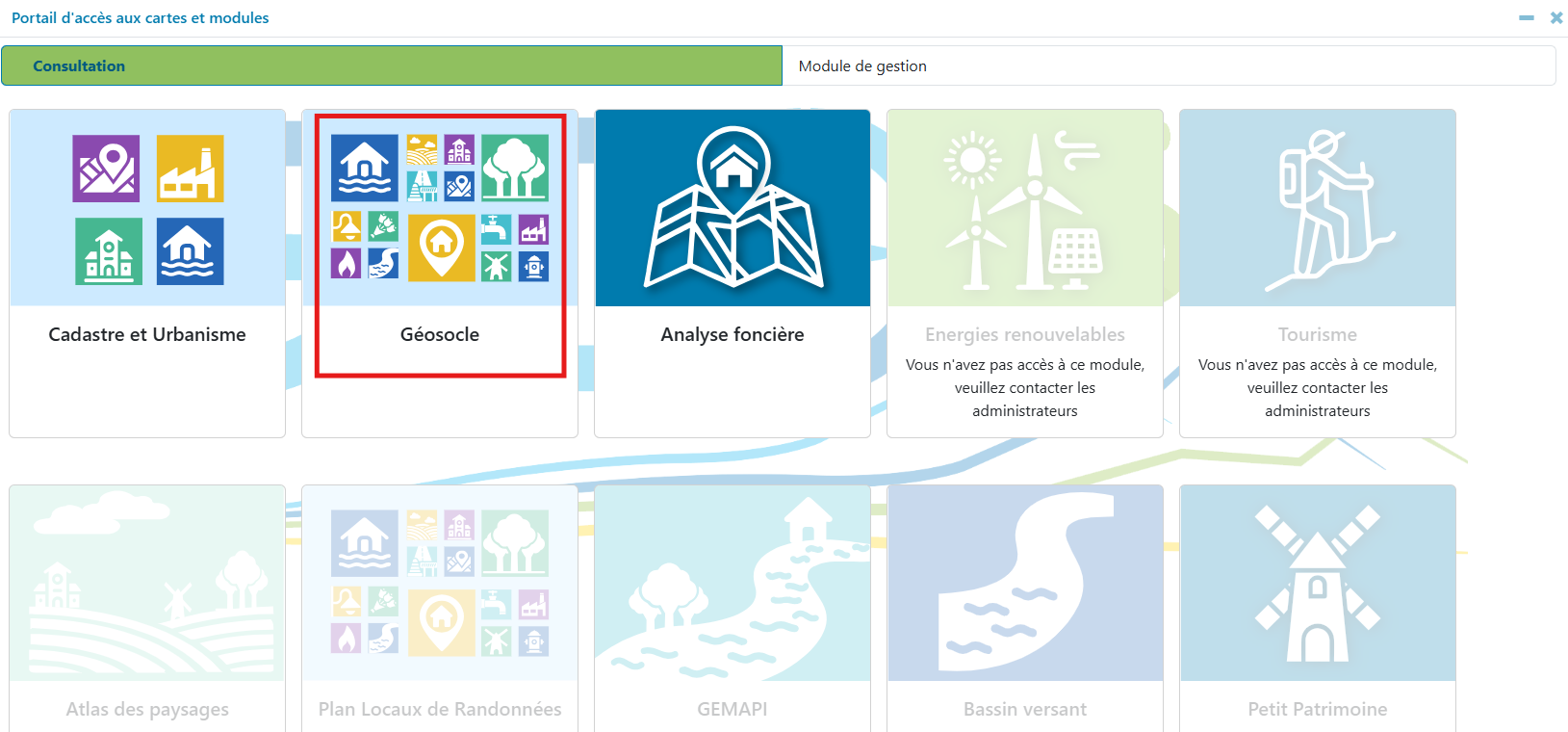](https://filez.apgl64.fr/uploads/images/gallery/2026-03/0qQimage.png) Vous pouvez accéder aux modules de Gestion en cliquant sur l'onglet correspondant : [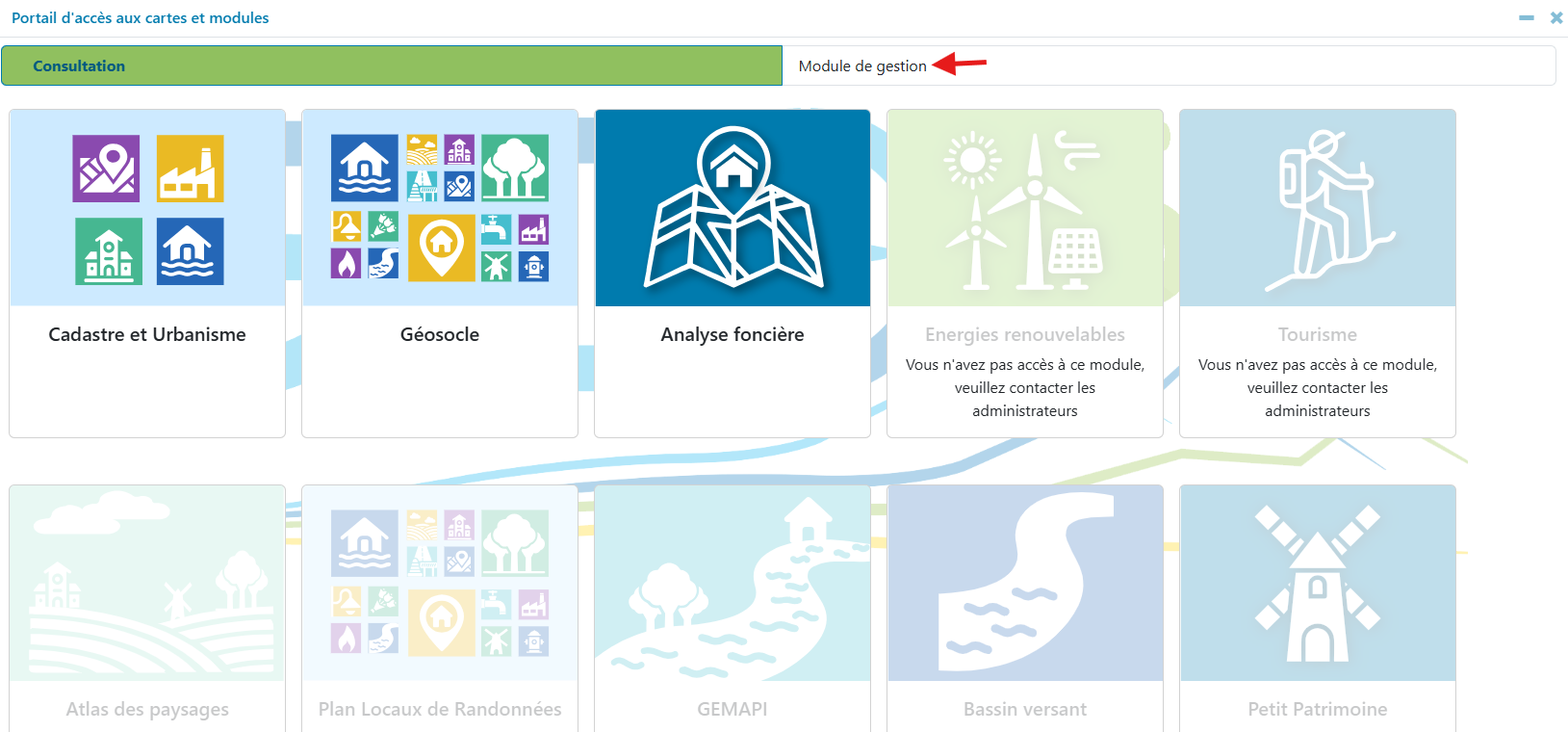](https://filez.apgl64.fr/uploads/images/gallery/2026-03/kLIimage.png) #### Je n'ai pas accès à certaines cartes comment faire ? Certains modules métiers nécessitent une mise en place particulière pouvant donner lieu à une prestation supplémentaire. Pour connaitre les modalités, vous pouvez nous contacter à l'adresseLes modules bleu foncé et vert sont gérés par le **Service Intercommunal Territoires et Urbanisme**, les modules turquoise par le **Service Intercommunal Voirie Réseaux Aménagement,** et les modules orange par le **Service Intercommunal du Patrimoine et de l'Architecture**
#### J'ai fermé le portail, puis-je l'ouvrir de nouveau ? Vous pouvez l'ouvrir à tout moment en cliquant sur l'icone d'accès au portail [](https://filez.apgl64.fr/uploads/images/gallery/2026-03/S6Wimage.png) présent dans la barre de menu : [](https://filez.apgl64.fr/uploads/images/gallery/2026-03/mHdimage.png) # Présentation de l'interface # Afficher des couches # Ma couche ne s'affiche pas / elle apparait grisée Pour des soucis de performance ou de lisibilité, certaines couches peuvent être limitées en affichage. Cela signifie qu'elles n'apparaissent pas lorsque la carte ne se trouve pas dans la bonne plage d'échelle. [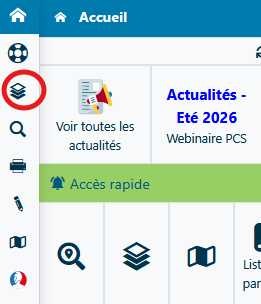](https://www.geo64.fr/wp-content/uploads/2026/10/Capture-decran-2026-10-06-100221.png) Pour vérifier, vous pouvez vous rendre dans le contrôle des couches Puis ouvrir le groupe où se trouve la couche (*Cadastre,* ici) [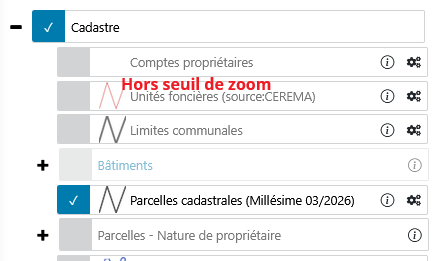](https://www.geo64.fr/wp-content/uploads/2026/10/Capture-decran-2026-10-05-164629.png) Les couches hors seuil de zoom apparaissent grisées : elles ne s'afficheront pas même si elles sont cochées. Pour connaitre la plage d'échelle dans laquelle s'affiche cette couche vous pouvez cliquer sur le i [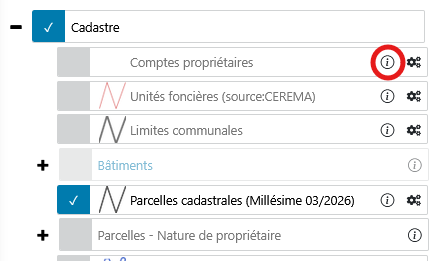](https://www.geo64.fr/wp-content/uploads/2026/10/Capture-decran-2026-10-05-1646292.png) L'échelle de la carte se trouve en bas à gauche de la fenêtre carte : [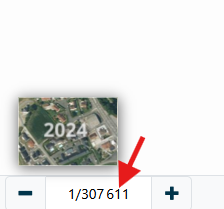](https://www.geo64.fr/wp-content/uploads/2026/10/Capture-decran-2026-10-06-100714.png) L'échelle peut être modifié à l'aide des curseurs +/- ou en renseignant directement une valeur. # Modifier l'affichage du fond de plan Vous pouvez modifier l'affichage du fond de plan en vous rendant dans le contrôle des couches. [](https://www.geo64.fr/wp-content/uploads/2026/10/Capture-decran-2026-10-06-100221.png)Petit rappel : vous pouvez accéder à d'autres fond de plan en cliquant sur le bouton "Changer de fond"
[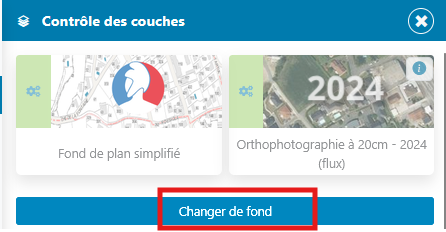](https://www.geo64.fr/wp-content/uploads/2026/10/Capture-decran-2026-10-06-102213.png)
Cliquez sur l'engrenage pour accéder aux options [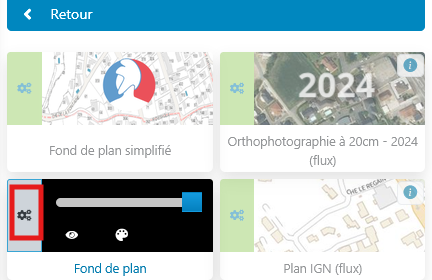](https://www.geo64.fr/wp-content/uploads/2026/10/Capture-decran-2026-10-06-102335.png) Vous pouvez augmenter la transparence en déplaçant le curseur vers la gauche. [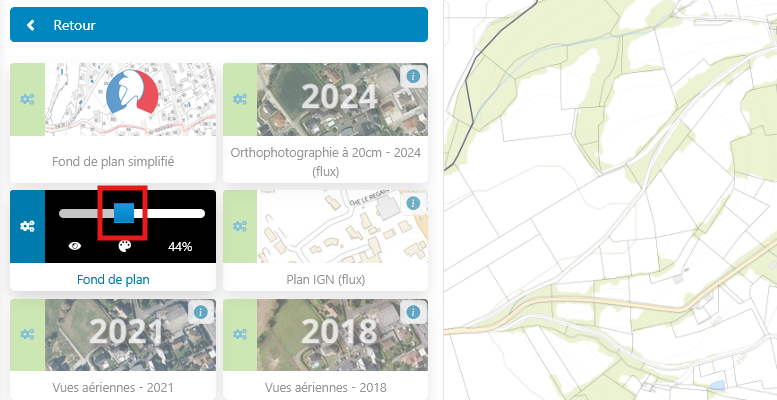](https://www.geo64.fr/wp-content/uploads/2026/10/Capture-decran-2026-10-06-102605.png) Et afficher le fond de plan en noir et blanc en cliquant sur la palette. [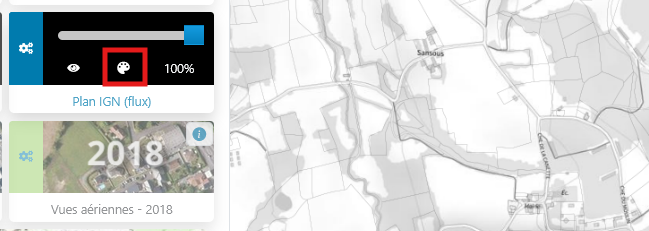](https://www.geo64.fr/wp-content/uploads/2026/10/Capture-decran-2026-10-06-102945.png) # Se localiser / Consulter / Rechercher # Consulter les données cadastrales # Comment afficher les comptes-propriétaires ? La couche **Compte propriétaire** disponible dans le thème Cadastre vous permet de visualiser en couleur les parcelles appartenant à un même compte propriétaire. [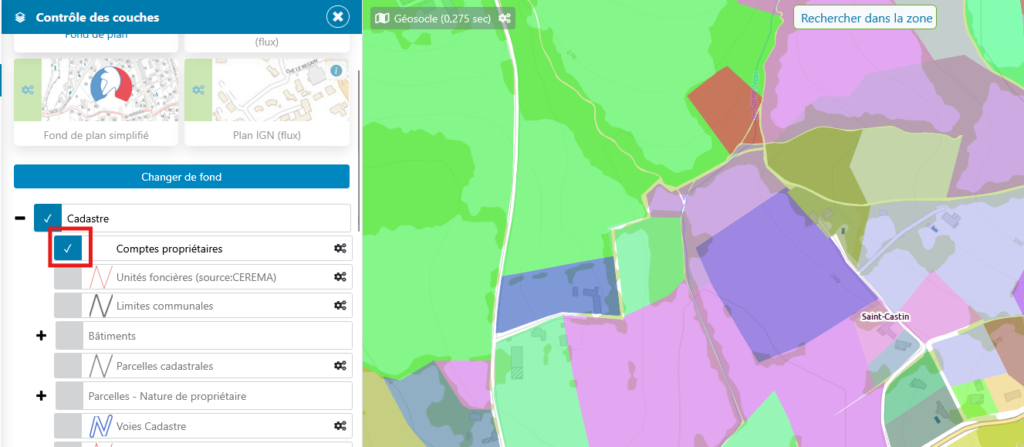](https://www.geo64.fr/wp-content/uploads/2026/03/cp1.png) Pour afficher l’ensemble des parcelles d’un même propriétaire, sélectionnez-en une à l’aide de l’outil de sélection puis cliquez sur la loupe : les autres parcelles s’estompent afin de mettre en évidence celles du compte choisi. [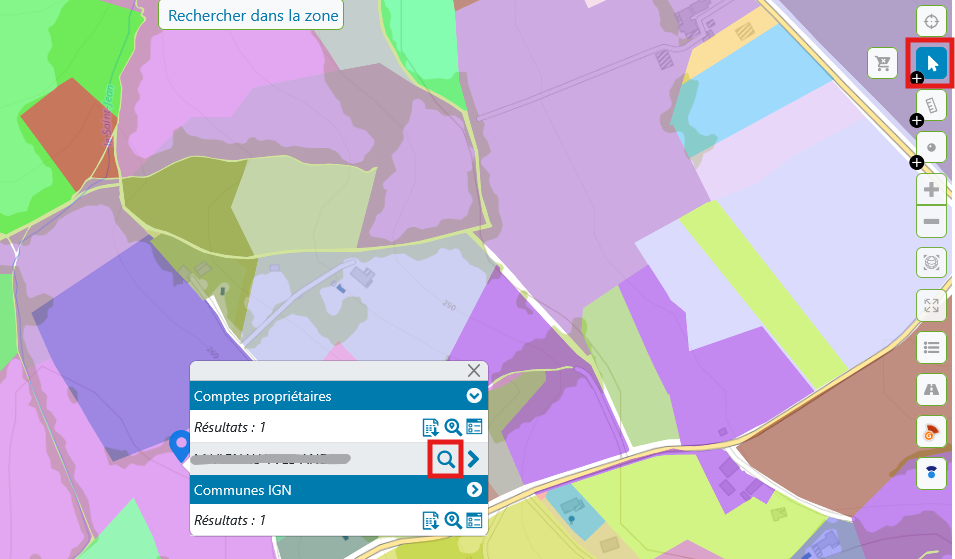](https://www.geo64.fr/wp-content/uploads/2026/03/cp2.png) [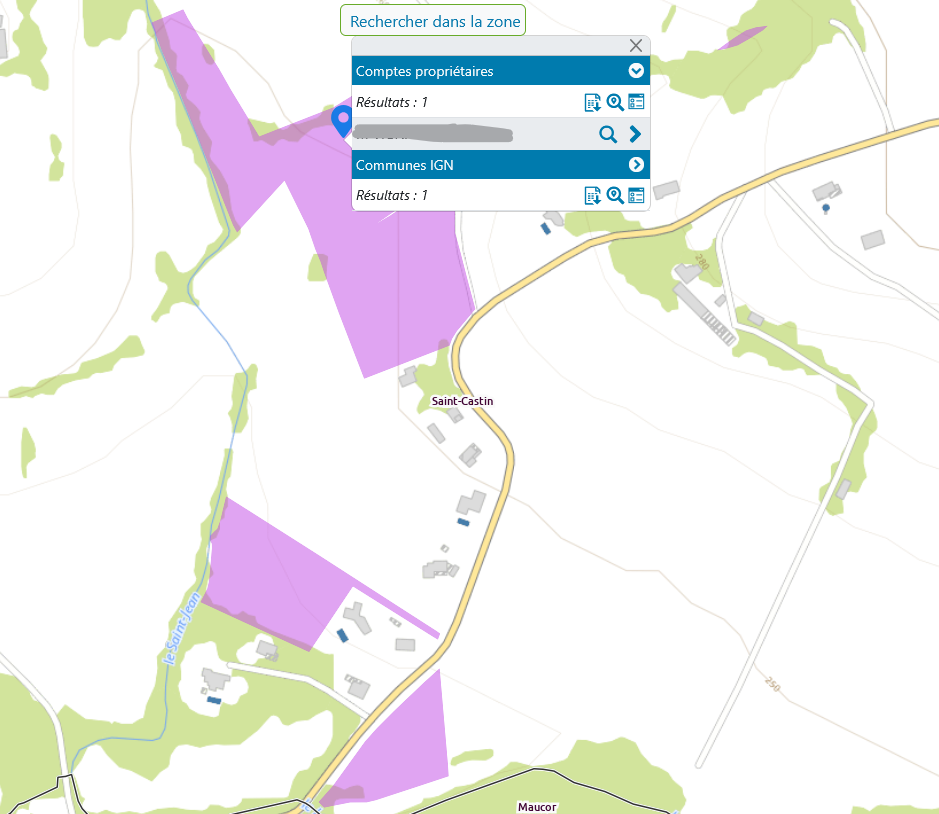](https://www.geo64.fr/wp-content/uploads/2026/03/cp3.png) Pour revenir à l’affichage initial, cliquez sur l’outil de désélection. [](https://www.geo64.fr/wp-content/uploads/2026/03/cp4.png) # Ajouter / Editer / Supprimer des objets # Comment modifier des objets sans avoir à passer la fiche en mode édition ? Lorsque vous avez de nombreuses fiches d’objets à modifier, vous pouvez activer le mode « **Saisie Rapide** ». Ce mode permet d’ouvrir toutes les fiches directement en édition. Vous n’aurez plus à cliquer sur le crayon vert à chaque ouverture. [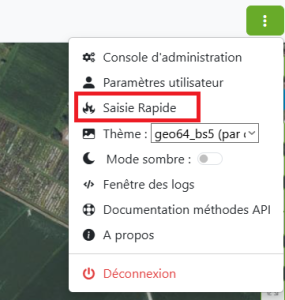](https://www.geo64.fr/wp-content/uploads/2025/10/Capture-decran-2025-10-07-161955.png) Vous pouvez le désactiver à tout moment en cliquant à nouveau sur **Saisie Rapide** # Imprimer / Exporter # Comment exporter ma carte en image (sans mise en page) ? En bas à droite de votre écran se trouve une icône de téléchargement. Cliquez dessus puis choisissez JPEG [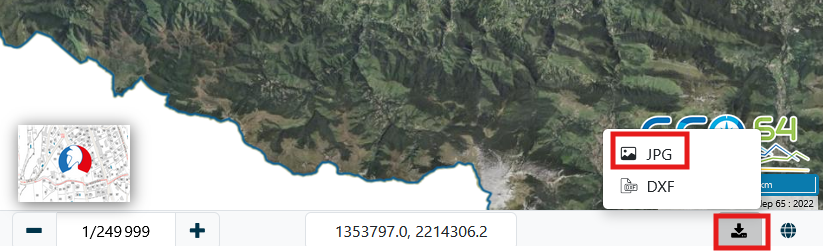](https://filez.apgl64.fr/uploads/images/gallery/2026-03/eHrimage.png)