# Généralités
# Présentation rapide de l'interface
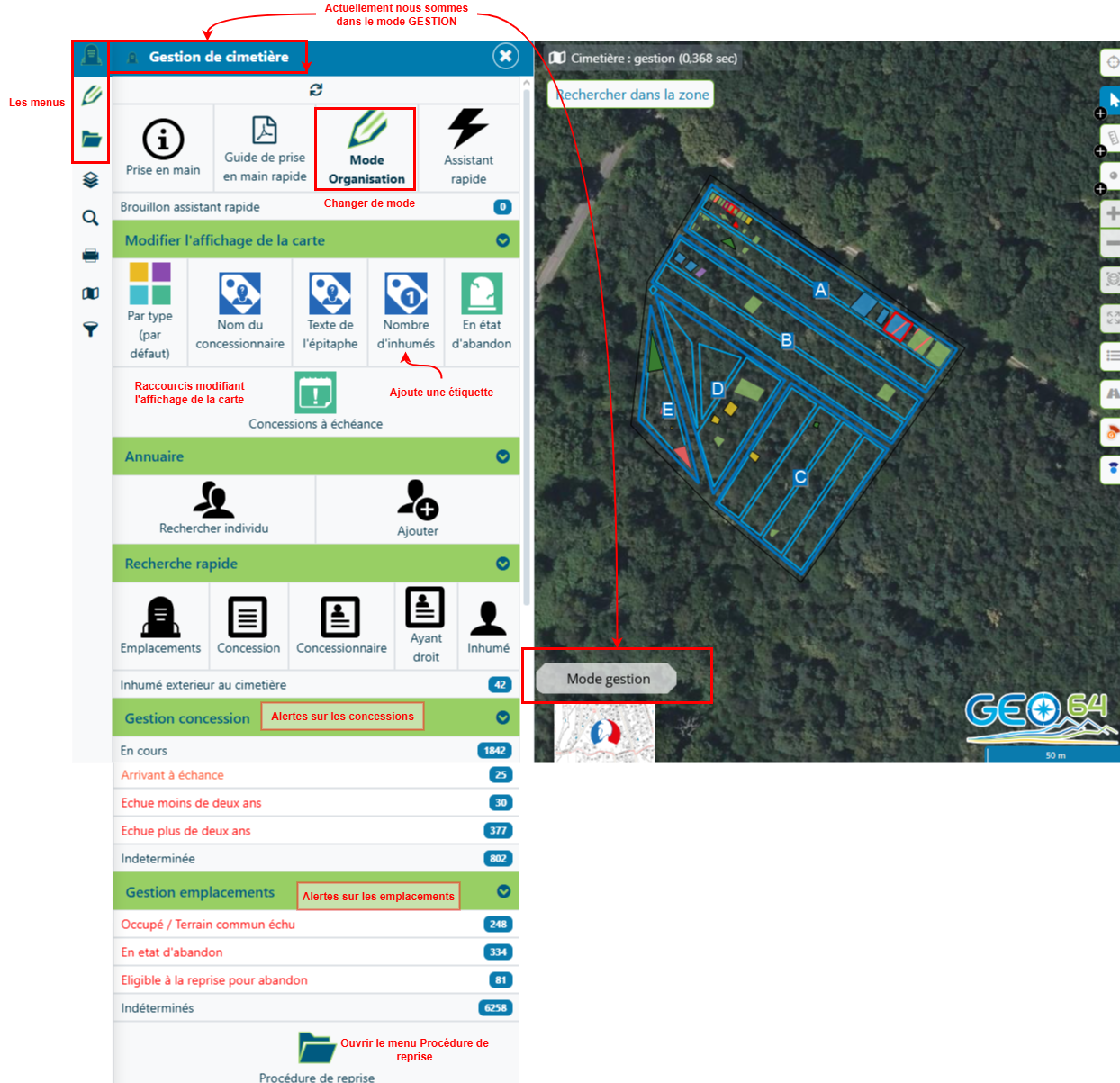
L'**application cimetière** est composée de 3 menus différents :
- **Mode gestion** : permet de gérer les emplacements, les concessions etc.
- **Mode organisation** : permet de gérer le cimetière, c'est à dire de dessiner des emplacements, des sections, des rangs ou encore de modifier le paramétrage de certaines listes.
- **Procédure de reprise :** Permet le suivi des différentes étapes d'une procédure de reprise.
Sur l'interface, les menus sont matérialisés avec des icônes bleu/vert
### En bref :
- Je veux ajouter une concession/la renouveler, ajouter/déplacer un inhumé : **je vais en mode Gestion[](https://filez.apgl64.fr/uploads/images/gallery/2025-10/bcsimage.png)**
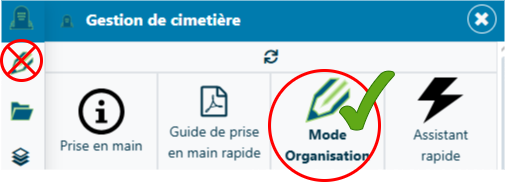
- Je veux ajouter un emplacement ou modifier sa nature (ex: créer un jardin du souvenir) : **je vais en mode Organisation[](https://filez.apgl64.fr/uploads/images/gallery/2025-10/image.png)**
**IMPORTANT :** Pour changer de mode, j'utilise toujours les raccourcis :
# Comment savoir dans quel mode je suis ?
Par défaut, la carte s'ouvre toujours en mode Gestion. Si vous avez naviguer d'un menu à l'autre plusieurs indices peuvent vous aider :
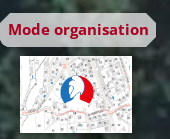
1. **Je regarde l'étiquette en bas à gauche**
En bas à gauche de l'écran Carte, juste au-dessus de la vignette de fond de plan, une étiquette apparait pour vous indiquer le mode dans lequel vous êtes :
[ ](https://filez.apgl64.fr/uploads/images/gallery/2025-10/l8Rimage.png)[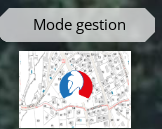](https://filez.apgl64.fr/uploads/images/gallery/2025-10/1Yximage.png)
1. **Je regarde l'affichage de ma carte**
- **En mode Gestion,** vos emplacements sont légèrement transparents, les sections et rangs ont un contour bleu
[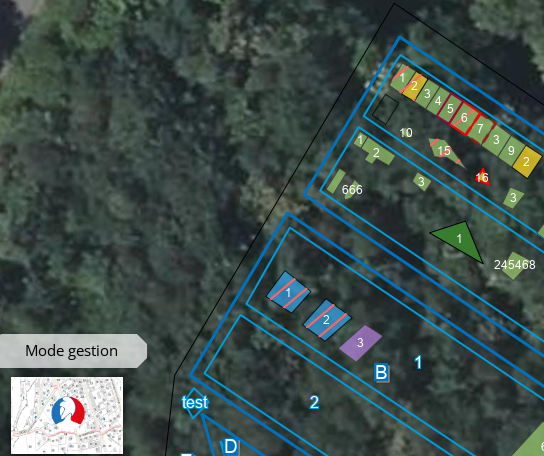](https://filez.apgl64.fr/uploads/images/gallery/2025-10/ebeimage.png)
- - **En mode Organisation,** les emplacements sont plus opaques et ont un contour orange. De plus les sections et rangs ont un fond légèrement blanc.
[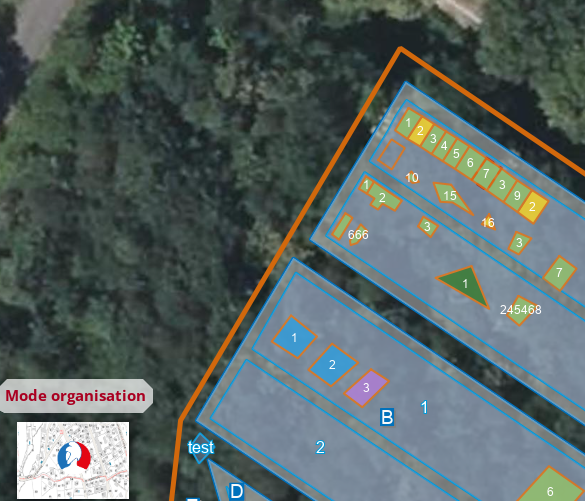](https://filez.apgl64.fr/uploads/images/gallery/2025-10/FTtimage.png)
Pour changer de mode, employez toujours les raccourcis
# Comment fonctionne le module ?
Pour bien comprendre l'application, il est important de disposer de quelques bases sur son fonctionnement.
Voici un schéma synthétique de son architecture.
[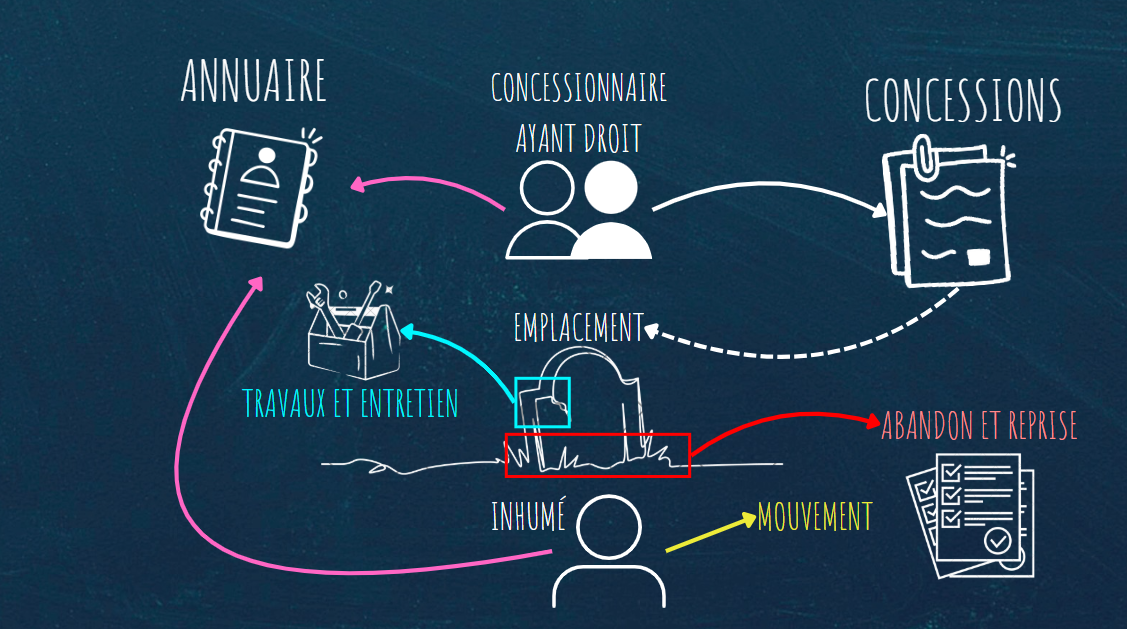](https://filez.apgl64.fr/uploads/images/gallery/2025-10/UXMimage.png)
### Points à retenir :
- **Emplacement =** localisation physique de la tombe
- **Concession =** l'acte administratif rattaché à un emplacement et un concessionnaire.
- **Annuaire =** toutes les personnes (inhumés, concessionnaires, ayant-droits...) sont stockés dans un Annuaire. Cette annuaire sert notamment à pré-remplir les modèles de documents.
**IMPORTANT :** Vérifier toujours que la personne n'existe pas déjà dans l'annuaire. Une identité dans l'annuaire = Une personne