Gérer mes concessions
Je veux...
- Créer une nouvelle concession
- Modifier une concession existante
- Renouveler une concession
- Trouver les concessions à échéance
- Voir le contrat de concession en pdf / l'historique d'une concession
- Ajouter/Editer l'achat d'une concession
Créer une nouvelle concession
RAPPEL : La concession est l'acte administratif lié à un emplacement
Il existe deux façon de procéder suivant si votre emplacement est disponible ou non.

1. Mon emplacement est disponible
Cela signifie qu'il n'a ni concession associée ni inhumée
➡️ Je peux passer par l'assistant rapide
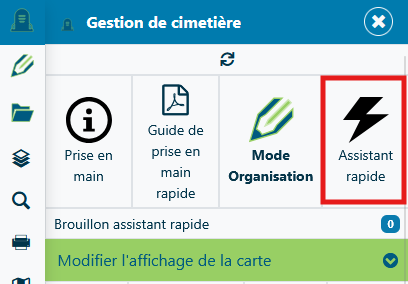
- J'active l'assistant rapide

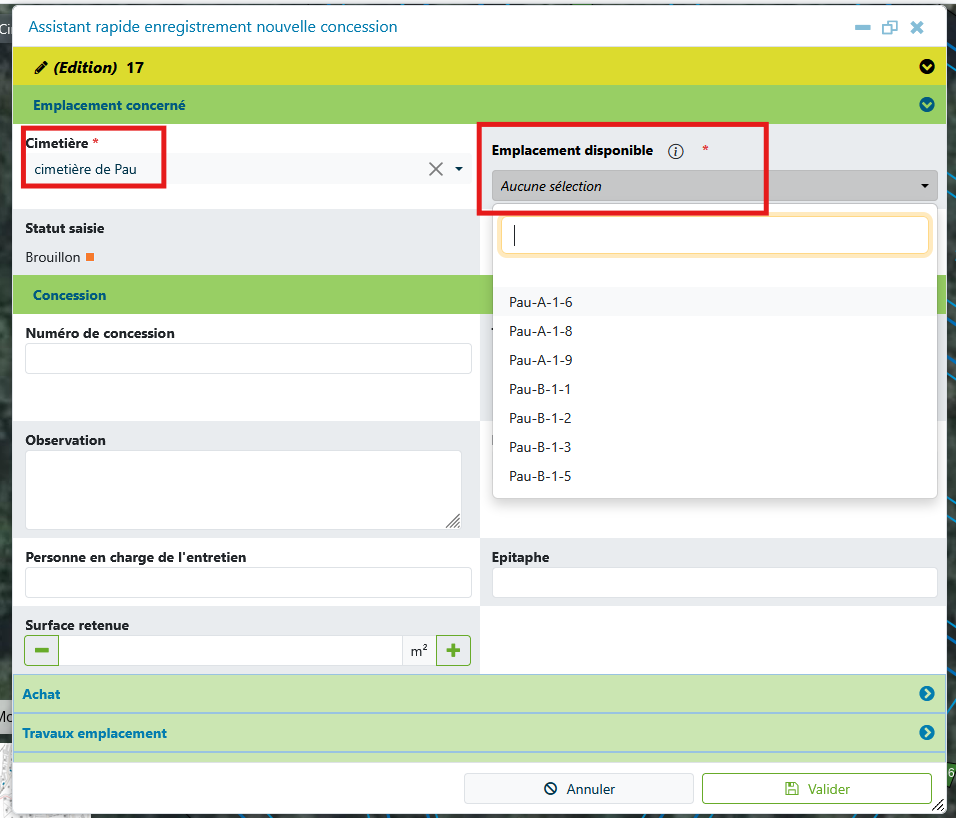
- Je renseigne le cimetière et je choisis mon emplacement dans la liste. S'il n'apparait pas c'est qu'il n'est pas disponible.

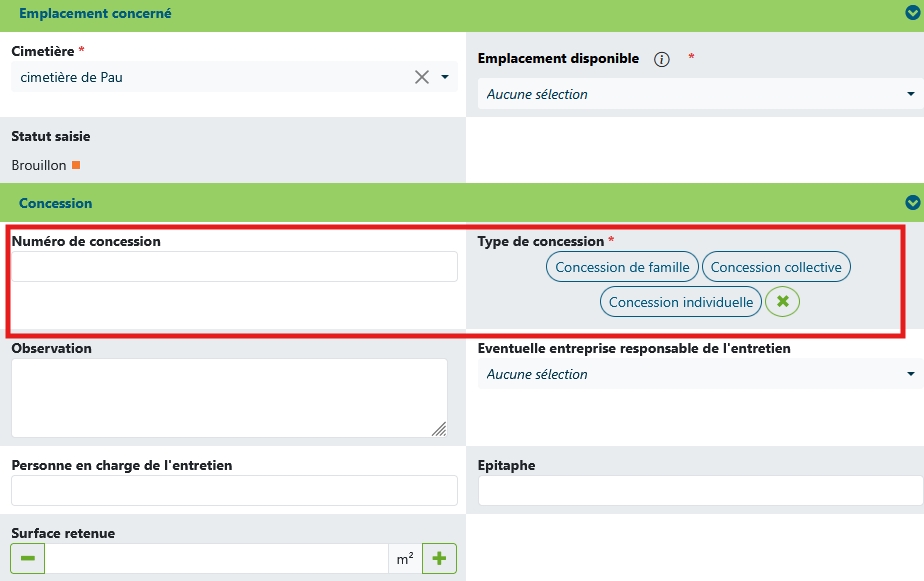
- Je renseigne le numéro de concession et le type

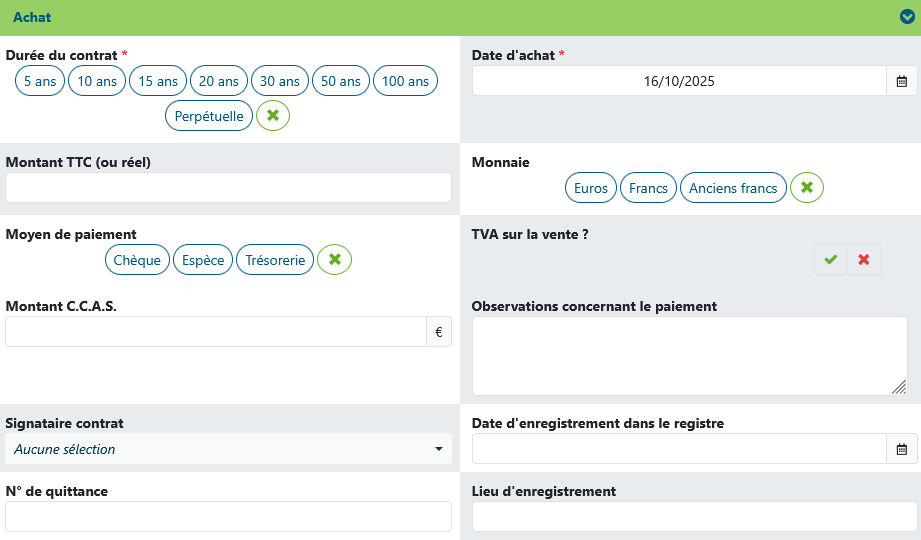
- Je clique ensuite sur le bandeau "Achat" pour l'ouvrir

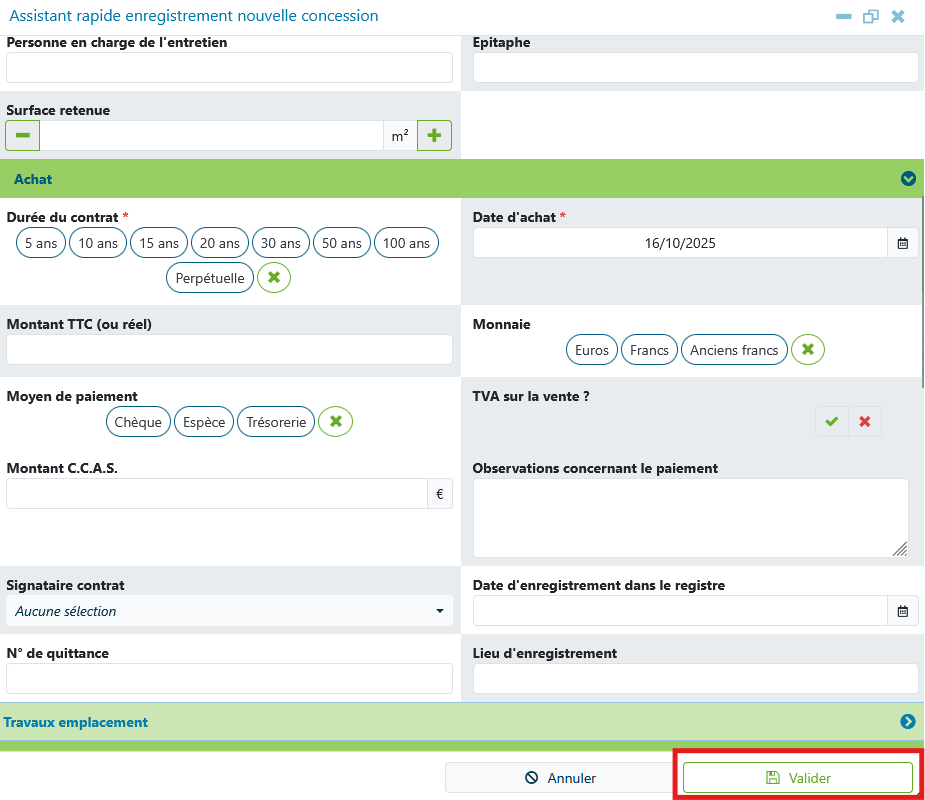
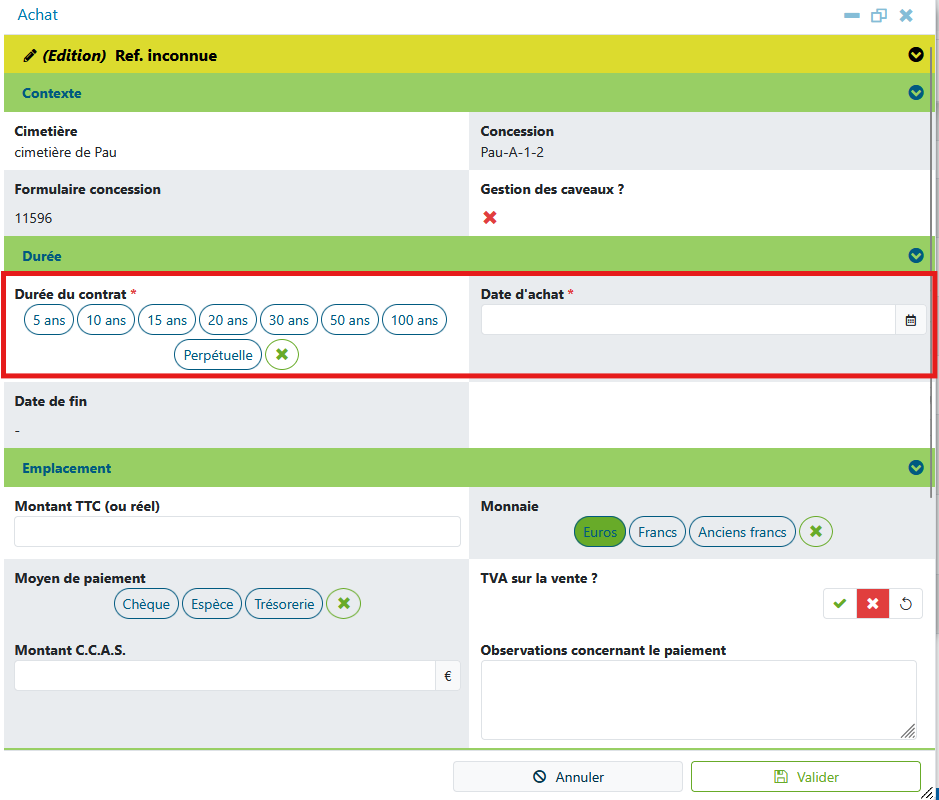
Je complète la durée du contrat et la date d'achat :
Tous les champs obligatoires (*) sont renseignés.
Je peux valider ma fiche (bouton Valider en bas à droite) ou la compléter avec le concessionnaire et les ayants-droits - J'ajoute le concessionnaire / les ayants-droits
Dans le cas d'une concession de famille, il est inutile de préciser le conjoint/les enfants.
- J'ouvre le bandeau "Concessionnaire"

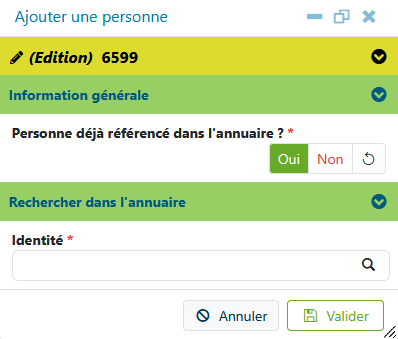
- Je vérifie toujours s'il est référencé dans l'annuaire en cochant ✅ puis en saisissant son nom. Si je ne le trouve pas : je coche ❌ et je renseigne son état civil.
Seul le nom est obligatoire. La date de naissance peut servir à l'identifier plus facilement dans l'annuaire ensuite. Les adresses serviront à pré-renseigner les documents.
- Je choisis si le concessionnaire est déjà inhumé ou non dans l'emplacement : cela permettra de l'inhumé automatiquement.
- Je peux valider ma fiche

- J'ouvre le bandeau "Concessionnaire"


2. Mon emplacement est occupé
Cela signifie qu'il a au moins un inhumé et aucune concession associée
➡️ Je dois passer par le processus classique
- Je vérifie que je suis bien en Mode Gestion (🔎)
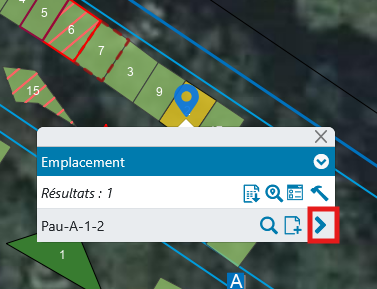
- Je clique sur mon emplacement et j'ouvre la fiche

Gestion de concession
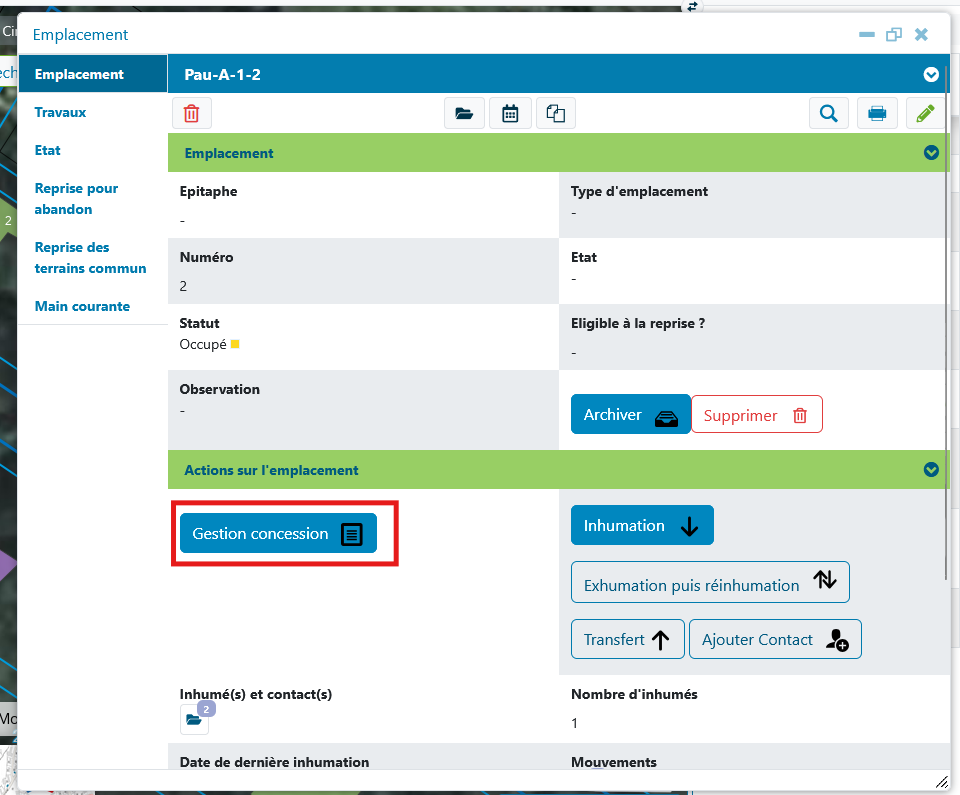
- Je clique sur Gestion de concession

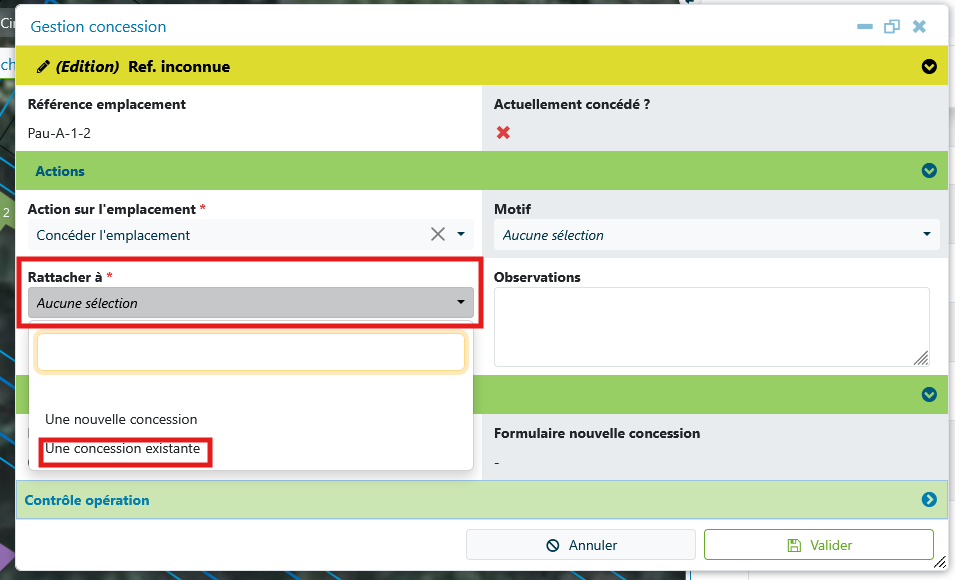
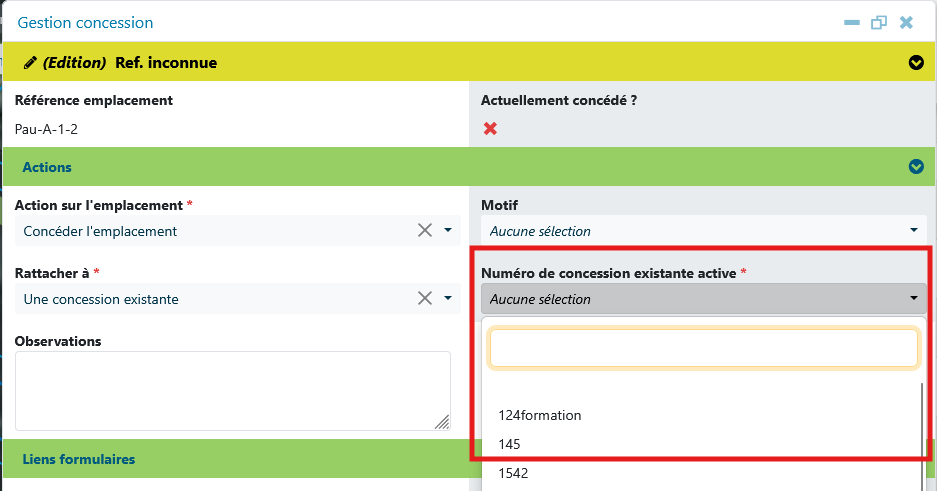
- Je peux vérifier si ma concession n'existe pas en sélectionnant "concession existante"


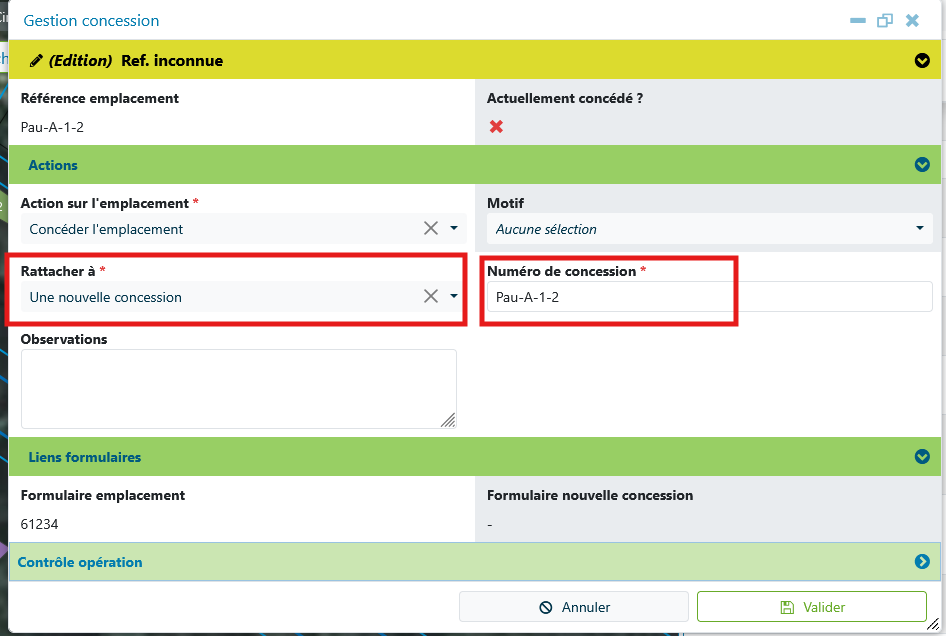
Si je trouve le numéro, je le sélectionne si non je crée la concession en la rattachant à une nouvelle concession
Une concession peut parfois être rattachée à plusieurs emplacements.
- Si je dois créer une nouvelle concession :

Par défaut, le numéro de concession est identique au numéro de l'emplacement. Vous pouvez en choisir un autre ou le conserver.
Je valide, ma concession est crée !
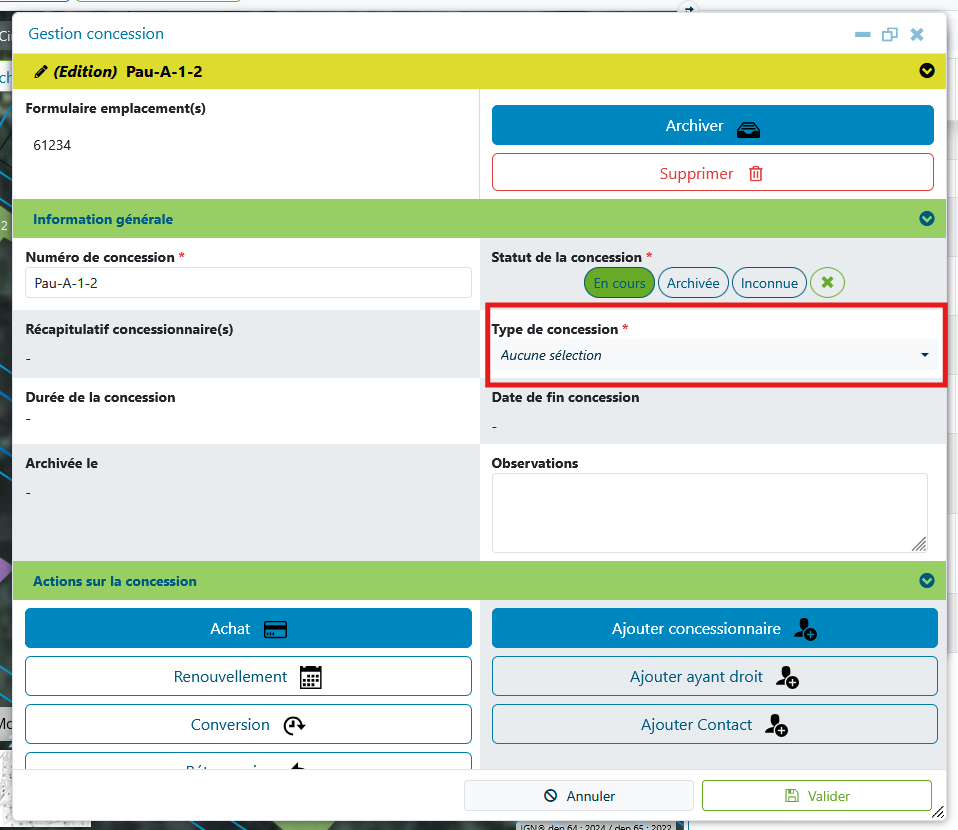
Concession - Le formulaire de la concession s'ouvre. Je choisis le type de concession puis je valide

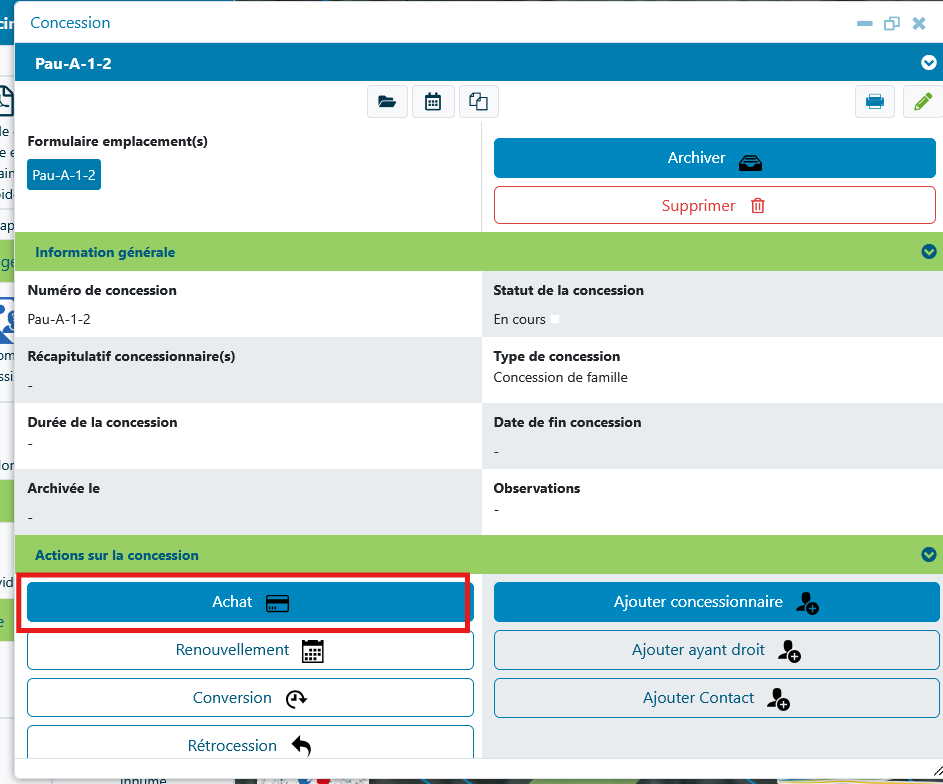
Achat - Je saisis les informations liés à l'achat


La durée du contrat et la date d'achat sont les seuls champs obligatoires
Plus bas, je peux également éditer un modèle de contrat si je le souhaite :

Ou ajouter mon contrat en pdf :

Je peux ensuite Valider ma fiche.
Concessionnaire
- Je peux ensuite ajouter un concessionnaire


Je vérifie si la personne est déjà référencée dans l'annuaire, puis je la crée si ce n'est pas le cas.
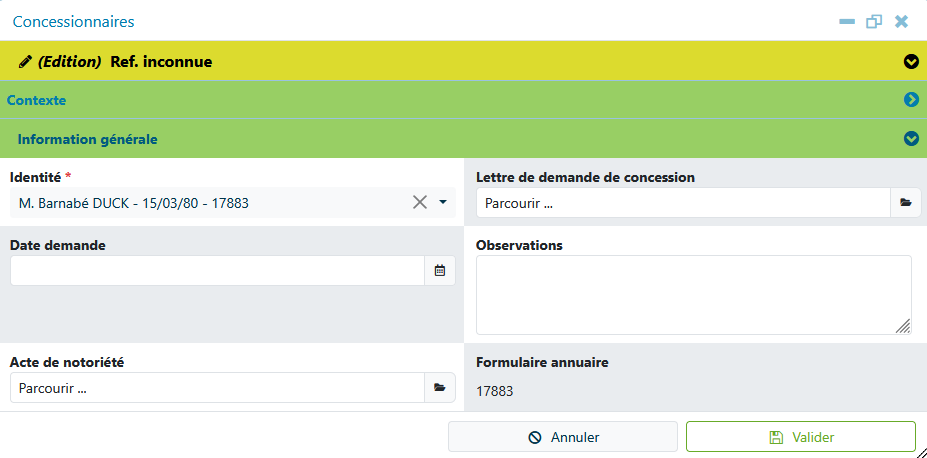
Une fois le formulaire valider, la fiche concessionnaire s'ouvre. Je peux ajouter les documents et les informations ou valider directement la fiche.
3. Mon emplacement est concédé
Cela signifie qu'il a au moins un inhumé et une concession associée
➡️ Je dois éditer la concession existante
Modifier une concession existante
Si mon emplacement est en vert, cela signifie qu'il est rattaché à une concession. Je dois donc éditer cette concession et non en créer une nouvelle.

- Je clique sur l'emplacement et j'ouvre la fiche

- Je clique sur le lien du formulaire de concession

- Je modifie l'achat/le concessionnaire le numéro ( 🔎)
Renouveler une concession
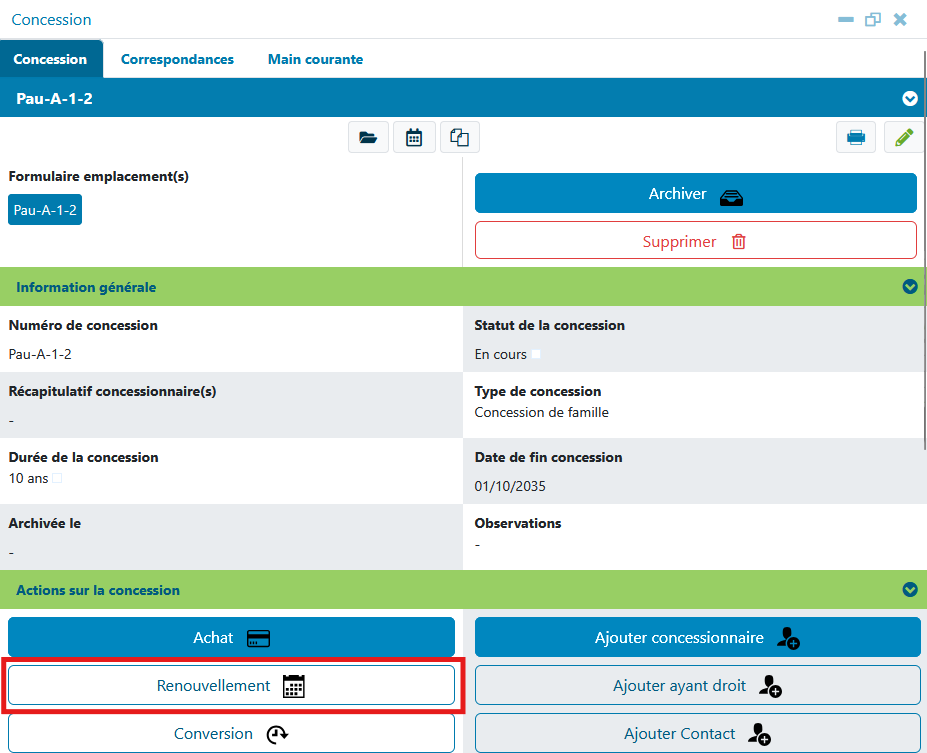
Si la concession est arrivée à échéance et que celle-ci est renouvelée, il n'est pas nécessaire de créer une nouvelle concession.
- Je clique sur l'emplacement et j'ouvre la fiche
- Je clique sur le lien du formulaire de concession
- Je clique sur Renouvellement

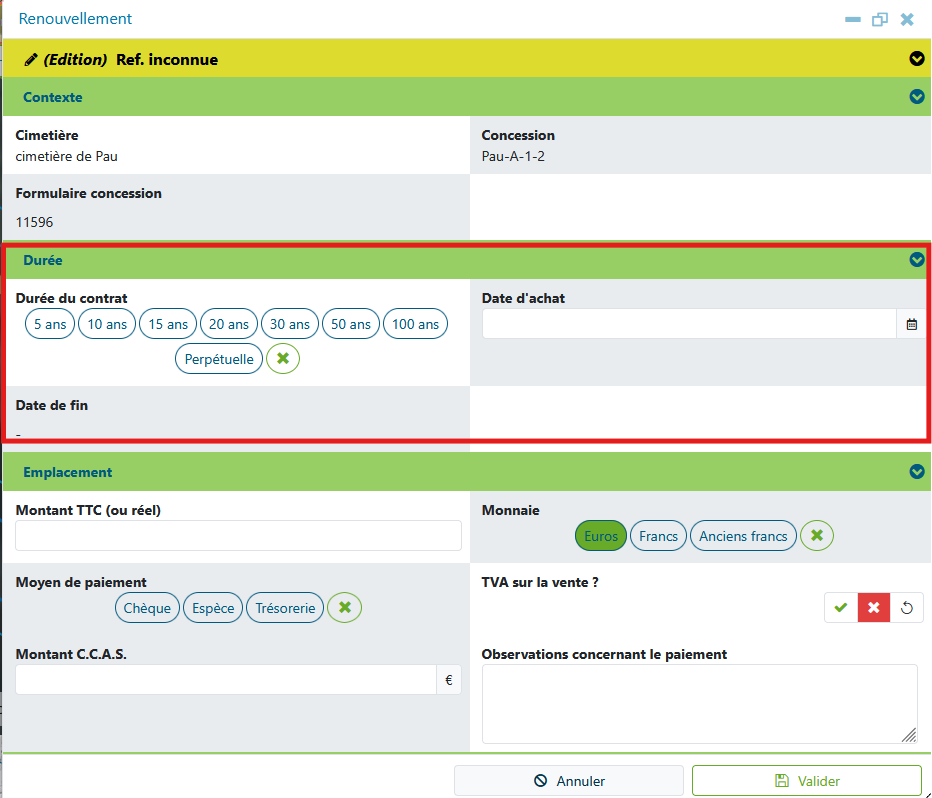
3. Une fiche similaire à celle de l'achat s'ouvre. Je renseigne la date et la durée du contrat. Je peux aussi ajouter en pdf le contrat si des éléments ont changé. (🔎)
Trouver les concessions à échéance
Depuis le mode Gestion, des alertes sont disponibles :
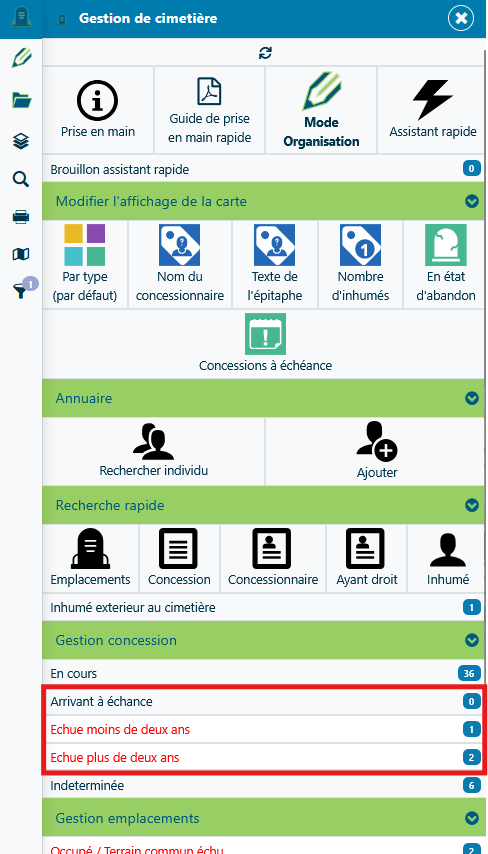
Je peux ouvrir la liste en cliquant sur la ligne.
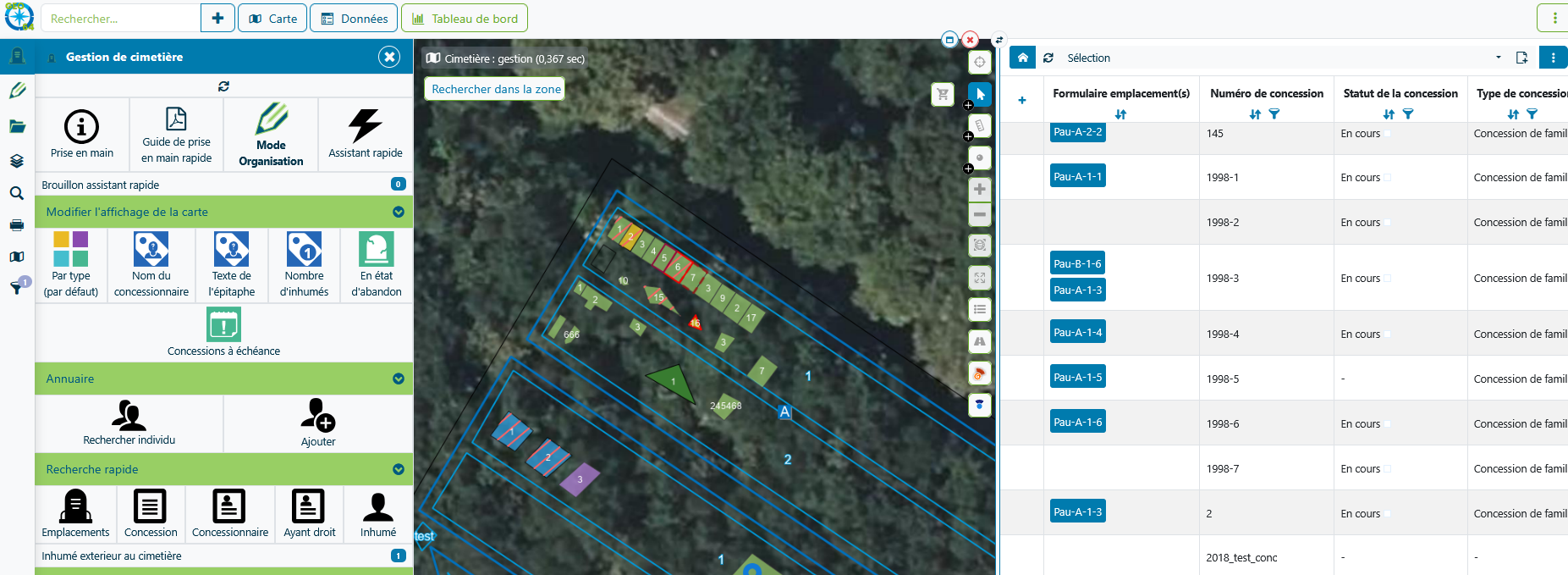
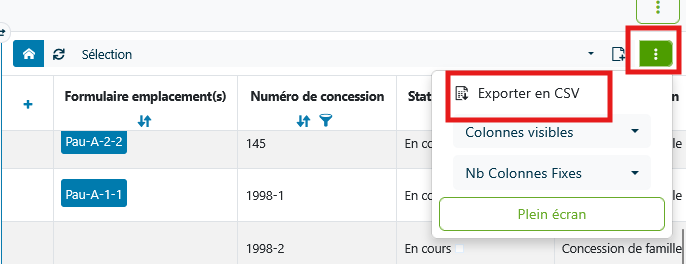
Je peux exporter le tableau et l'ouvrir sur un tableur (Excel/LibreOffice Calc)
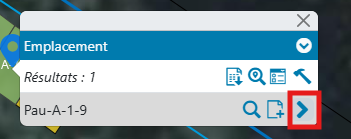
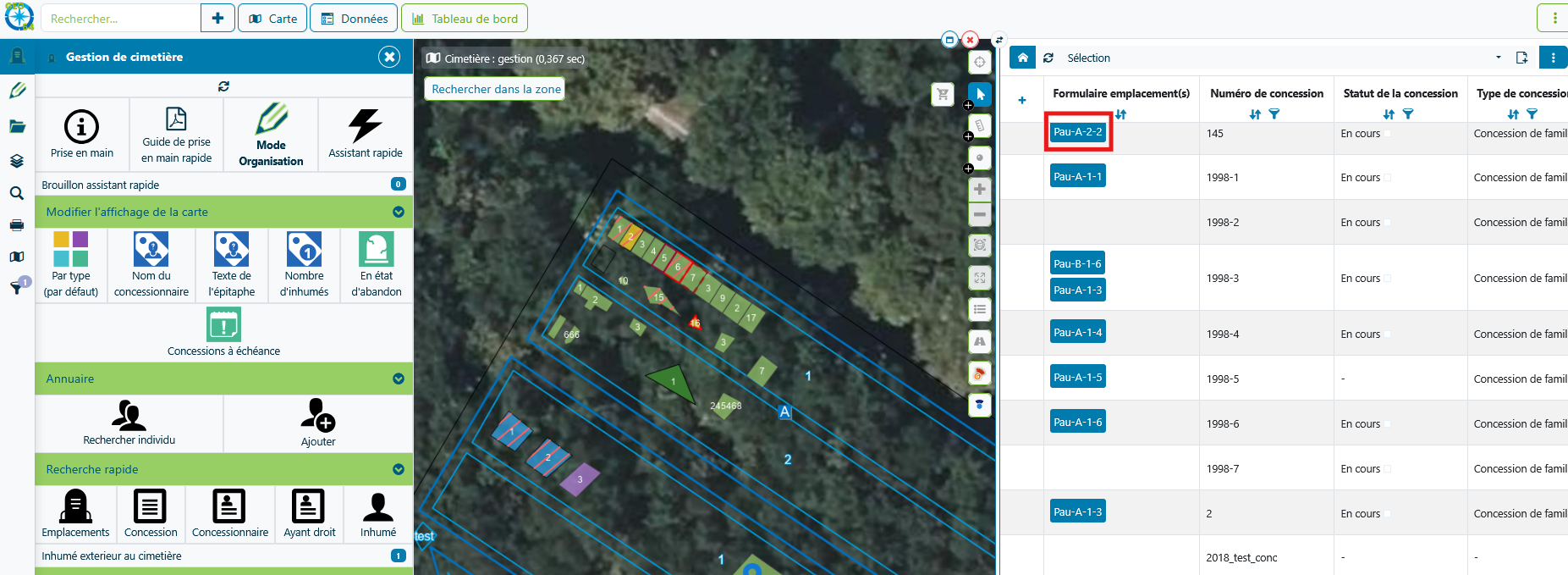
Je peux ouvrir le formulaire de l'emplacement en cliquant sur le bouton bleu
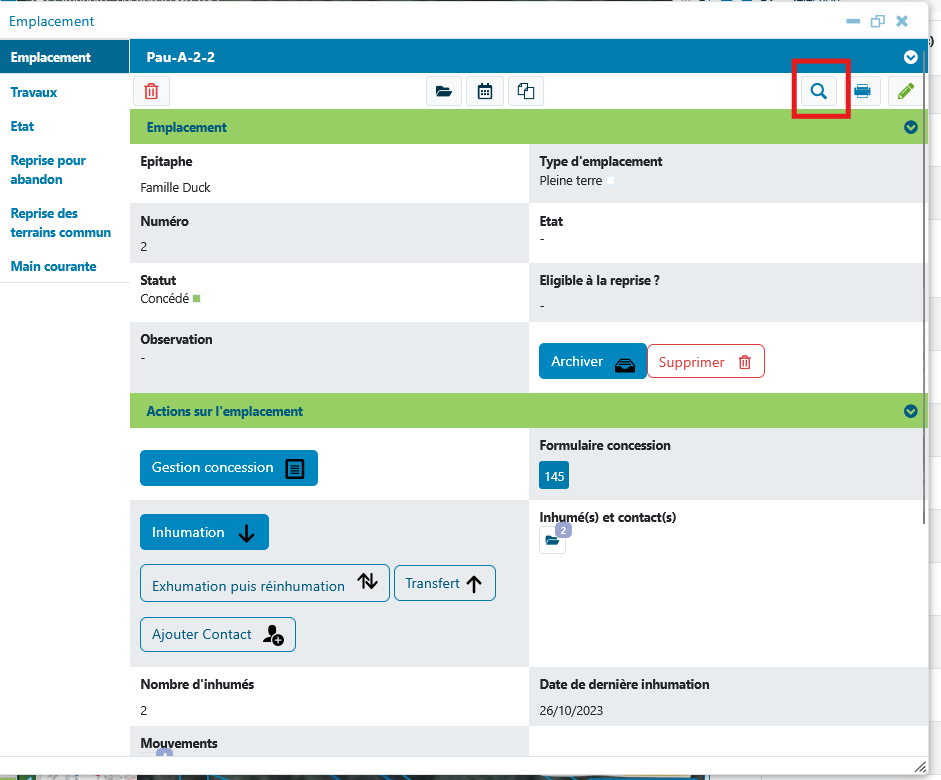
De là je peux me localiser sur l'emplacement :
Voir le contrat de concession en pdf / l'historique d'une concession
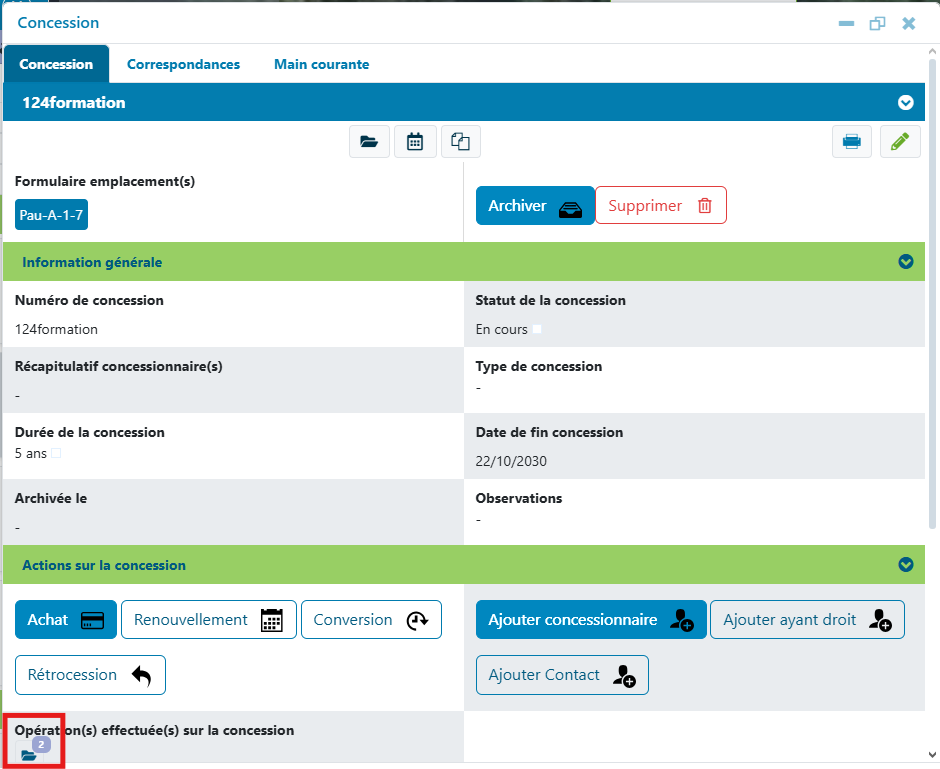
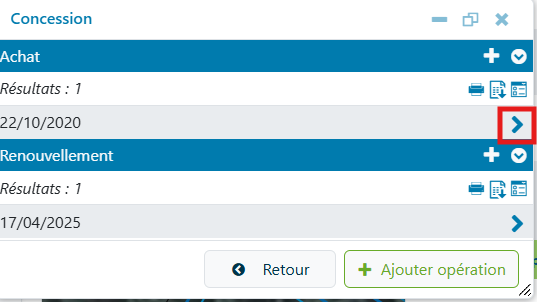
Le bouton ACHAT permet de créer un nouvel achat ou de le modifier en cas d'erreur. Pour consulter la fiche en mode "lecture", il faut passer par les "Opérations(s) effectuées(s) sur la concession" qui contient tout l'historique de la concession : achat, renouvellement, etc.
- Je clique sur l'emplacement et j'ouvre la fiche
- Je clique sur le lien du formulaire de concession
- Je clique sur le dossier Opération(s) effecutée(s) sur la concession

- J'ouvre ensuite la fiche souhaitée :

Je peux également ajouter une opération (Achat, renouvellement, rétrocession, conversion) directement en cliquant sur le bouton vert.
Ajouter/Editer l'achat d'une concession
1. Ouvrir la fiche concession
- Je vérifie que je suis bien en Mode Gestion (🔎)
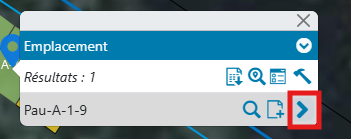
- Je clique sur mon emplacement et j'ouvre la fiche
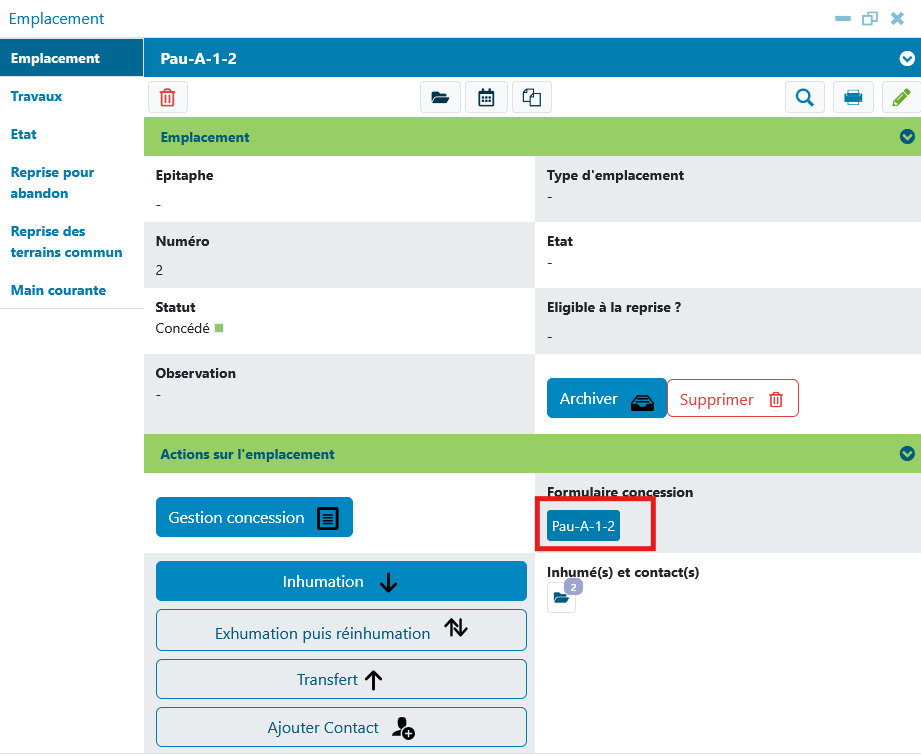
- Je clique sur le lien du formulaire de concession
2. La fiche Achat
- Sur la fiche Concession, je clique sur Achat
- Je saisis les informations liés à l'achat
La durée du contrat et la date d'achat sont les seuls champs obligatoires
Plus bas, je peux également éditer un modèle de contrat si je le souhaite :
Ou ajouter mon contrat en pdf :
Je peux ensuite Valider ma fiche.