# Gérer mes emplacements

Je veux...

# Créer un emplacement

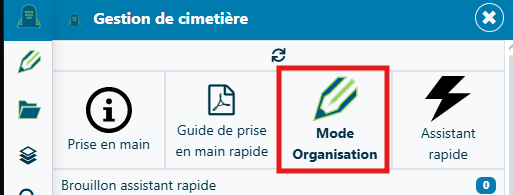
1. Pour créer un emplacement, j'active le mode organisation :  
    [![image.png](https://filez.apgl64.fr/uploads/images/gallery/2025-10/scaled-1680-/FpKimage.png)](https://filez.apgl64.fr/uploads/images/gallery/2025-10/FpKimage.png)
2. Le menu organisation s'ouvre. Je choisis le type d'emplacement que je souhaite créer :  
    [![image.png](https://filez.apgl64.fr/uploads/images/gallery/2025-10/scaled-1680-/xkLimage.png)](https://filez.apgl64.fr/uploads/images/gallery/2025-10/xkLimage.png)
3. Le mode dessin s'active :  
    <div drawio-diagram="60"><img src="https://filez.apgl64.fr/uploads/images/drawio/2025-10/drawing-5-1760532376.png" alt=""/></div>
4. Pour dessiner : je clique une première fois sur la carte, puis une fois à chaque sommet. Je rejoins le 1er point pour fermer le polygone. La fiche s'ouvre.
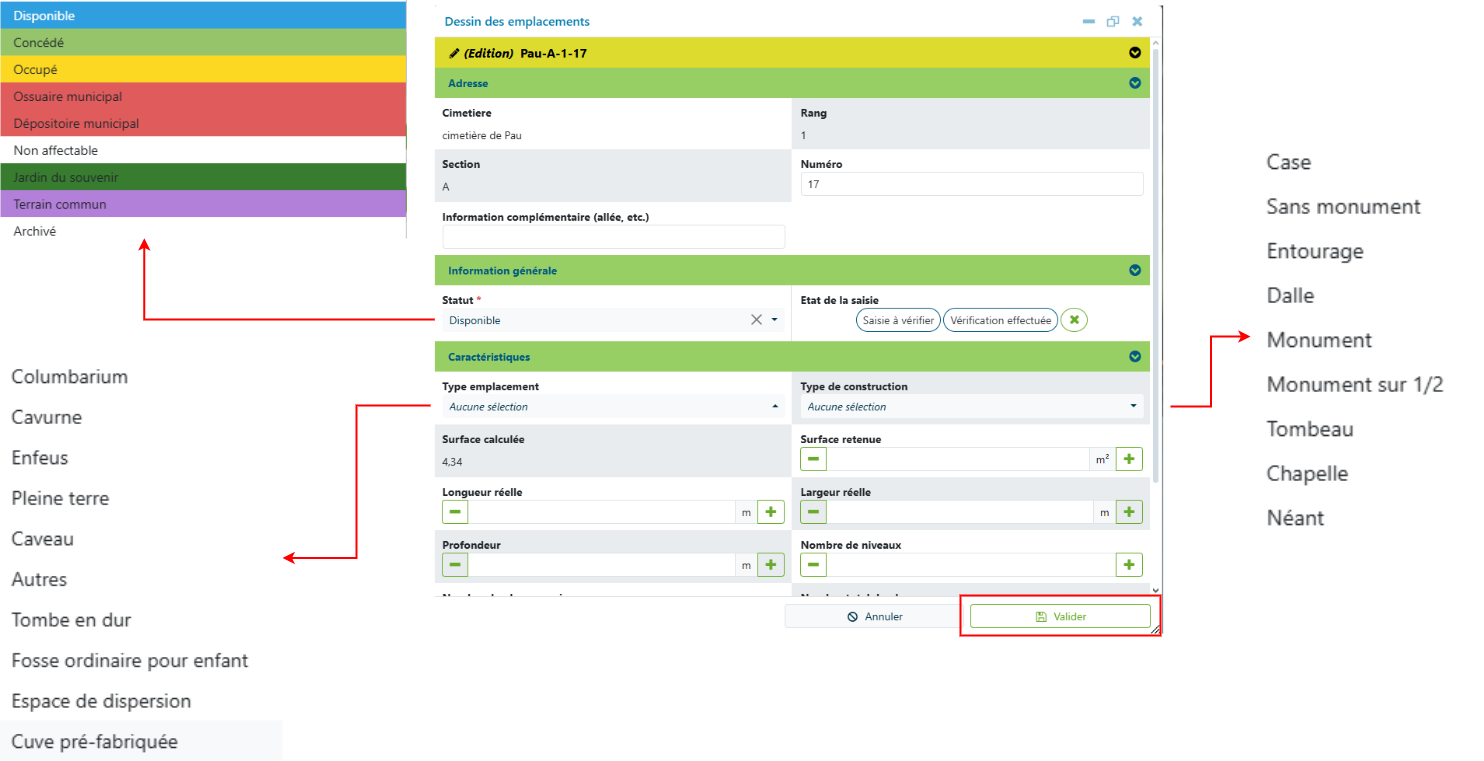
5. Fiche emplacement : aucun champ n'est obligatoire. Son statut est défini en fonction du raccourci que j'ai choisi.  
    Si j'ai pris "à concéder", le statut sera "disponible". Cliquez sur "valider" une fois terminée  
    <div drawio-diagram="63"><img src="https://filez.apgl64.fr/uploads/images/drawio/2025-10/drawing-5-1760533130.png" alt=""/></div>
    
    <p class="callout info">**Est-il possible de copier un emplacement voisin ?**  
    ➡️ Non, ce n'est pas possible pour le moment. Vous devez le créer en suivant ce guide.  
    </p>

# Modifier la forme d'un emplacement

1. Pour modifier un emplacement, j'active le mode organisation :  
    [![image.png](https://filez.apgl64.fr/uploads/images/gallery/2025-10/scaled-1680-/FpKimage.png)](https://filez.apgl64.fr/uploads/images/gallery/2025-10/FpKimage.png)
2. Je choisis "Modifier" dans le menu :  
    [![image.png](https://filez.apgl64.fr/uploads/images/gallery/2025-10/scaled-1680-/COvimage.png)](https://filez.apgl64.fr/uploads/images/gallery/2025-10/COvimage.png)
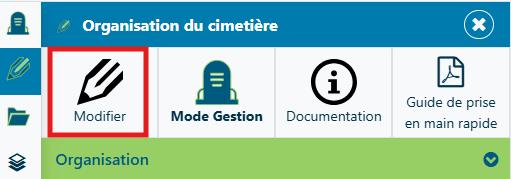
3. Je clique sur votre emplacement.  
    Si j'ai le message suivant :   
    [![image.png](https://filez.apgl64.fr/uploads/images/gallery/2025-10/scaled-1680-/lQEimage.png)](https://filez.apgl64.fr/uploads/images/gallery/2025-10/lQEimage.png)  
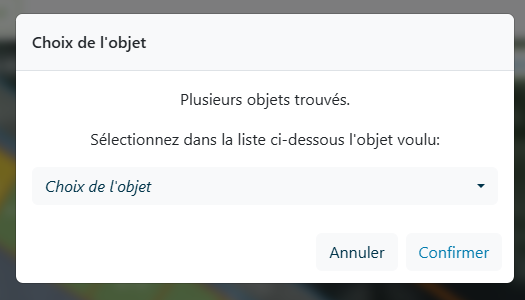
    Je choisis l'emplacement souhaité dans la liste.
4. Je déplace les points bleus pour agrandir ou rétrécir mon emplacement.  
    [![image.png](https://filez.apgl64.fr/uploads/images/gallery/2025-10/scaled-1680-/pz7image.png) ](https://filez.apgl64.fr/uploads/images/gallery/2025-10/pz7image.png)[![image.png](https://filez.apgl64.fr/uploads/images/gallery/2025-10/scaled-1680-/lMaimage.png)](https://filez.apgl64.fr/uploads/images/gallery/2025-10/lMaimage.png)
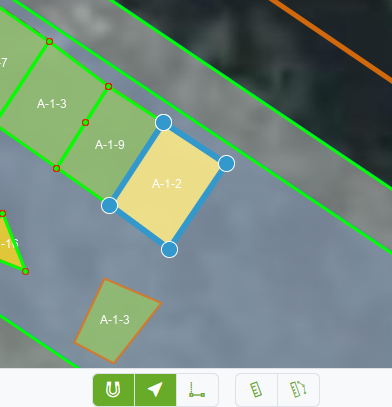
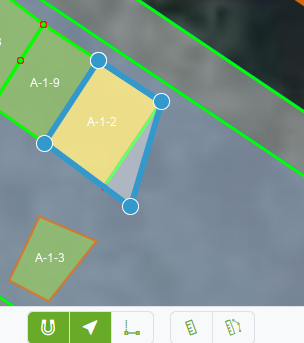
    
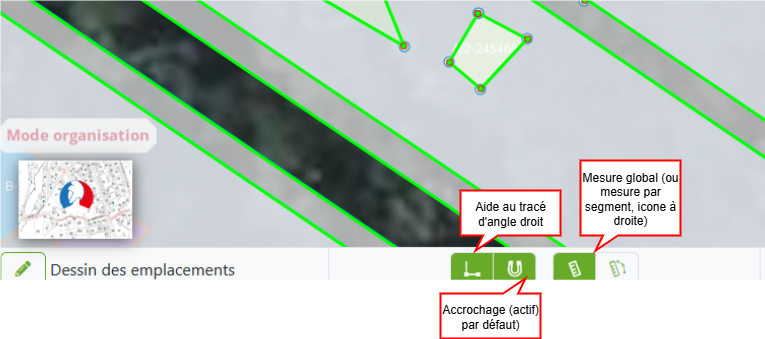
    Je peux activer l'aide à la saisie [![image.png](https://filez.apgl64.fr/uploads/images/gallery/2025-10/scaled-1680-/cFeimage.png)](https://filez.apgl64.fr/uploads/images/gallery/2025-10/cFeimage.png)  
    Ainsi que les mesures : [![image.png](https://filez.apgl64.fr/uploads/images/gallery/2025-10/scaled-1680-/QMKimage.png)](https://filez.apgl64.fr/uploads/images/gallery/2025-10/QMKimage.png)
5. Une fois que cela me convient, je peux valider :  
    [![image.png](https://filez.apgl64.fr/uploads/images/gallery/2025-10/scaled-1680-/Xvdimage.png)](https://filez.apgl64.fr/uploads/images/gallery/2025-10/Xvdimage.png)
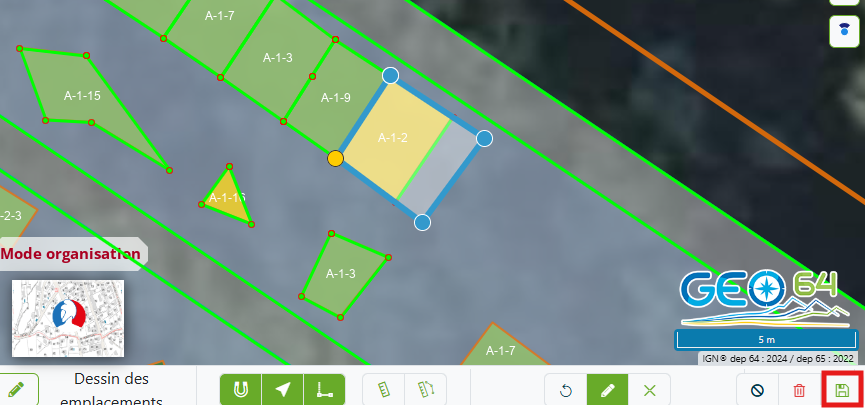
<p class="callout info">**Et si je veux le déplacer ailleurs ?**  
➡️ Pour l'instant, il n'est pas possible de le prendre et de le déplacer. Vous devrez déplacer les points un à un. Si l'opération vous parait complexe, contactez-nous à <sig@apgl64.fr></p>

# (Re)numéroter un emplacement

Pour modifier le numéro d'un emplacement, il est possible de le faire depuis le mode organisation ou le mode gestion.

Pour cela :

1. Je clique sur l'emplacement et j'ouvre la fiche  
    [![image.png](https://filez.apgl64.fr/uploads/images/gallery/2025-10/scaled-1680-/ASbimage.png)](https://filez.apgl64.fr/uploads/images/gallery/2025-10/ASbimage.png)
2. J'active le mode édition   
    [![image.png](https://filez.apgl64.fr/uploads/images/gallery/2025-10/scaled-1680-/uUWimage.png)](https://filez.apgl64.fr/uploads/images/gallery/2025-10/uUWimage.png)
3. Je modifie le numéro puis valider  
    [![image.png](https://filez.apgl64.fr/uploads/images/gallery/2025-10/scaled-1680-/aG1image.png)](https://filez.apgl64.fr/uploads/images/gallery/2025-10/aG1image.png)

# Changer la nature d'un emplacement (passage à ossuaire ou un caveau communal)

<p class="callout warning">IMPORTANT :  
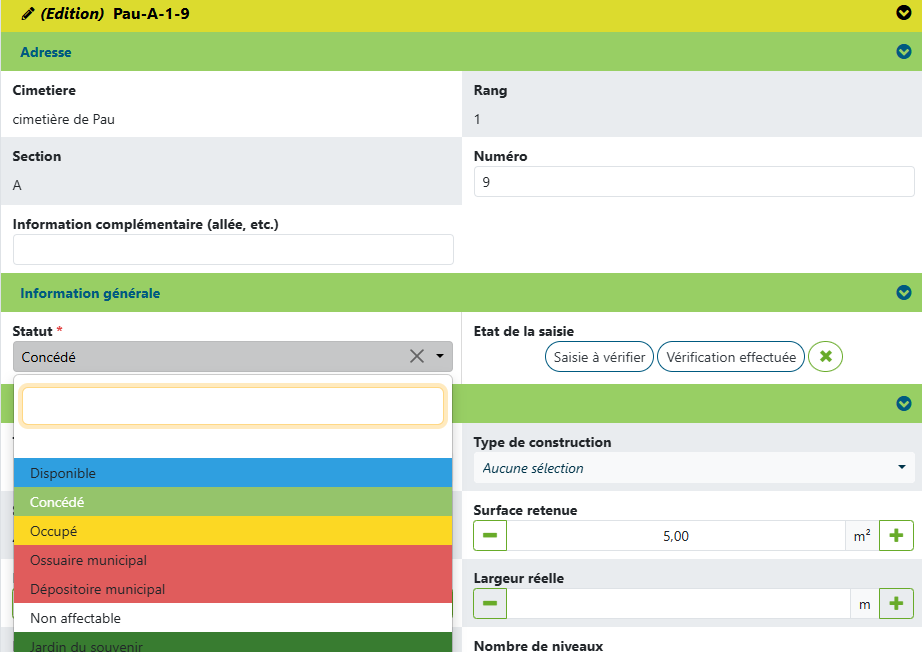
Si vous souhaitez changer la nature d'un emplacement (ossuaire, jardin du souvenir), celui-ci ne doit plus avoir de concessions rattachée. Les inhumés présents resteront dans l'emplacement</p>

1. Pour créer un emplacement, j'active le mode organisation :  
    [![image.png](https://filez.apgl64.fr/uploads/images/gallery/2025-10/scaled-1680-/FpKimage.png)](https://filez.apgl64.fr/uploads/images/gallery/2025-10/FpKimage.png)

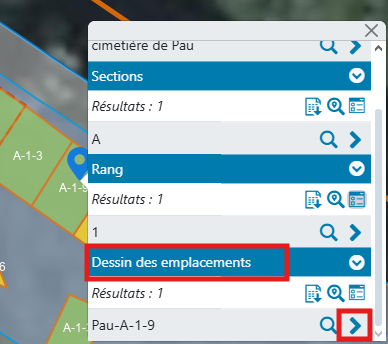
2. Je clique sur l'emplacement puis ouvrez la fiche "Dessin des emplacements":  
    [![image.png](https://filez.apgl64.fr/uploads/images/gallery/2025-10/scaled-1680-/DeYimage.png)](https://filez.apgl64.fr/uploads/images/gallery/2025-10/DeYimage.png)
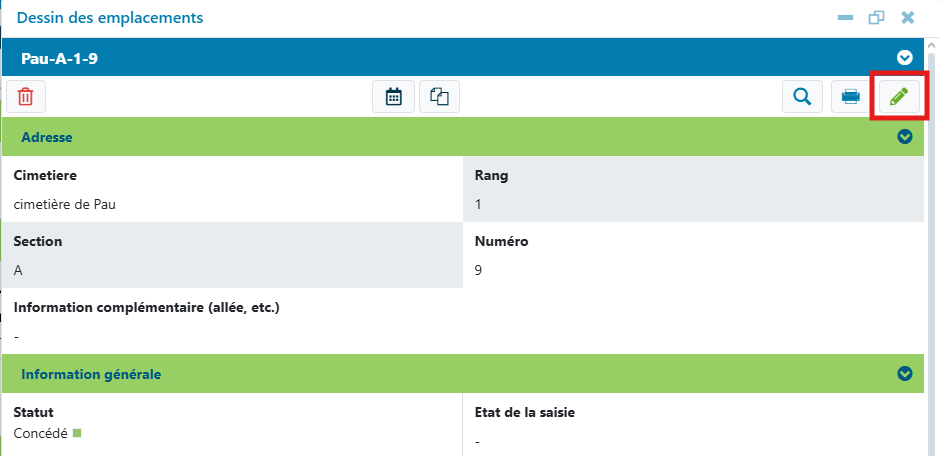
3. Je passe la fiche en mode édition :  
    [![image.png](https://filez.apgl64.fr/uploads/images/gallery/2025-10/scaled-1680-/ZAaimage.png)](https://filez.apgl64.fr/uploads/images/gallery/2025-10/ZAaimage.png)
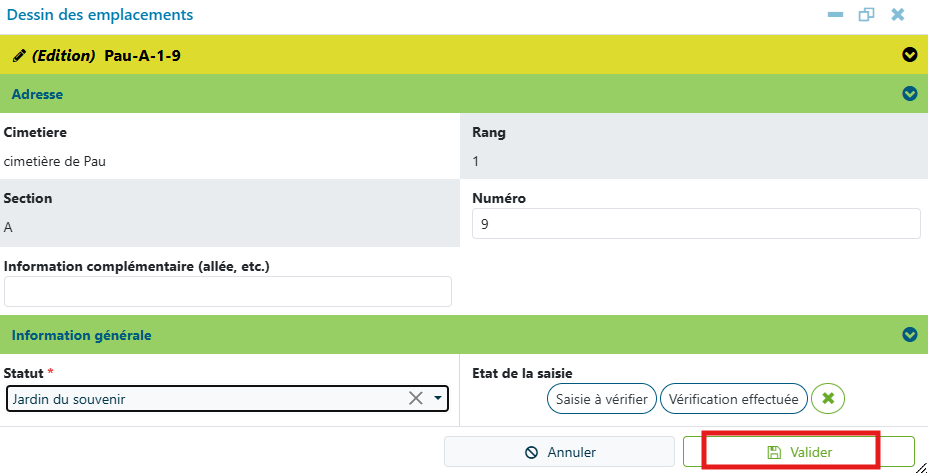
4. Dans Statut, je choisis la valeur souhaitée  
    [![image.png](https://filez.apgl64.fr/uploads/images/gallery/2025-10/scaled-1680-/eIjimage.png)](https://filez.apgl64.fr/uploads/images/gallery/2025-10/eIjimage.png)
5. Je valide la fiche  
    [![image.png](https://filez.apgl64.fr/uploads/images/gallery/2025-10/scaled-1680-/AwSimage.png)](https://filez.apgl64.fr/uploads/images/gallery/2025-10/AwSimage.png)
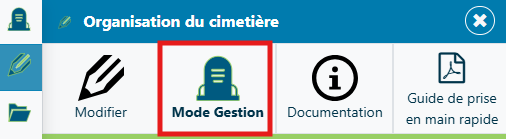
6. Je retourne en Mode Gestion  
    [![image.png](https://filez.apgl64.fr/uploads/images/gallery/2025-10/scaled-1680-/fBHimage.png)](https://filez.apgl64.fr/uploads/images/gallery/2025-10/fBHimage.png)
# Trouver un emplacement

Pour trouver un emplacement en fonction de son numéro, d'un nom de personne etc...

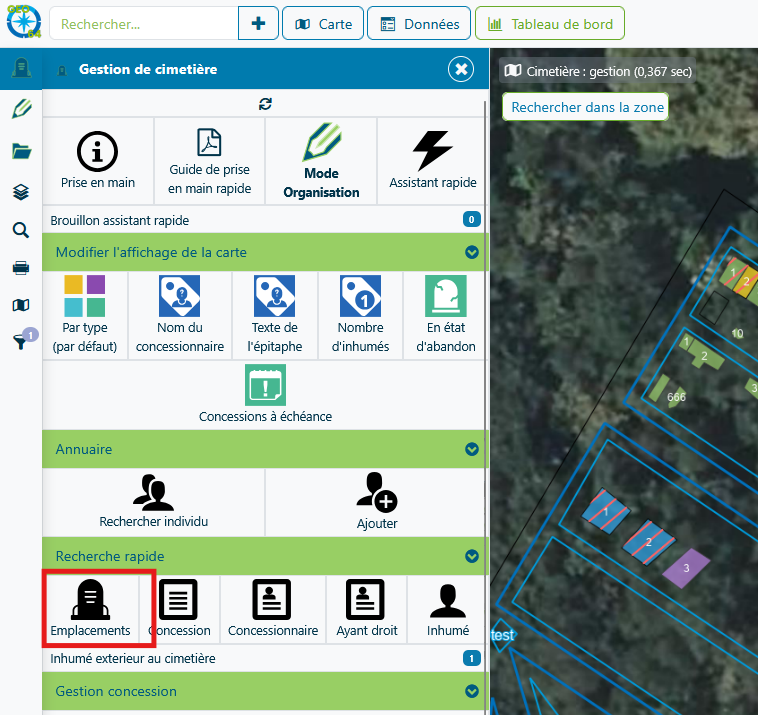
1. J'ouvre la liste de mes emplacements  
    [![image.png](https://filez.apgl64.fr/uploads/images/gallery/2025-10/scaled-1680-/JKgimage.png)](https://filez.apgl64.fr/uploads/images/gallery/2025-10/JKgimage.png)
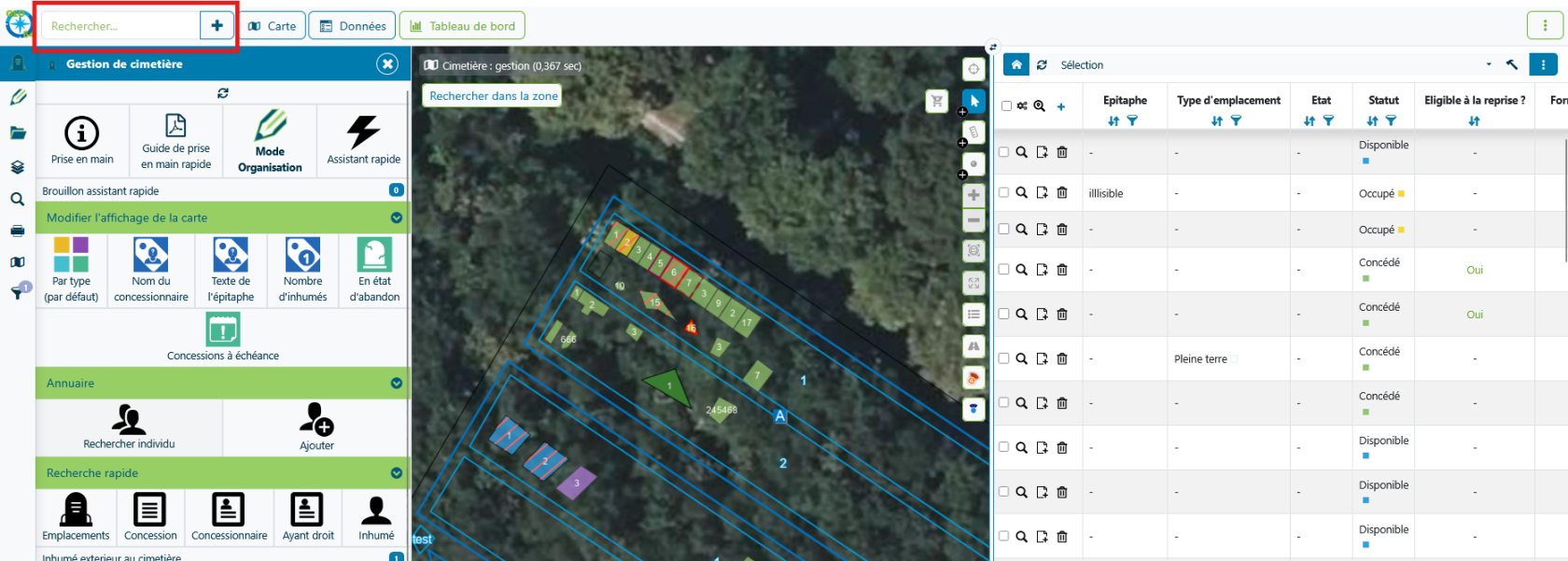
2. Je saisis ce que je cherche dans la barre de recherche  
    [![image.png](https://filez.apgl64.fr/uploads/images/gallery/2025-10/scaled-1680-/H9Pimage.png)](https://filez.apgl64.fr/uploads/images/gallery/2025-10/H9Pimage.png)
# Questions fréquentes

##### Je veux changer le statut de mon emplacement pour occupé/concédé

<details id="bkmrk-je-veux-rendre-mon-e"><summary>Réponse</summary>

Les statuts <span style="color: rgb(241, 196, 15);">**occupé**</span> et <span style="color: rgb(45, 194, 107);">**concédé**</span> sont automatiques :

- <span style="color: rgb(241, 196, 15);">**Occupé :**</span> emplacement avec au moins un inhumé et aucune concession rattachée (⚠️cela ne signifie pas forcément que l'acte n'existe pas, mais que celui n'a pas été intégré dans l'application via le bouton Gestion de concession [🔎)](https://filez.apgl64.fr/books/gestion-du-cimetiere/page/creer-une-nouvelle-concession)
- <span style="color: rgb(45, 194, 107);">**Concédé** </span>: emplacement avec une concession rattachée. Peut contenir des inhumés ou non.

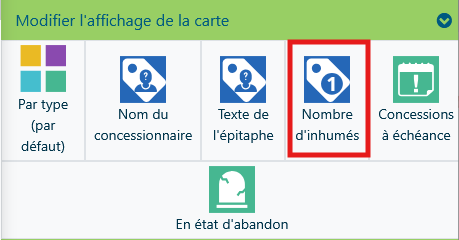
<p class="callout info">Pour voir le nombre d'inhumés vous pouvez activer l'étiquette : </p>

[![image.png](https://filez.apgl64.fr/uploads/images/gallery/2025-12/scaled-1680-/image.png)](https://filez.apgl64.fr/uploads/images/gallery/2025-12/image.png)

</details>