**Source de la saisie :** Il peut être intéressant de le saisir notamment lorsque l'identité de l'inhumé est incertaine **Permis d'inhumer :** Vous pouvez éditer un modèle de permis d'inhumer
# Déplacer un inhumé d'un emplacement à l'autre ou à l'extérieur du cimetièreIl s'agit ici d'un inhumé qui se "déplace" et non d'une opération funéraire où l'inhumé est exhumé puis remis dans le même emplacement
De nombreux champs sont disponibles, nous ne verrons que ceux obligatoires
1. Je clique sur mon emplacement et j'ouvre la fiche ##### [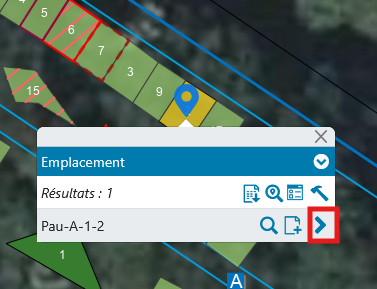](https://filez.apgl64.fr/uploads/images/gallery/2025-10/t6limage.png) 2. Je choisis Transfert [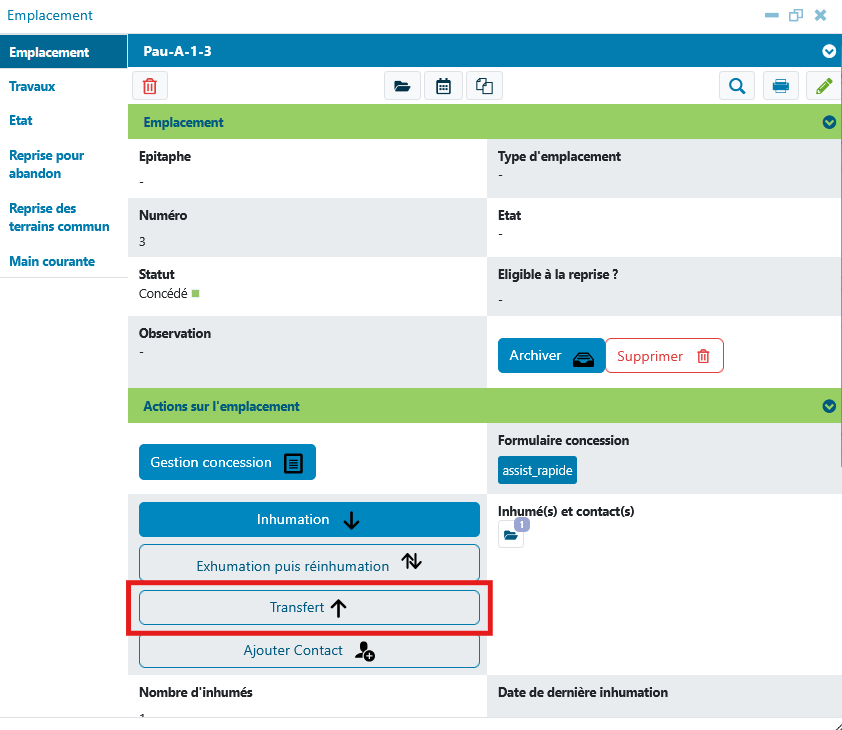](https://filez.apgl64.fr/uploads/images/gallery/2025-10/Sxyimage.png) 3. La fiche s'ouvre. Je **sélectionne l'inhumé** concerné [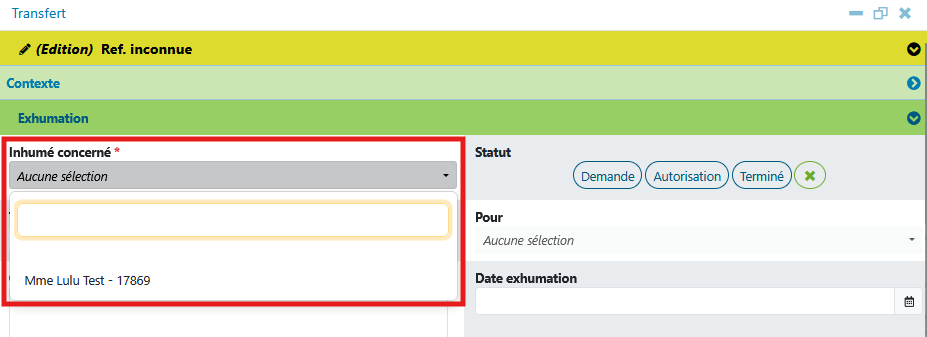](https://filez.apgl64.fr/uploads/images/gallery/2025-10/UERimage.png) 4. Je choisis ensuite si la réinhumation a lieu dans le cimetière ou à l'extérieur (hors de la commune) [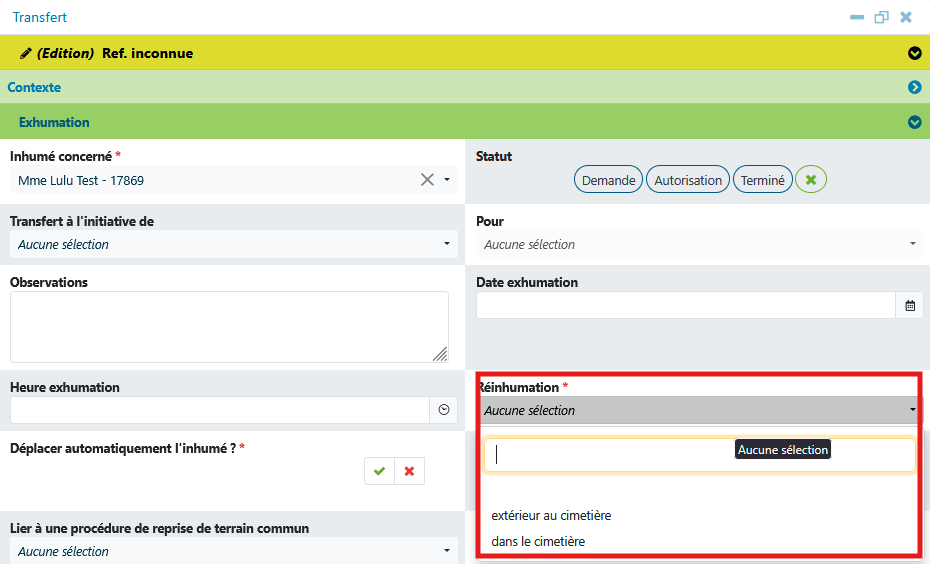](https://filez.apgl64.fr/uploads/images/gallery/2025-10/VtIimage.png) ##### ➡️En cas de réinhumation sur la commune 1. Je choisis le type d'emplacement [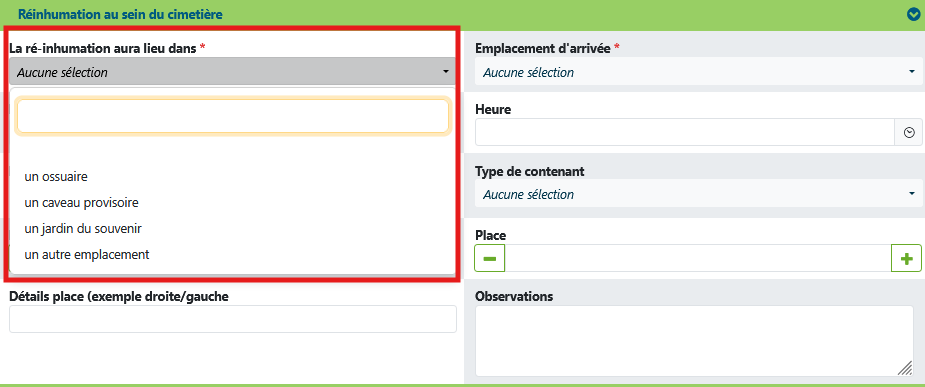](https://filez.apgl64.fr/uploads/images/gallery/2025-10/IuBimage.png) 2. Cela me permet d'avoir une sélection d'emplacement disponible : [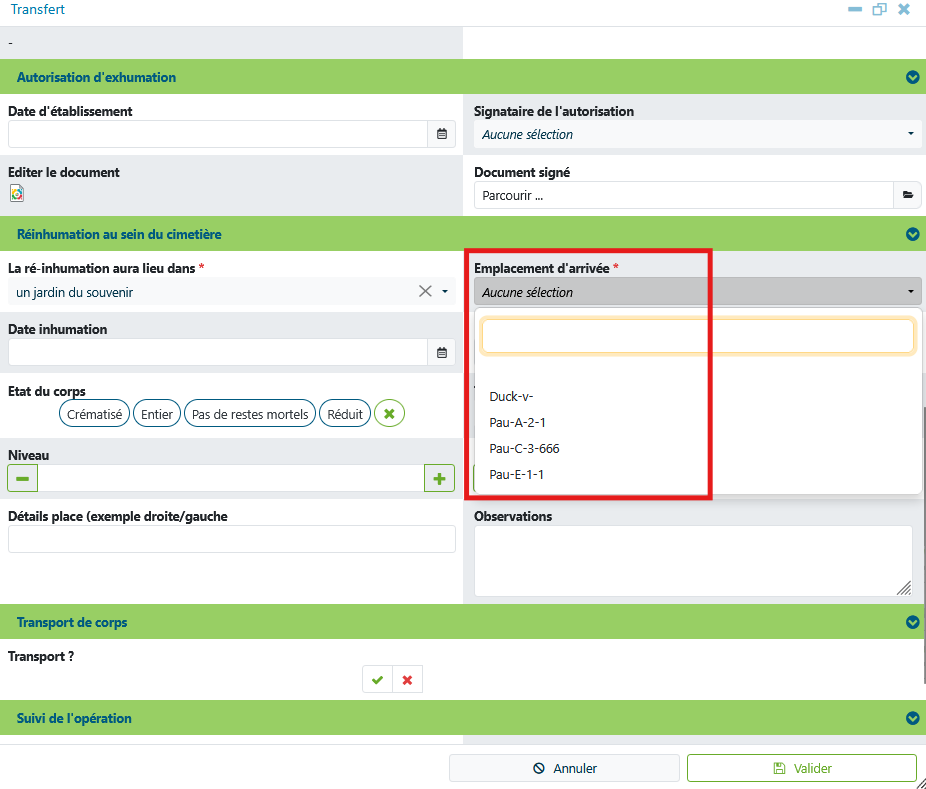](https://filez.apgl64.fr/uploads/images/gallery/2025-10/5R3image.png)Si votre commune dispose de plusieurs cimetières, la liste des emplacements disponibles sera proposée sur l'ensemble de vos cimetières
5. Cocher ✅ pour déplacer l'inhumé automatiquement [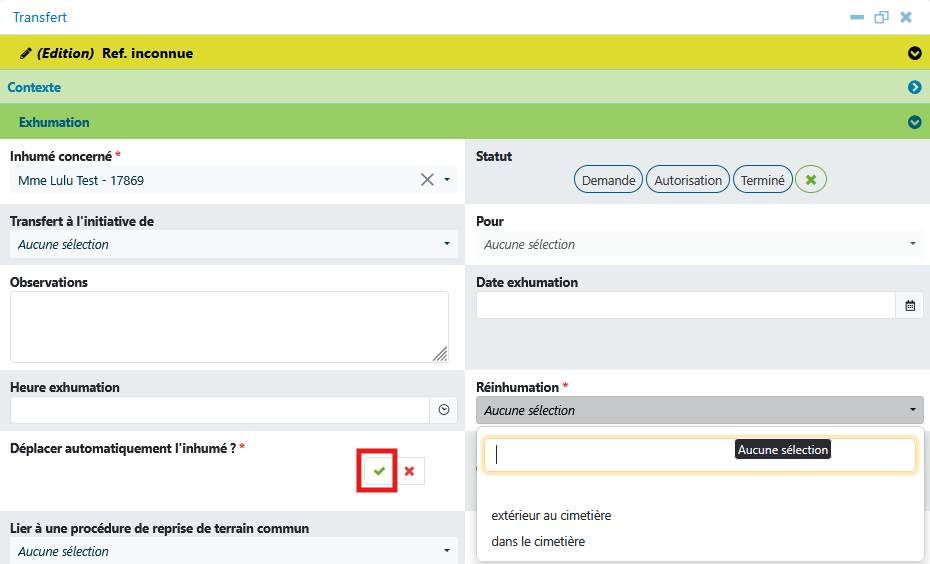](https://filez.apgl64.fr/uploads/images/gallery/2025-10/S78image.png)Vous pouvez aussi renseigner la procédure de reprise s'il y a lieu
6. Il est **conseillé** de renseigner l'**identité du demandeur de l'exhumation** [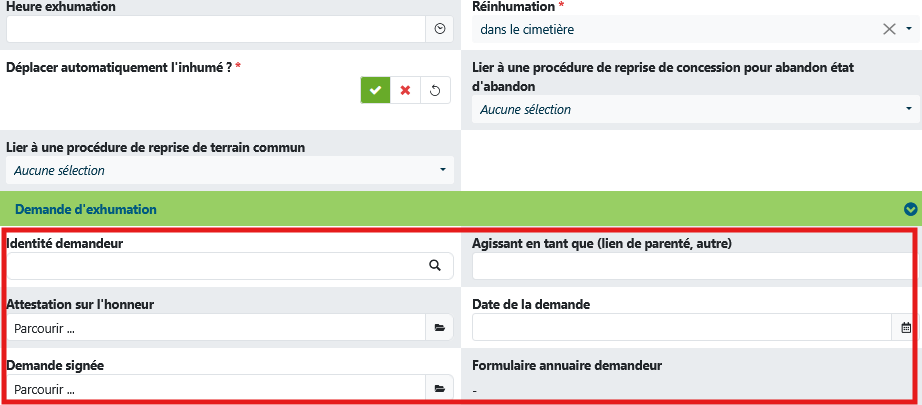](https://filez.apgl64.fr/uploads/images/gallery/2025-10/cIZimage.png) ##### ➡️En cas de réinhumation sur la commune 7. Je déroule ensuite la fiche jusqu'à la section "Réinhumation au sein du cimetière" [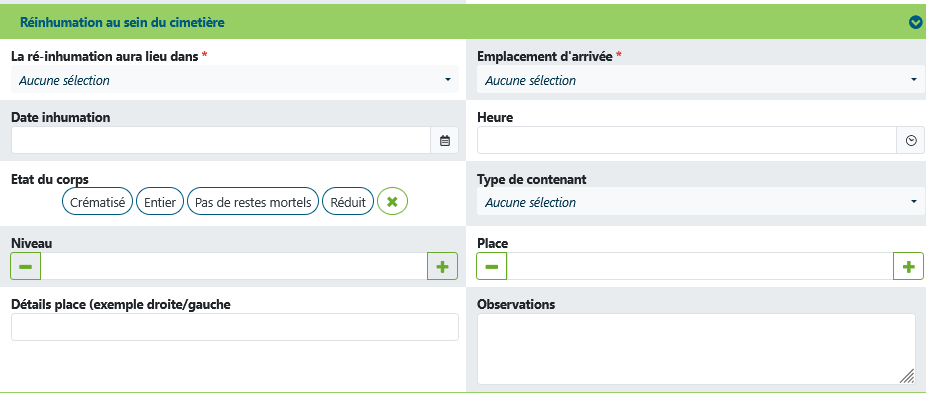](https://filez.apgl64.fr/uploads/images/gallery/2025-10/wW8image.png) 8. Je choisis le type d'emplacement [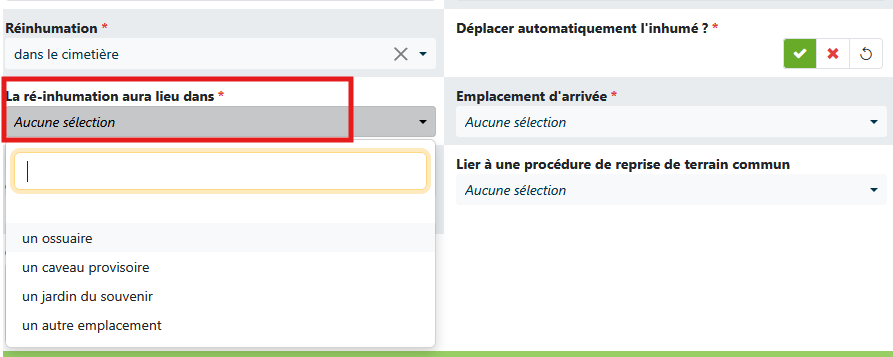](https://filez.apgl64.fr/uploads/images/gallery/2026-02/isSimage.png) 9. Cela me permet d'avoir une sélection d'emplacement disponible : [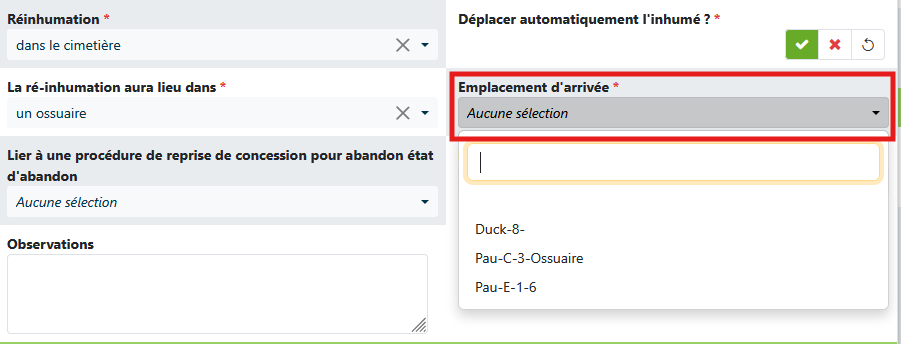](https://filez.apgl64.fr/uploads/images/gallery/2026-02/qRFimage.png)Si votre commune dispose de plusieurs cimetières, la liste des emplacements disponibles sera proposée sur l'ensemble de vos cimetières
Vous pouvez également déposer les demandes, autorisations et attestations signés afin de les conserver. Ainsi que renseigner des informations supplémentaires sur la réinhumation ou l'exhumation.
Je peux **Valider** ma fiche. # Connaitre le nombre d'inhumés d'un emplacement Pour cela il existe plusieurs possibilités : ##### En affichant l'étiquette Nombre d'inhumés Dans le menu Gestion, je clique sur Nombre d'inhumés : [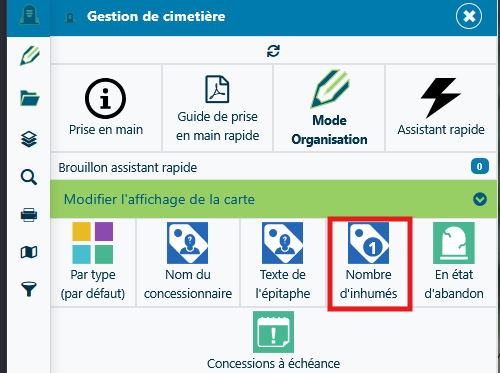](https://filez.apgl64.fr/uploads/images/gallery/2025-10/VYsimage.png) Une pastille s'affiche avec le nombre d'inhumés : [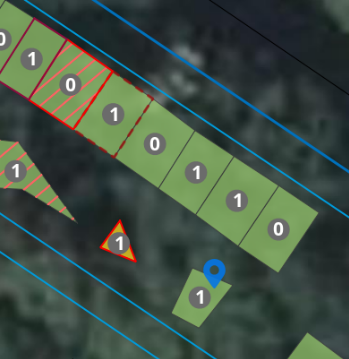](https://filez.apgl64.fr/uploads/images/gallery/2025-10/TcPimage.png) Je peux retirer l'étiquette en cliquant de nouveau sur le bouton "Nombre d'inhumés" ##### En ouvrant la mini-fiche 1. Je clique sur mon emplacement [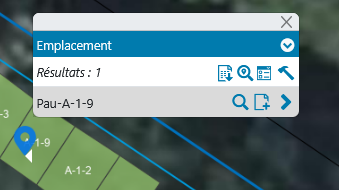](https://filez.apgl64.fr/uploads/images/gallery/2025-10/BcYimage.png) 2. Puis sur le nom pour ouvrir la mini-fiche [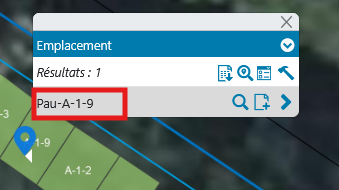](https://filez.apgl64.fr/uploads/images/gallery/2025-10/OSTimage.png) 3. Sur la mini-fiche je peux trouver le nombre d'inhumés [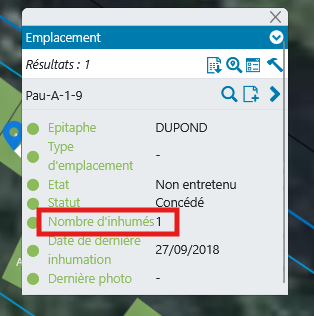](https://filez.apgl64.fr/uploads/images/gallery/2025-10/XFPimage.png) ##### En allant sur l'emplacement 1. Je clique sur mon emplacement et j'ouvre la fiche ##### [](https://filez.apgl64.fr/uploads/images/gallery/2025-10/t6limage.png) 2. Je peux voir le nombre d'inhumés en dessous des boutons d'action [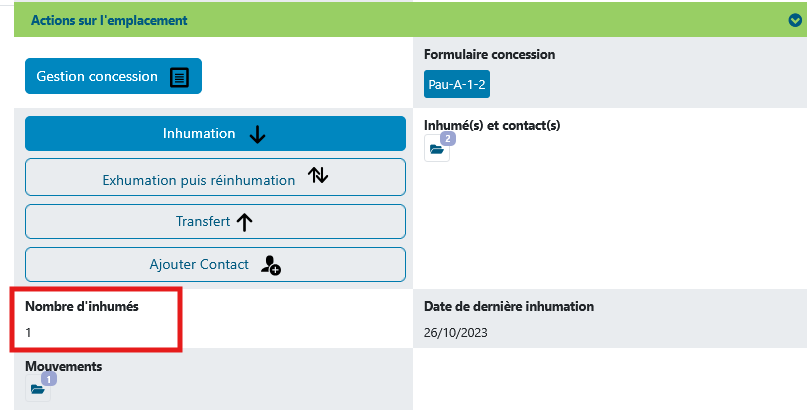](https://filez.apgl64.fr/uploads/images/gallery/2025-10/WTyimage.png) 3. Si je clique sur "Inhumés et contacts" je peux accéder à leur nom [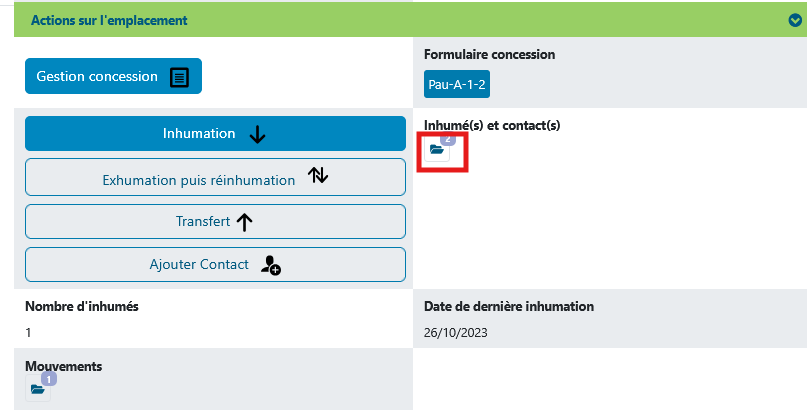](https://filez.apgl64.fr/uploads/images/gallery/2025-10/Yj9image.png) BONUS : Si je clique "Gestion des inhumés" je peux ajouter un inhumés directement à partir d'ici [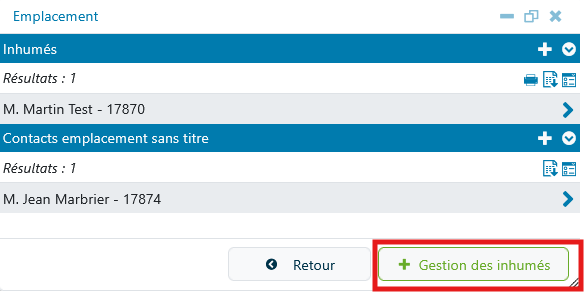](https://filez.apgl64.fr/uploads/images/gallery/2025-10/ZHkimage.png) **[🔎 Ajouter un inhumé](https://filez.apgl64.fr/books/gestion-du-cimetiere/page/ajouter-un-inhume)**