# Gestion du cimetière

*Vous pouvez exporter le guide en cliquant sur **EXPORTER** dans **Actions** (partie droite de l'écran si vous êtes en plein écran ou dans **Informations** en haut de la page)*

*Formats disponibles :*

- *Chapitres/Pages : en PDF*
- *Livre complet : en HTML (puis ouvrez le fichier sur votre navigateur pour l'imprimer/l'enregistrer en PDF)*

**[Ouvrir le tutoriel dans un onglet à part](https://filez.apgl64.fr/books/gestion-du-cimetiere/)**

# Généralités

# Présentation rapide de l'interface

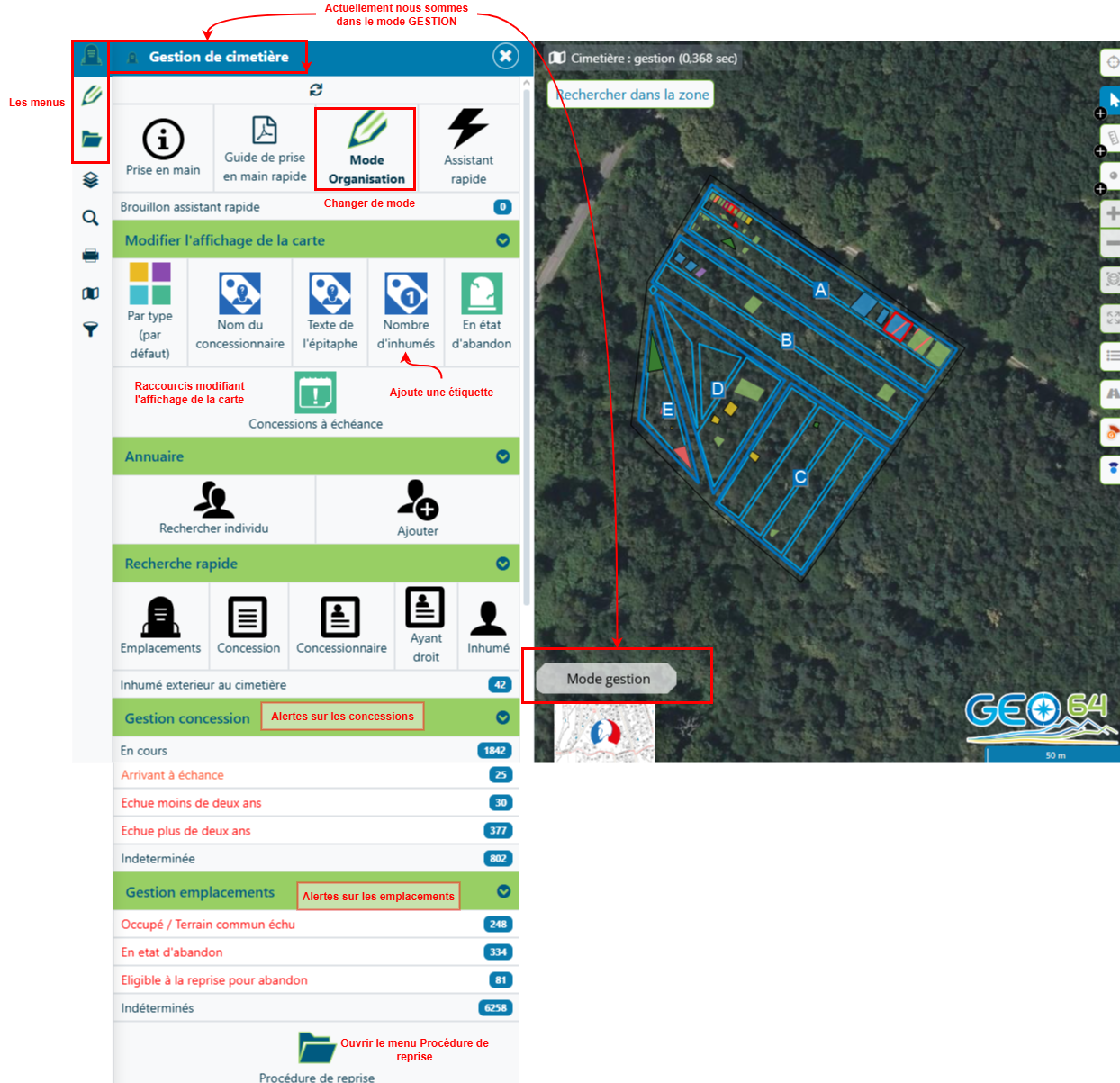
L'**application cimetière** est composée de<span style="color: rgb(53, 152, 219);"> 3 menus</span> différents :

- **Mode gestion** : permet de gérer les emplacements, les concessions etc.
- **Mode organisation** : permet de gérer le cimetière, c'est à dire de dessiner des emplacements, des sections, des rangs ou encore de modifier le paramétrage de certaines listes.
- **Procédure de reprise :** Permet le suivi des différentes étapes d'une procédure de reprise.

Sur l'interface, les menus sont matérialisés avec des icônes bleu/vert

<div drawio-diagram="43"><img src="https://filez.apgl64.fr/uploads/images/drawio/2025-10/drawing-5-1760529766.png" alt=""/></div>

### <span style="color: rgb(53, 152, 219);">En bref :</span>

- Je veux <span style="color: rgb(53, 152, 219);">ajouter une concession/la renouveler, ajouter/déplacer un inhumé :</span> **je vais en mode Gestion[![image.png](https://filez.apgl64.fr/uploads/images/gallery/2025-10/scaled-1680-/bcsimage.png)](https://filez.apgl64.fr/uploads/images/gallery/2025-10/bcsimage.png)**
- Je veux <span style="color: rgb(53, 152, 219);">ajouter un emplacement ou modifier sa nature </span>(ex: créer un jardin du souvenir)<span style="color: rgb(53, 152, 219);"> :</span> **je vais en mode Organisation[![image.png](https://filez.apgl64.fr/uploads/images/gallery/2025-10/scaled-1680-/image.png)](https://filez.apgl64.fr/uploads/images/gallery/2025-10/image.png)**

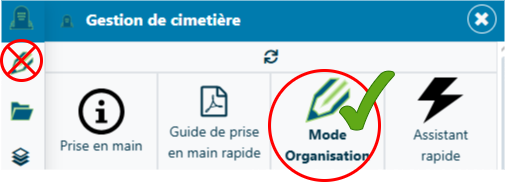
<p class="callout warning">**IMPORTANT :** Pour changer de mode, j'utilise toujours les raccourcis :  
</p>

<div drawio-diagram="47"><img src="https://filez.apgl64.fr/uploads/images/drawio/2025-10/drawing-5-1760530661.png" alt=""/></div>

# Comment savoir dans quel mode je suis ?

Par défaut, la carte s'ouvre toujours en mode Gestion. Si vous avez naviguer d'un menu à l'autre plusieurs indices peuvent vous aider :

1. **Je regarde l'étiquette en bas à gauche**

En bas à gauche de l'écran Carte, juste au-dessus de la vignette de fond de plan, une étiquette apparait pour vous indiquer le mode dans lequel vous êtes :

[![image.png](https://filez.apgl64.fr/uploads/images/gallery/2025-10/scaled-1680-/l8Rimage.png) ](https://filez.apgl64.fr/uploads/images/gallery/2025-10/l8Rimage.png)[![image.png](https://filez.apgl64.fr/uploads/images/gallery/2025-10/scaled-1680-/1Yximage.png)](https://filez.apgl64.fr/uploads/images/gallery/2025-10/1Yximage.png)

1. **Je regarde l'affichage de ma carte**
    - **En mode Gestion,** vos emplacements sont légèrement transparents, les sections et rangs ont un contour bleu

[![image.png](https://filez.apgl64.fr/uploads/images/gallery/2025-10/scaled-1680-/ebeimage.png)](https://filez.apgl64.fr/uploads/images/gallery/2025-10/ebeimage.png)

- - **En mode Organisation,** les emplacements sont plus opaques et ont un contour orange. De plus les sections et rangs ont un fond légèrement blanc.

[![image.png](https://filez.apgl64.fr/uploads/images/gallery/2025-10/scaled-1680-/FTtimage.png)](https://filez.apgl64.fr/uploads/images/gallery/2025-10/FTtimage.png)

<p class="callout warning">Pour changer de mode, employez toujours les raccourcis </p>

<div drawio-diagram="47"><img src="https://filez.apgl64.fr/uploads/images/drawio/2025-10/drawing-5-1760530661.png" alt=""/></div>

# Comment fonctionne le module ?

Pour bien comprendre l'application, il est important de disposer de quelques bases sur son fonctionnement.

Voici un schéma synthétique de son architecture.

[![image.png](https://filez.apgl64.fr/uploads/images/gallery/2025-10/scaled-1680-/UXMimage.png)](https://filez.apgl64.fr/uploads/images/gallery/2025-10/UXMimage.png)

### <span style="color: rgb(53, 152, 219);">Points à retenir :</span>

- **Emplacement =** localisation physique de la tombe
- **Concession =** l'acte administratif rattaché à un emplacement et un concessionnaire.
- **Annuaire =** toutes les personnes (inhumés, concessionnaires, ayant-droits...) sont stockés dans un Annuaire. Cette annuaire sert notamment à pré-remplir les modèles de documents.

<p class="callout warning">**IMPORTANT :** Vérifier toujours que la personne n'existe pas déjà dans l'annuaire. Une identité dans l'annuaire = Une personne</p>

# Gérer mes emplacements

Je veux...

# Créer un emplacement

1. Pour créer un emplacement, j'active le mode organisation :  
    [![image.png](https://filez.apgl64.fr/uploads/images/gallery/2025-10/scaled-1680-/FpKimage.png)](https://filez.apgl64.fr/uploads/images/gallery/2025-10/FpKimage.png)
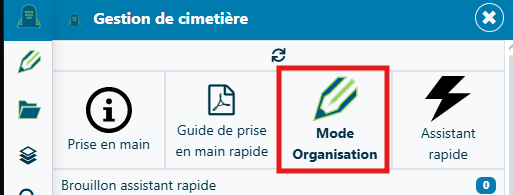
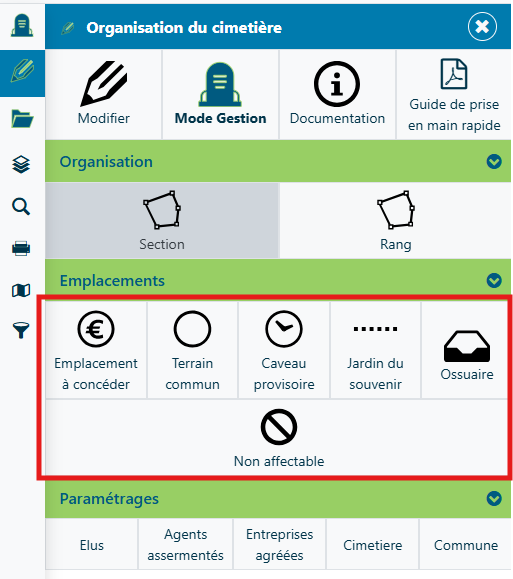
2. Le menu organisation s'ouvre. Je choisis le type d'emplacement que je souhaite créer :  
    [![image.png](https://filez.apgl64.fr/uploads/images/gallery/2025-10/scaled-1680-/xkLimage.png)](https://filez.apgl64.fr/uploads/images/gallery/2025-10/xkLimage.png)
3. Le mode dessin s'active :  
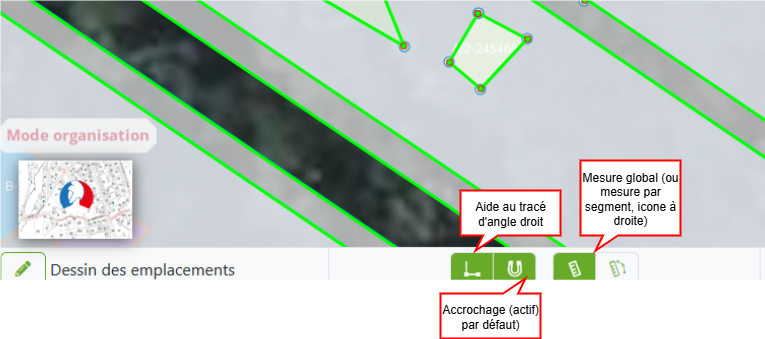
    <div drawio-diagram="60"><img src="https://filez.apgl64.fr/uploads/images/drawio/2025-10/drawing-5-1760532376.png" alt=""/></div>
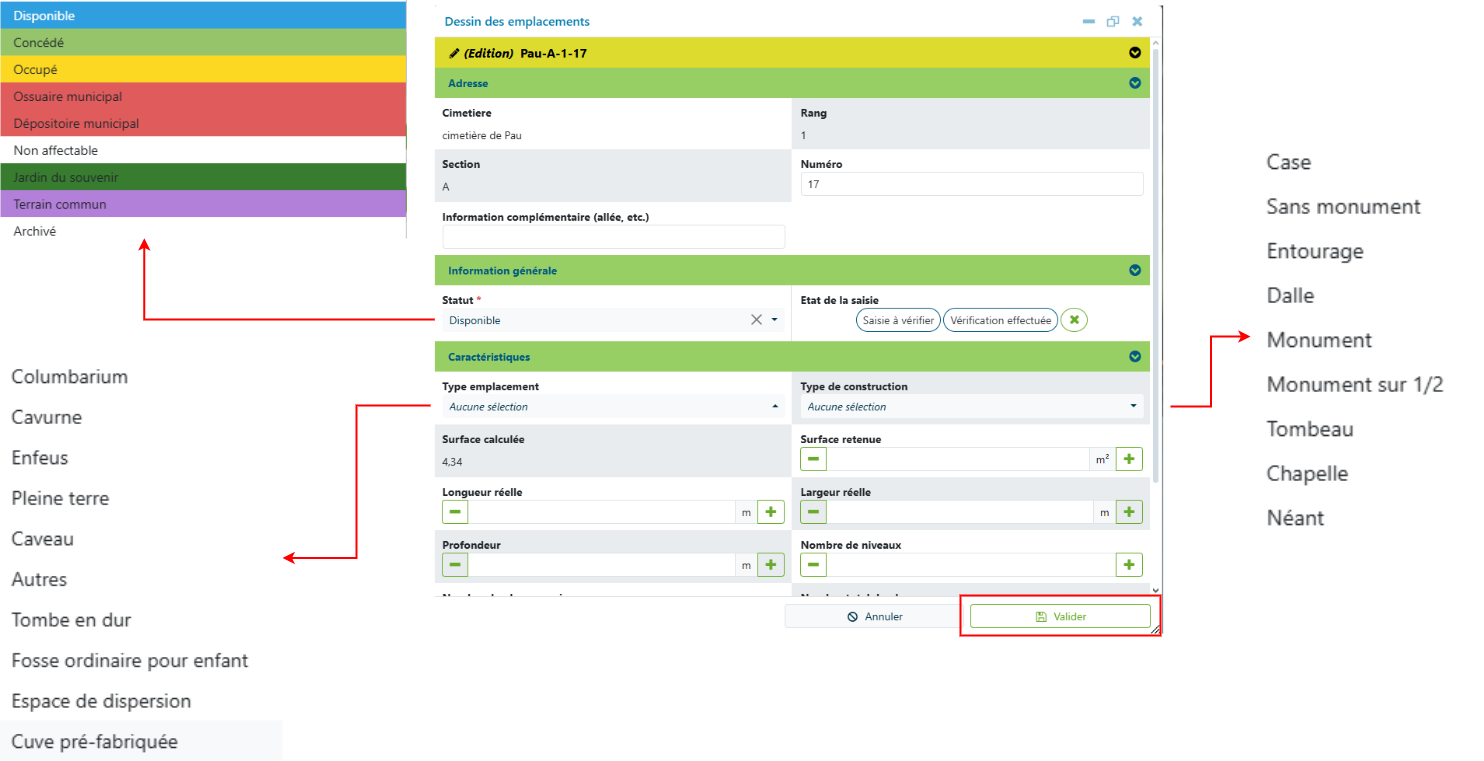
4. Pour dessiner : je clique une première fois sur la carte, puis une fois à chaque sommet. Je rejoins le 1er point pour fermer le polygone. La fiche s'ouvre.
5. Fiche emplacement : aucun champ n'est obligatoire. Son statut est défini en fonction du raccourci que j'ai choisi.  
    Si j'ai pris "à concéder", le statut sera "disponible". Cliquez sur "valider" une fois terminée  
    <div drawio-diagram="63"><img src="https://filez.apgl64.fr/uploads/images/drawio/2025-10/drawing-5-1760533130.png" alt=""/></div>
    
    <p class="callout info">**Est-il possible de copier un emplacement voisin ?**  
    ➡️ Non, ce n'est pas possible pour le moment. Vous devez le créer en suivant ce guide.  
    </p>

# Modifier la forme d'un emplacement

1. Pour modifier un emplacement, j'active le mode organisation :  
    [![image.png](https://filez.apgl64.fr/uploads/images/gallery/2025-10/scaled-1680-/FpKimage.png)](https://filez.apgl64.fr/uploads/images/gallery/2025-10/FpKimage.png)

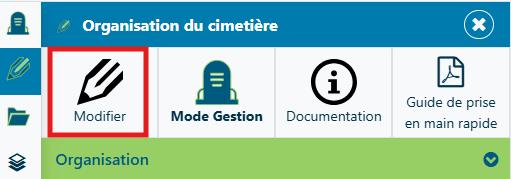
2. Je choisis "Modifier" dans le menu :  
    [![image.png](https://filez.apgl64.fr/uploads/images/gallery/2025-10/scaled-1680-/COvimage.png)](https://filez.apgl64.fr/uploads/images/gallery/2025-10/COvimage.png)
3. Je clique sur votre emplacement.  
    Si j'ai le message suivant :   
    [![image.png](https://filez.apgl64.fr/uploads/images/gallery/2025-10/scaled-1680-/lQEimage.png)](https://filez.apgl64.fr/uploads/images/gallery/2025-10/lQEimage.png)  
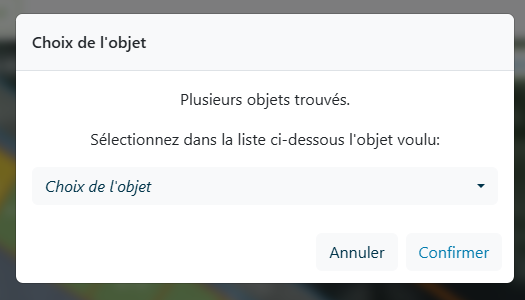
    Je choisis l'emplacement souhaité dans la liste.
4. Je déplace les points bleus pour agrandir ou rétrécir mon emplacement.  
    [![image.png](https://filez.apgl64.fr/uploads/images/gallery/2025-10/scaled-1680-/pz7image.png) ](https://filez.apgl64.fr/uploads/images/gallery/2025-10/pz7image.png)[![image.png](https://filez.apgl64.fr/uploads/images/gallery/2025-10/scaled-1680-/lMaimage.png)](https://filez.apgl64.fr/uploads/images/gallery/2025-10/lMaimage.png)
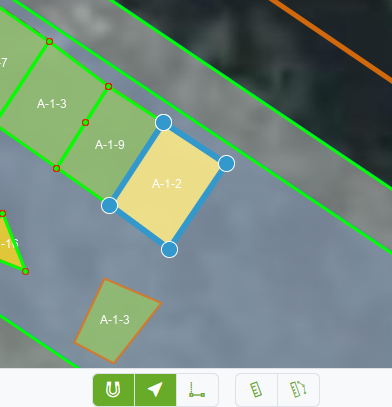
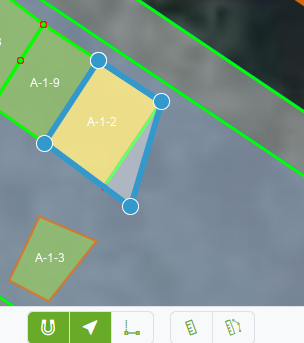
    
    Je peux activer l'aide à la saisie [![image.png](https://filez.apgl64.fr/uploads/images/gallery/2025-10/scaled-1680-/cFeimage.png)](https://filez.apgl64.fr/uploads/images/gallery/2025-10/cFeimage.png)  
    Ainsi que les mesures : [![image.png](https://filez.apgl64.fr/uploads/images/gallery/2025-10/scaled-1680-/QMKimage.png)](https://filez.apgl64.fr/uploads/images/gallery/2025-10/QMKimage.png)
5. Une fois que cela me convient, je peux valider :  
    [![image.png](https://filez.apgl64.fr/uploads/images/gallery/2025-10/scaled-1680-/Xvdimage.png)](https://filez.apgl64.fr/uploads/images/gallery/2025-10/Xvdimage.png)
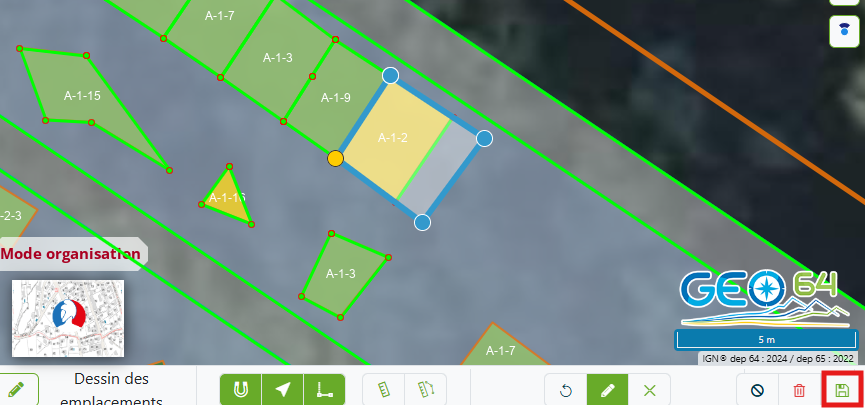
<p class="callout info">**Et si je veux le déplacer ailleurs ?**  
➡️ Pour l'instant, il n'est pas possible de le prendre et de le déplacer. Vous devrez déplacer les points un à un. Si l'opération vous parait complexe, contactez-nous à <sig@apgl64.fr></p>

# (Re)numéroter un emplacement

Pour modifier le numéro d'un emplacement, il est possible de le faire depuis le mode organisation ou le mode gestion.

Pour cela :

1. Je clique sur l'emplacement et j'ouvre la fiche  
    [![image.png](https://filez.apgl64.fr/uploads/images/gallery/2025-10/scaled-1680-/ASbimage.png)](https://filez.apgl64.fr/uploads/images/gallery/2025-10/ASbimage.png)
2. J'active le mode édition   
    [![image.png](https://filez.apgl64.fr/uploads/images/gallery/2025-10/scaled-1680-/uUWimage.png)](https://filez.apgl64.fr/uploads/images/gallery/2025-10/uUWimage.png)
3. Je modifie le numéro puis valider  
    [![image.png](https://filez.apgl64.fr/uploads/images/gallery/2025-10/scaled-1680-/aG1image.png)](https://filez.apgl64.fr/uploads/images/gallery/2025-10/aG1image.png)

# Changer la nature d'un emplacement (passage à ossuaire ou un caveau communal)

<p class="callout warning">IMPORTANT :  
Si vous souhaitez changer la nature d'un emplacement (ossuaire, jardin du souvenir), celui-ci ne doit plus avoir de concessions rattachée. Les inhumés présents resteront dans l'emplacement</p>

1. Pour créer un emplacement, j'active le mode organisation :  
    [![image.png](https://filez.apgl64.fr/uploads/images/gallery/2025-10/scaled-1680-/FpKimage.png)](https://filez.apgl64.fr/uploads/images/gallery/2025-10/FpKimage.png)

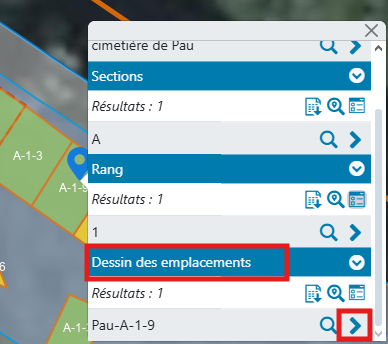
2. Je clique sur l'emplacement puis ouvrez la fiche "Dessin des emplacements":  
    [![image.png](https://filez.apgl64.fr/uploads/images/gallery/2025-10/scaled-1680-/DeYimage.png)](https://filez.apgl64.fr/uploads/images/gallery/2025-10/DeYimage.png)
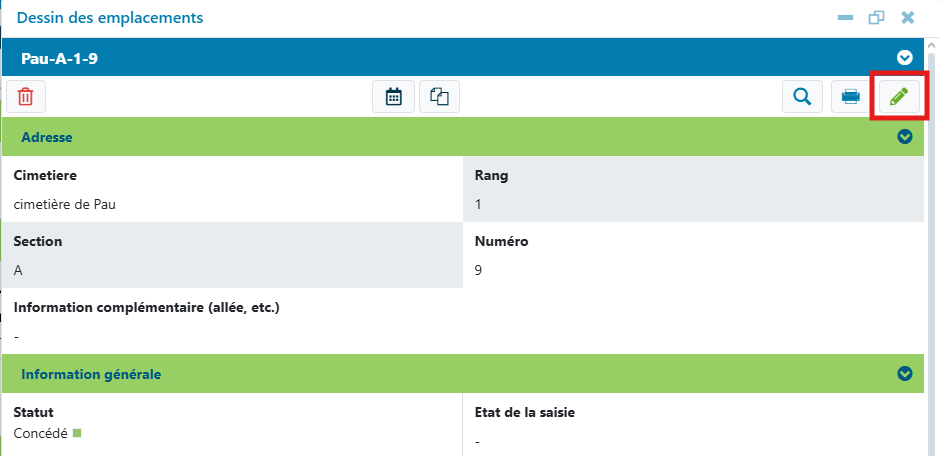
3. Je passe la fiche en mode édition :  
    [![image.png](https://filez.apgl64.fr/uploads/images/gallery/2025-10/scaled-1680-/ZAaimage.png)](https://filez.apgl64.fr/uploads/images/gallery/2025-10/ZAaimage.png)
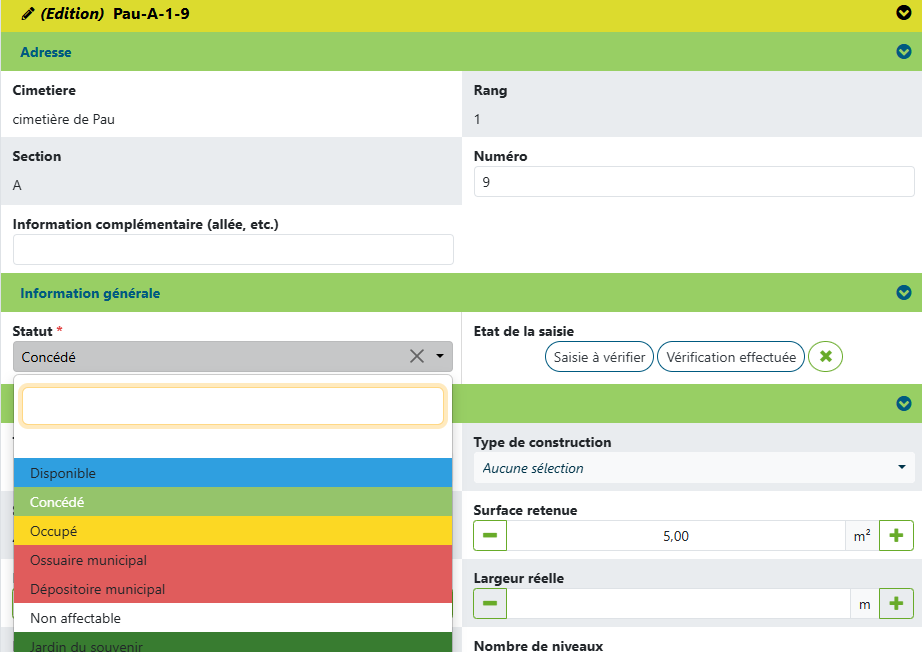
4. Dans Statut, je choisis la valeur souhaitée  
    [![image.png](https://filez.apgl64.fr/uploads/images/gallery/2025-10/scaled-1680-/eIjimage.png)](https://filez.apgl64.fr/uploads/images/gallery/2025-10/eIjimage.png)
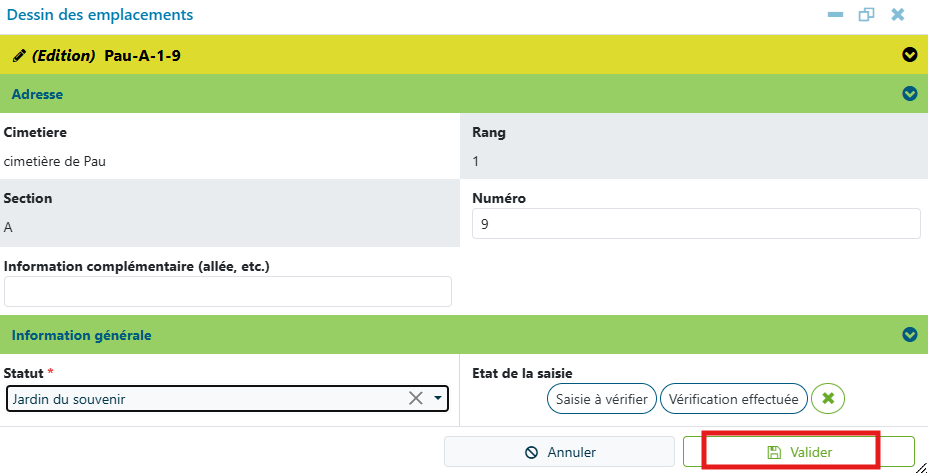
5. Je valide la fiche  
    [![image.png](https://filez.apgl64.fr/uploads/images/gallery/2025-10/scaled-1680-/AwSimage.png)](https://filez.apgl64.fr/uploads/images/gallery/2025-10/AwSimage.png)
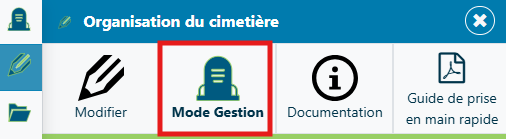
6. Je retourne en Mode Gestion  
    [![image.png](https://filez.apgl64.fr/uploads/images/gallery/2025-10/scaled-1680-/fBHimage.png)](https://filez.apgl64.fr/uploads/images/gallery/2025-10/fBHimage.png)
# Trouver un emplacement

Pour trouver un emplacement en fonction de son numéro, d'un nom de personne etc...

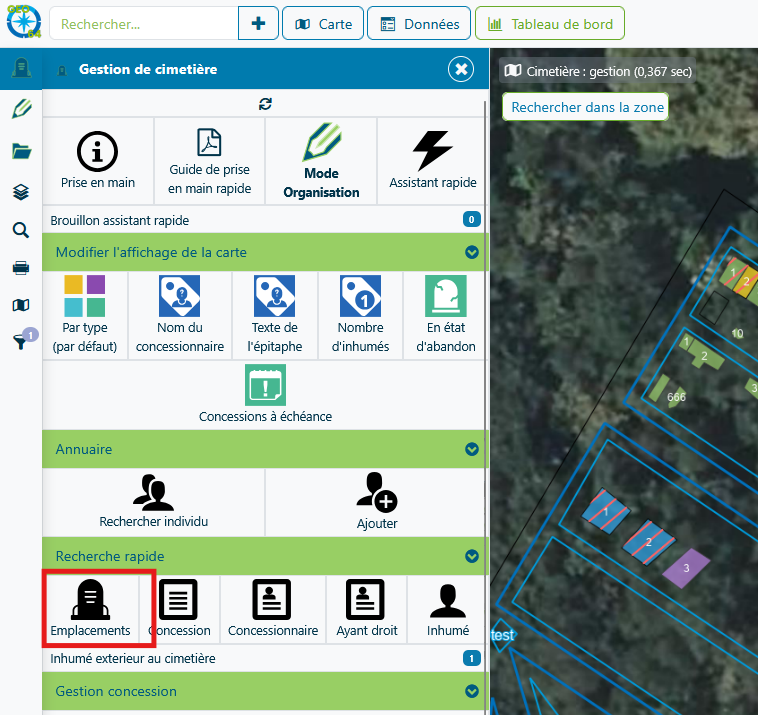
1. J'ouvre la liste de mes emplacements  
    [![image.png](https://filez.apgl64.fr/uploads/images/gallery/2025-10/scaled-1680-/JKgimage.png)](https://filez.apgl64.fr/uploads/images/gallery/2025-10/JKgimage.png)
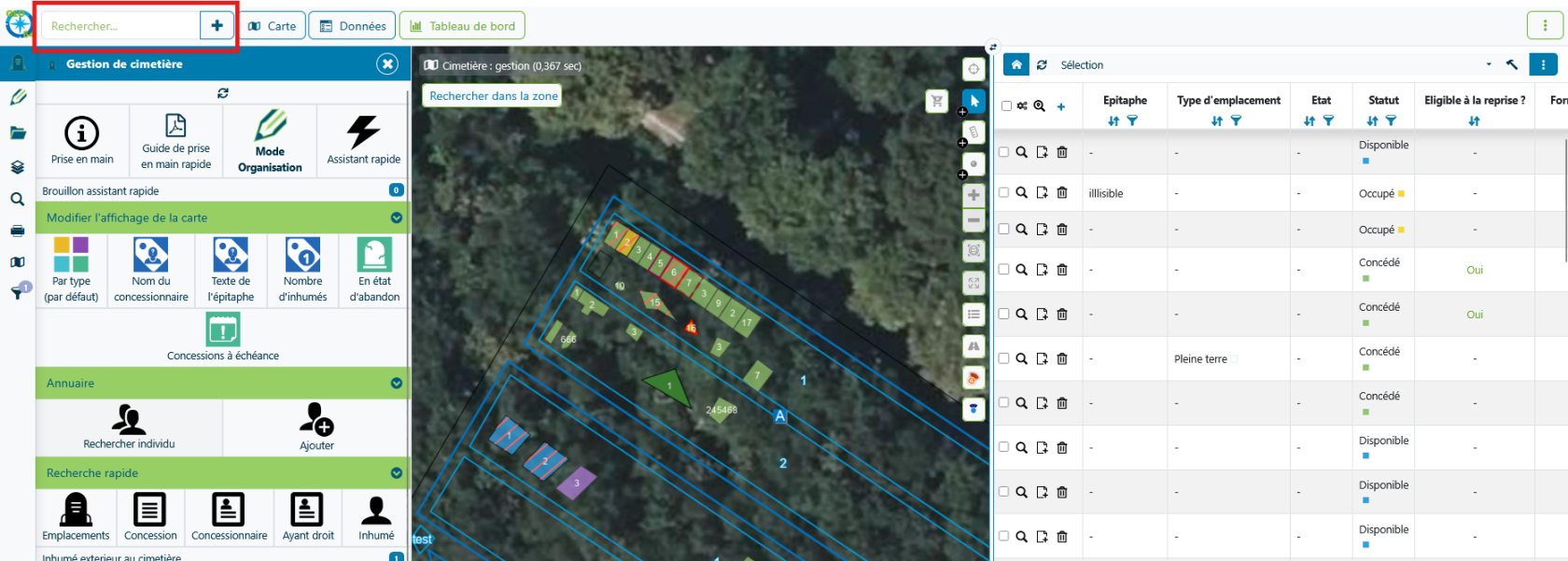
2. Je saisis ce que je cherche dans la barre de recherche  
    [![image.png](https://filez.apgl64.fr/uploads/images/gallery/2025-10/scaled-1680-/H9Pimage.png)](https://filez.apgl64.fr/uploads/images/gallery/2025-10/H9Pimage.png)
# Questions fréquentes

##### Je veux changer le statut de mon emplacement pour occupé/concédé

<details id="bkmrk-je-veux-rendre-mon-e"><summary>Réponse</summary>

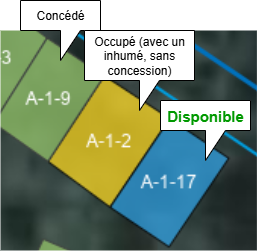
Les statuts <span style="color: rgb(241, 196, 15);">**occupé**</span> et <span style="color: rgb(45, 194, 107);">**concédé**</span> sont automatiques :

- <span style="color: rgb(241, 196, 15);">**Occupé :**</span> emplacement avec au moins un inhumé et aucune concession rattachée (⚠️cela ne signifie pas forcément que l'acte n'existe pas, mais que celui n'a pas été intégré dans l'application via le bouton Gestion de concession [🔎)](https://filez.apgl64.fr/books/gestion-du-cimetiere/page/creer-une-nouvelle-concession)
- <span style="color: rgb(45, 194, 107);">**Concédé** </span>: emplacement avec une concession rattachée. Peut contenir des inhumés ou non.

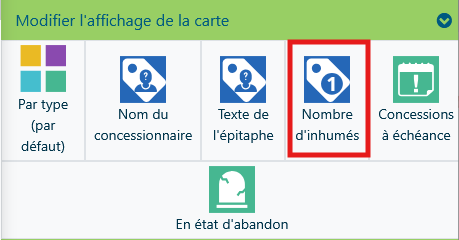
<p class="callout info">Pour voir le nombre d'inhumés vous pouvez activer l'étiquette : </p>

[![image.png](https://filez.apgl64.fr/uploads/images/gallery/2025-12/scaled-1680-/image.png)](https://filez.apgl64.fr/uploads/images/gallery/2025-12/image.png)

</details>

# Gérer mes concessions

Je veux...

# Créer une nouvelle concession

<p class="callout info">RAPPEL : La concession est l'acte administratif lié à un emplacement</p>

Il existe deux façon de procéder suivant si votre emplacement est disponible ou non.
<div drawio-diagram="76"><img src="https://filez.apgl64.fr/uploads/images/drawio/2025-10/drawing-5-1760608794.png" alt=""/></div>

### 1. Mon emplacement est <span style="color: rgb(53, 152, 219);">disponible</span>

Cela signifie qu'il n'a ni concession associée ni inhumée

➡️ **Je peux passer par l'assistant rapide**

1. J'active l'assistant rapide  
    [![image.png](https://filez.apgl64.fr/uploads/images/gallery/2025-10/scaled-1680-/YtCimage.png)](https://filez.apgl64.fr/uploads/images/gallery/2025-10/YtCimage.png)
2. Je renseigne le cimetière et je choisis mon emplacement dans la liste. S'il n'apparait pas c'est qu'il n'est pas disponible.  
    [![image.png](https://filez.apgl64.fr/uploads/images/gallery/2025-10/scaled-1680-/OZ0image.png)](https://filez.apgl64.fr/uploads/images/gallery/2025-10/OZ0image.png)
3. Je renseigne le numéro de concession et le type  
    [![image.png](https://filez.apgl64.fr/uploads/images/gallery/2025-10/scaled-1680-/6GJimage.png)](https://filez.apgl64.fr/uploads/images/gallery/2025-10/6GJimage.png)
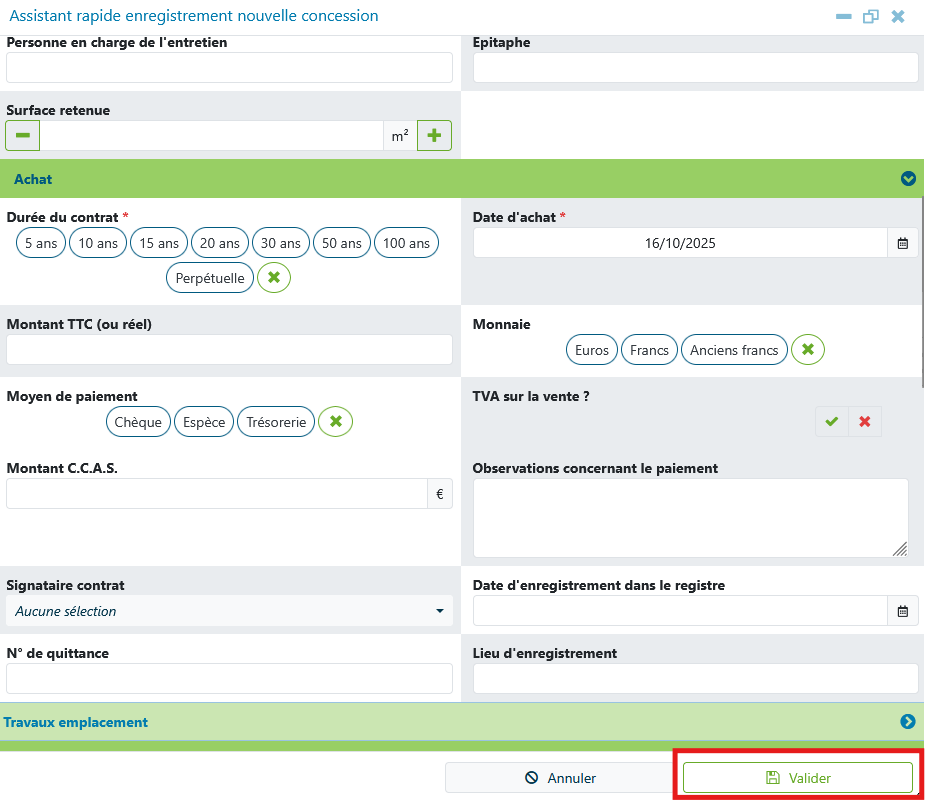
4. Je clique ensuite sur le bandeau "Achat" pour l'ouvrir  
    [![image.png](https://filez.apgl64.fr/uploads/images/gallery/2025-10/scaled-1680-/8g0image.png)](https://filez.apgl64.fr/uploads/images/gallery/2025-10/8g0image.png)
    
      
    Je complète la durée du contrat et la date d'achat :  
    [![image.png](https://filez.apgl64.fr/uploads/images/gallery/2025-10/scaled-1680-/6nwimage.png)](https://filez.apgl64.fr/uploads/images/gallery/2025-10/6nwimage.png)  
      
    **Tous les champs obligatoires (<span style="color: rgb(224, 62, 45);">\*</span>) sont renseignés.**   
    **Je peux valider ma fiche (bouton <span style="color: rgb(45, 194, 107);">Valider</span> en bas à droite)** ou la compléter avec le concessionnaire et les ayants-droits
5. J'ajoute le concessionnaire / les ayants-droits  
    <p class="callout info">Dans le cas d'une concession de famille, il est inutile de préciser le conjoint/les enfants.   
      
    </p>
    
    
    1. J'ouvre le bandeau "Concessionnaire"  
        [![image.png](https://filez.apgl64.fr/uploads/images/gallery/2025-10/scaled-1680-/hqvimage.png)](https://filez.apgl64.fr/uploads/images/gallery/2025-10/hqvimage.png)

    2. Je vérifie toujours s'il est référencé dans l'annuaire en cochant ✅ puis en saisissant son nom. Si je ne le trouve pas : je coche ❌ et je renseigne son état civil. <p class="callout info">Seul le nom est obligatoire. La date de naissance peut servir à l'identifier plus facilement dans l'annuaire ensuite. Les adresses serviront à pré-renseigner les documents.  
        </p>
    3. Je choisis si le concessionnaire est déjà inhumé ou non dans l'emplacement : cela permettra de l'inhumé automatiquement.
    4. Je peux valider ma fiche   
        [![image.png](https://filez.apgl64.fr/uploads/images/gallery/2025-10/scaled-1680-/Jhnimage.png)](https://filez.apgl64.fr/uploads/images/gallery/2025-10/Jhnimage.png)
### 2. Mon emplacement est <span style="color: rgb(241, 196, 15);">occupé</span> 

Cela signifie qu'il a au moins un inhumé et aucune concession associée

➡️ **Je dois passer par le processus classique**

1. Je vérifie que je suis bien en Mode Gestion ([🔎](https://filez.apgl64.fr/books/gestion-du-cimetiere/page/comment-savoir-dans-quel-mode-je-suis))
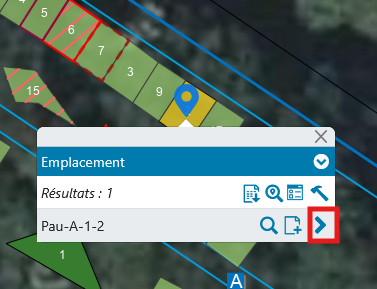
2. Je clique sur mon emplacement et j'ouvre la fiche  
    ##### [![image.png](https://filez.apgl64.fr/uploads/images/gallery/2025-10/scaled-1680-/t6limage.png)](https://filez.apgl64.fr/uploads/images/gallery/2025-10/t6limage.png)  


    ##### Gestion de concession
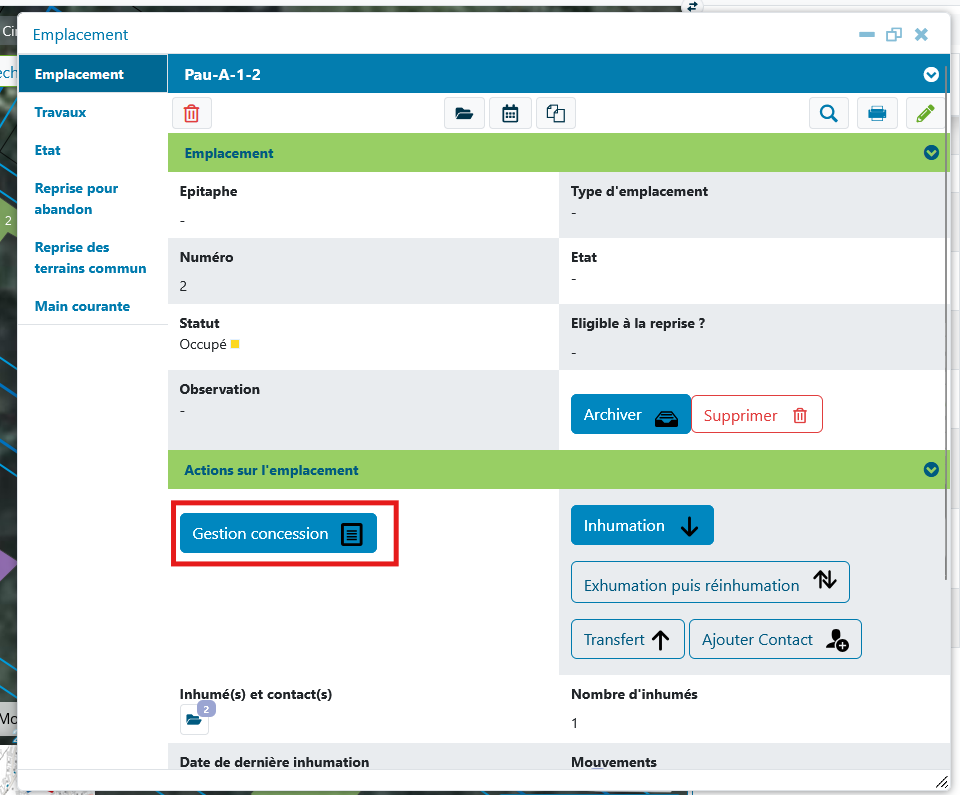
3. Je clique sur <span style="background-color: rgb(53, 152, 219); color: rgb(0, 0, 0);"> Gestion de concession  
    [![image.png](https://filez.apgl64.fr/uploads/images/gallery/2025-10/scaled-1680-/yFHimage.png)](https://filez.apgl64.fr/uploads/images/gallery/2025-10/yFHimage.png)  
      
      
    </span>
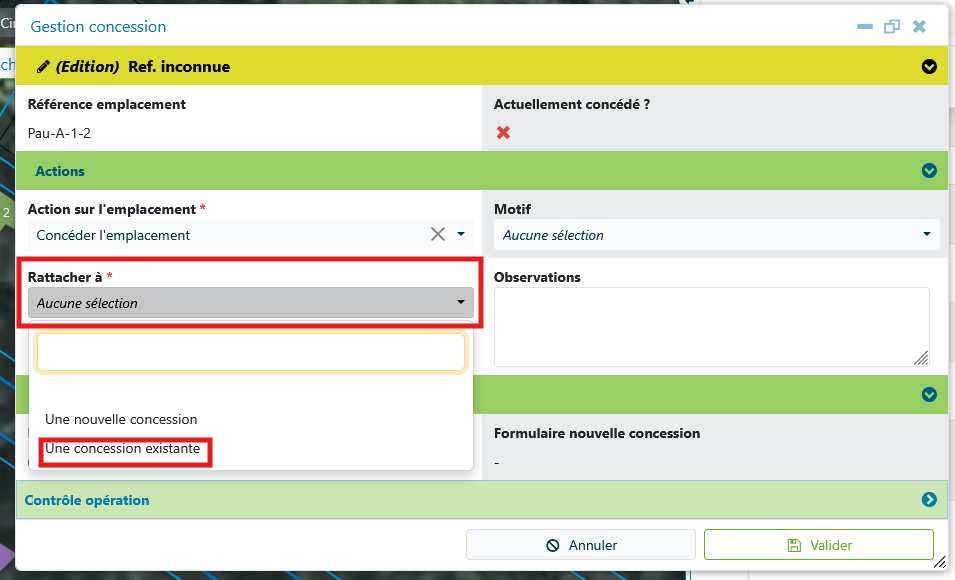
4. <span style="color: rgb(0, 0, 0);"> </span>Je peux **vérifier** si ma concession n'existe pas **en sélectionnant "concession existante"**  
    [![image.png](https://filez.apgl64.fr/uploads/images/gallery/2025-10/scaled-1680-/nauimage.png)](https://filez.apgl64.fr/uploads/images/gallery/2025-10/nauimage.png)
    
    [![image.png](https://filez.apgl64.fr/uploads/images/gallery/2025-10/scaled-1680-/Sl5image.png)](https://filez.apgl64.fr/uploads/images/gallery/2025-10/Sl5image.png)
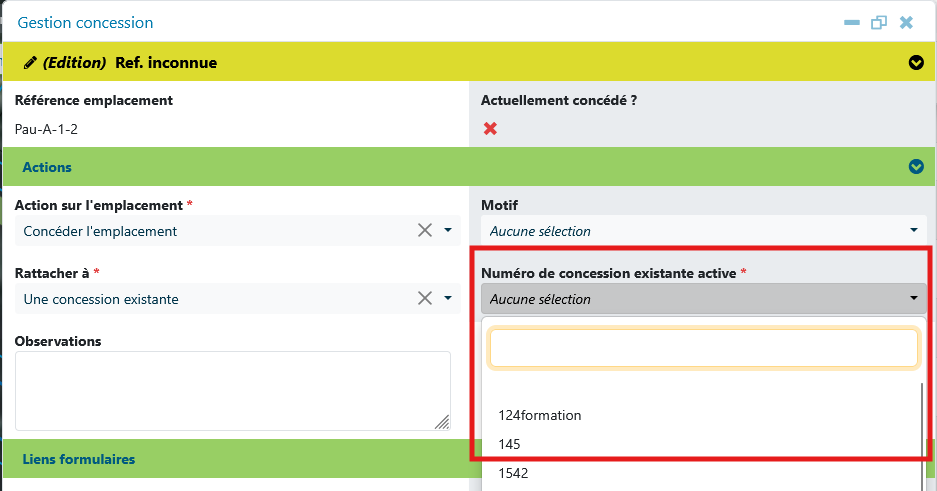
    
      
    Si je trouve le numéro, je le sélectionne si non je crée la concession en la rattachant à une nouvelle concession  
      
    <p class="callout info">Une concession peut parfois être rattachée à plusieurs emplacements. </p>
5. Si je dois créer une nouvelle concession :  
    [![image.png](https://filez.apgl64.fr/uploads/images/gallery/2025-10/scaled-1680-/Slfimage.png)](https://filez.apgl64.fr/uploads/images/gallery/2025-10/Slfimage.png)
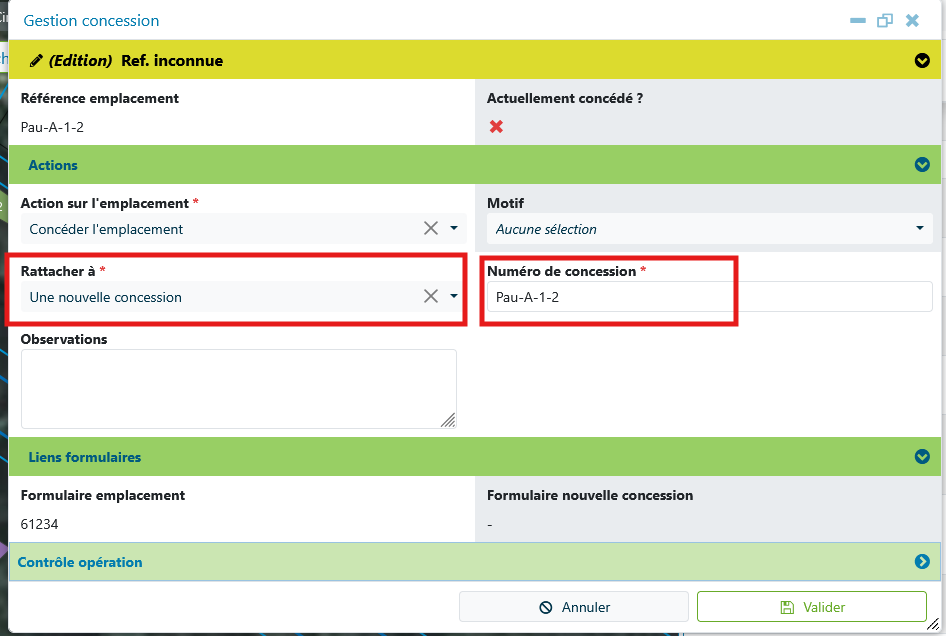
    
    <p class="callout info">Par défaut, le numéro de concession est identique au numéro de l'emplacement. Vous pouvez en choisir un autre ou le conserver.</p>
    
    <p class="callout success">Je valide, ma concession est crée !</p>
    
    #####   
    Concession
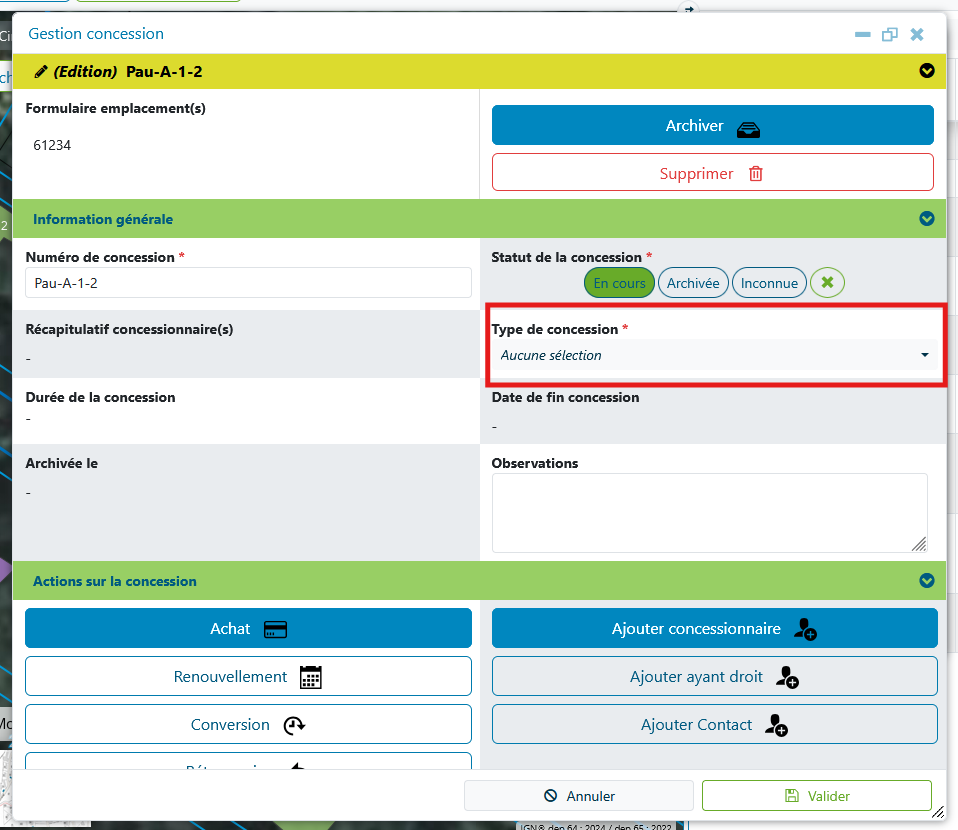
6. Le formulaire de la concession s'ouvre. **Je choisis le type de concession** puis je **<span style="color: rgb(45, 194, 107);">valide</span>** [![image.png](https://filez.apgl64.fr/uploads/images/gallery/2025-10/scaled-1680-/hlgimage.png)](https://filez.apgl64.fr/uploads/images/gallery/2025-10/hlgimage.png)  
    #####   
    Achat
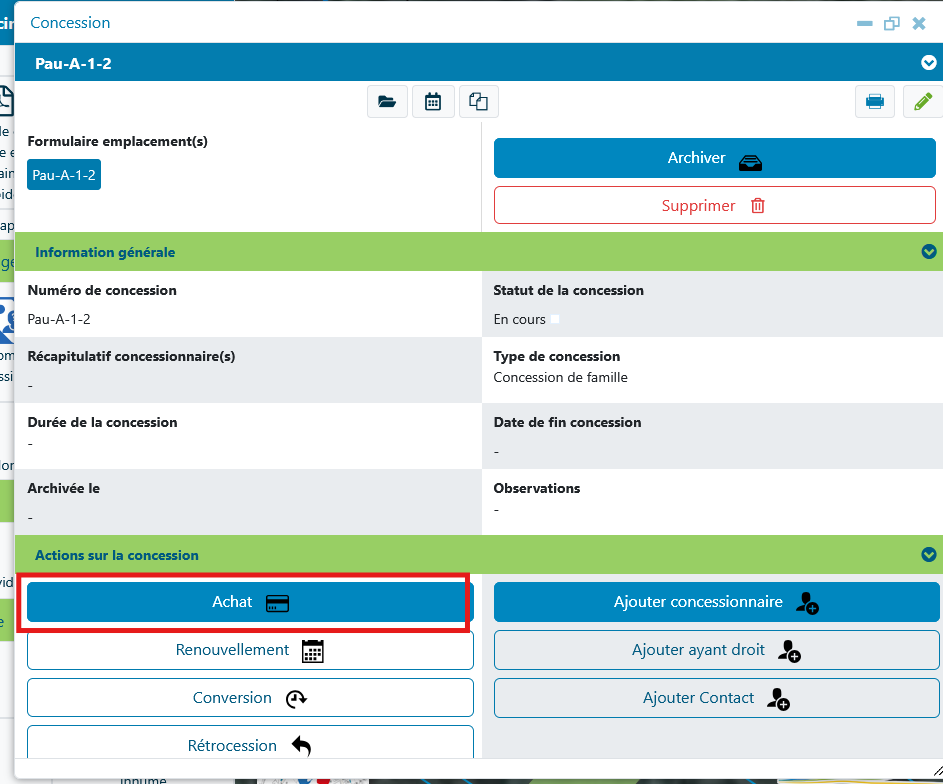
7. Je saisis les informations liés à l'<span style="background-color: rgb(53, 152, 219); color: rgb(0, 0, 0);">achat   
    </span>[![image.png](https://filez.apgl64.fr/uploads/images/gallery/2025-10/scaled-1680-/HO1image.png)](https://filez.apgl64.fr/uploads/images/gallery/2025-10/HO1image.png)
    
    [![image.png](https://filez.apgl64.fr/uploads/images/gallery/2025-10/scaled-1680-/CTfimage.png)](https://filez.apgl64.fr/uploads/images/gallery/2025-10/CTfimage.png)
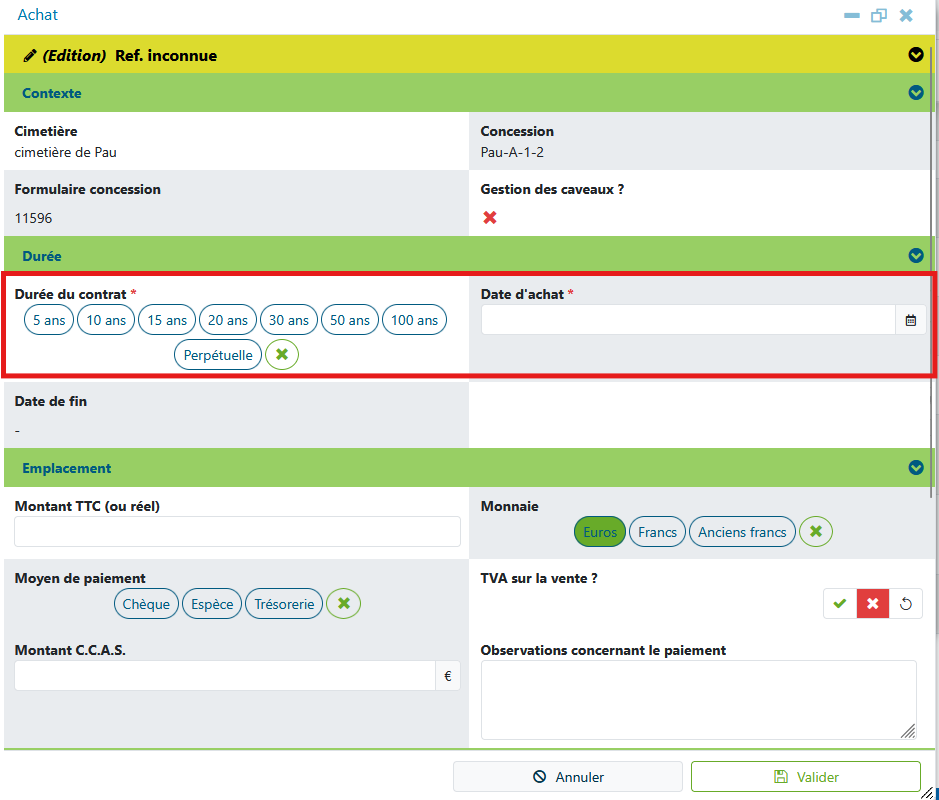
    
    <p class="callout info">La **durée du contrat** et la **date d'achat** sont les seuls champs obligatoires</p>
    
      
    Plus bas, je peux également éditer un modèle de contrat si je le souhaite :  
    [![image.png](https://filez.apgl64.fr/uploads/images/gallery/2025-10/scaled-1680-/Vr7image.png)](https://filez.apgl64.fr/uploads/images/gallery/2025-10/Vr7image.png)  

      
      
    Ou ajouter mon contrat en pdf :
    
      
    [![image.png](https://filez.apgl64.fr/uploads/images/gallery/2025-10/scaled-1680-/CWQimage.png)](https://filez.apgl64.fr/uploads/images/gallery/2025-10/CWQimage.png)

    
      
    Je peux ensuite **<span style="color: rgb(45, 194, 107);">Valider </span>**ma fiche.   
      
      
    ##### Concessionnaire
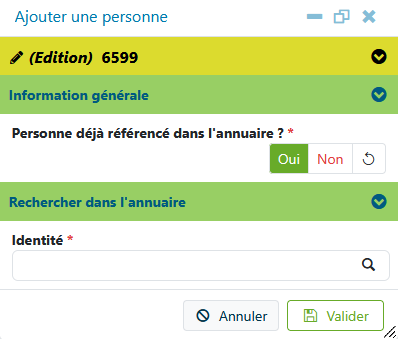
8. Je peux ensuite<span style="color: rgb(0, 0, 0); background-color: rgb(53, 152, 219);"> **ajouter un concessionnaire** </span>

Je **vérifie si la personne est déjà référencée** dans l'annuaire, puis je la crée si ce n'est pas le cas.

[![image.png](https://filez.apgl64.fr/uploads/images/gallery/2025-10/scaled-1680-/BqGimage.png)](https://filez.apgl64.fr/uploads/images/gallery/2025-10/BqGimage.png)
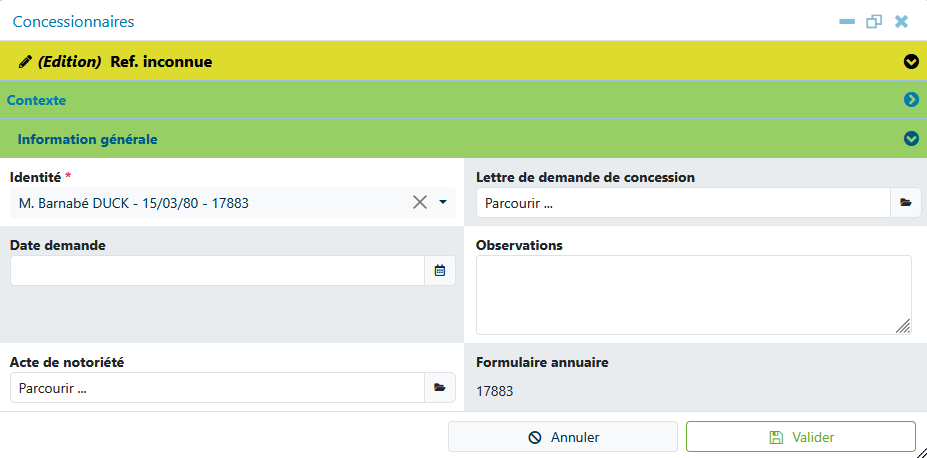
Une fois le formulaire valider, la fiche concessionnaire s'ouvre. Je peux ajouter les documents et les informations **ou valider directement la fiche**.

[![image.png](https://filez.apgl64.fr/uploads/images/gallery/2025-10/scaled-1680-/dBbimage.png)](https://filez.apgl64.fr/uploads/images/gallery/2025-10/dBbimage.png)
### 3. Mon emplacement est <span style="color: rgb(45, 194, 107);">concédé</span>   


Cela signifie qu'il a au moins un inhumé et une concession associée

➡️ **Je dois [éditer la concession existante](https://filez.apgl64.fr/books/gestion-du-cimetiere/page/modifier-une-concession-existante)**

# Modifier une concession existante

Si mon emplacement est en <span style="color: rgb(45, 194, 107);">**vert**</span>, cela signifie qu'il est rattaché à une concession. Je dois donc éditer cette concession et non en créer une nouvelle.
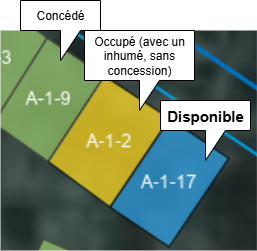
<div drawio-diagram="103"><img src="https://filez.apgl64.fr/uploads/images/drawio/2025-10/drawing-5-1760616289.png" alt=""/></div>

1. Je clique sur l'emplacement et j'ouvre la fiche  
    [![image.png](https://filez.apgl64.fr/uploads/images/gallery/2025-10/scaled-1680-/ASbimage.png)](https://filez.apgl64.fr/uploads/images/gallery/2025-10/ASbimage.png)
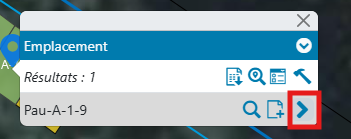
2. Je clique sur le lien du formulaire de concession  
    [![image.png](https://filez.apgl64.fr/uploads/images/gallery/2025-10/scaled-1680-/4pcimage.png)](https://filez.apgl64.fr/uploads/images/gallery/2025-10/4pcimage.png)
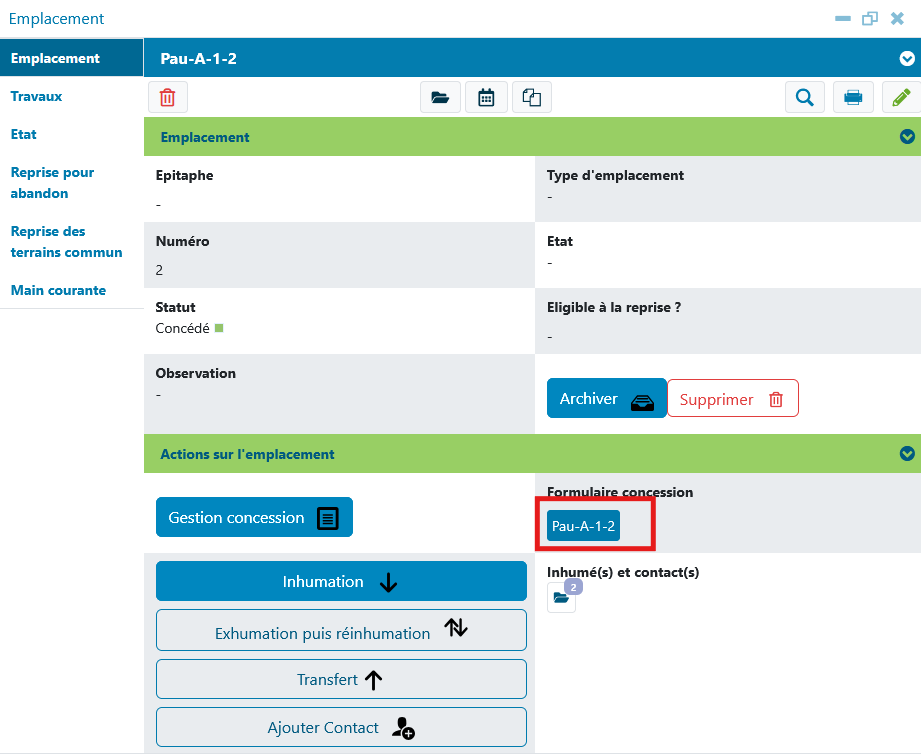
3. Je modifie l'achat/le concessionnaire le numéro ([ 🔎](https://filez.apgl64.fr/books/gestion-du-cimetiere/page/creer-une-nouvelle-concession#bkmrk-2.-mon-emplacement-e))

# Renouveler une concession

Si la concession est arrivée à échéance et que celle-ci est renouvelée, il n'est pas nécessaire de créer une nouvelle concession.

1. Je clique sur l'emplacement et j'ouvre la fiche  
    [![image.png](https://filez.apgl64.fr/uploads/images/gallery/2025-10/scaled-1680-/ASbimage.png)](https://filez.apgl64.fr/uploads/images/gallery/2025-10/ASbimage.png)
2. Je clique sur le lien du formulaire de concession  
    [![image.png](https://filez.apgl64.fr/uploads/images/gallery/2025-10/scaled-1680-/4pcimage.png)](https://filez.apgl64.fr/uploads/images/gallery/2025-10/4pcimage.png)
3. Je clique sur <span style="color: rgb(53, 152, 219);">Renouvellement  
    </span>[![image.png](https://filez.apgl64.fr/uploads/images/gallery/2025-10/scaled-1680-/h9cimage.png)](https://filez.apgl64.fr/uploads/images/gallery/2025-10/h9cimage.png)  
      
    3\. Une fiche similaire à celle de l'achat s'ouvre. Je renseigne la date et la durée du contrat. Je peux aussi ajouter en pdf le contrat si des éléments ont changé. ([🔎](https://filez.apgl64.fr/books/gestion-du-cimetiere/page/creer-une-nouvelle-concession#bkmrk-achat))
    
    [![image.png](https://filez.apgl64.fr/uploads/images/gallery/2025-10/scaled-1680-/ssPimage.png)](https://filez.apgl64.fr/uploads/images/gallery/2025-10/ssPimage.png)

# Trouver les concessions à échéance

Depuis le mode Gestion, des alertes sont disponibles :

[![image.png](https://filez.apgl64.fr/uploads/images/gallery/2025-10/scaled-1680-/SC0image.png)](https://filez.apgl64.fr/uploads/images/gallery/2025-10/SC0image.png)

##### Je peux ouvrir la liste en cliquant sur la ligne.

[![image.png](https://filez.apgl64.fr/uploads/images/gallery/2025-10/scaled-1680-/NMwimage.png)](https://filez.apgl64.fr/uploads/images/gallery/2025-10/NMwimage.png)

#####   
Je peux **exporter le tableau** et l'ouvrir sur un tableur (Excel/LibreOffice Calc)

[![image.png](https://filez.apgl64.fr/uploads/images/gallery/2025-10/scaled-1680-/maMimage.png)](https://filez.apgl64.fr/uploads/images/gallery/2025-10/maMimage.png)

##### Je peux **ouvrir le formulaire de l'emplacement** en cliquant sur le bouton bleu

[![image.png](https://filez.apgl64.fr/uploads/images/gallery/2025-10/scaled-1680-/Z7Kimage.png)](https://filez.apgl64.fr/uploads/images/gallery/2025-10/Z7Kimage.png)

De là je peux me **localiser sur l'emplacement** :

[![image.png](https://filez.apgl64.fr/uploads/images/gallery/2025-10/scaled-1680-/ZFhimage.png)](https://filez.apgl64.fr/uploads/images/gallery/2025-10/ZFhimage.png)

# Voir le contrat de concession en pdf / l'historique d'une concession

<p class="callout info">Le bouton ACHAT permet de créer un nouvel achat ou de le modifier en cas d'erreur. Pour consulter la fiche en mode "lecture", il faut passer par les "Opérations(s) effectuées(s) sur la concession" qui contient tout l'historique de la concession : achat, renouvellement, etc.</p>

1. Je clique sur l'emplacement et j'ouvre la fiche  
    [![image.png](https://filez.apgl64.fr/uploads/images/gallery/2025-10/scaled-1680-/ASbimage.png)](https://filez.apgl64.fr/uploads/images/gallery/2025-10/ASbimage.png)
2. Je clique sur le lien du formulaire de concession  
    [![image.png](https://filez.apgl64.fr/uploads/images/gallery/2025-10/scaled-1680-/4pcimage.png)](https://filez.apgl64.fr/uploads/images/gallery/2025-10/4pcimage.png)
3. Je clique sur le dossier **Opération(s) effecutée(s) sur la concession** [![image.png](https://filez.apgl64.fr/uploads/images/gallery/2025-10/scaled-1680-/tw5image.png)](https://filez.apgl64.fr/uploads/images/gallery/2025-10/tw5image.png)
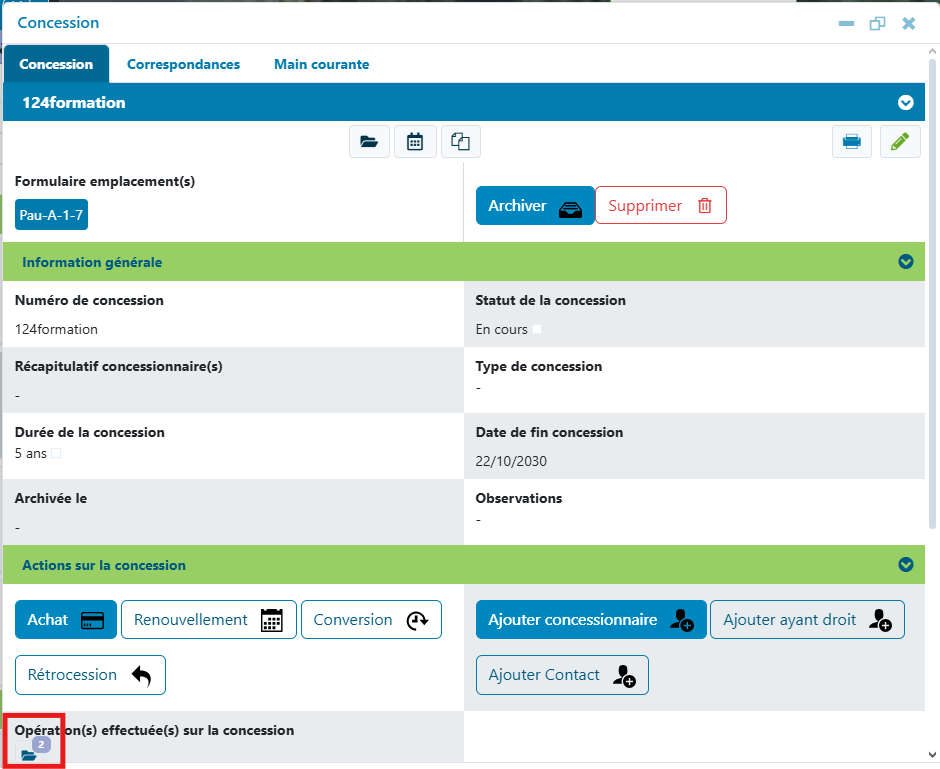
4. J'ouvre ensuite la fiche souhaitée :  
    [![image.png](https://filez.apgl64.fr/uploads/images/gallery/2025-10/scaled-1680-/q8Vimage.png)](https://filez.apgl64.fr/uploads/images/gallery/2025-10/q8Vimage.png)
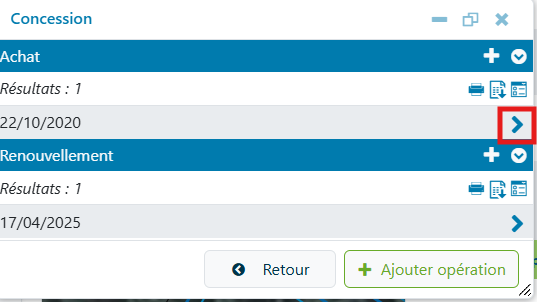
    
    <p class="callout info">Je peux également ajouter une opération (Achat, renouvellement, rétrocession, conversion) directement en cliquant sur le bouton vert.</p>

# Ajouter/Editer l'achat d'une concession

#### 1. Ouvrir la fiche concession

- Je vérifie que je suis bien en Mode Gestion ([🔎](https://filez.apgl64.fr/books/gestion-du-cimetiere/page/comment-savoir-dans-quel-mode-je-suis))
- Je clique sur mon emplacement et j'ouvre la fiche  
    [![image.png](https://filez.apgl64.fr/uploads/images/gallery/2025-12/scaled-1680-/UlNimage.png)](https://filez.apgl64.fr/uploads/images/gallery/2025-12/UlNimage.png)
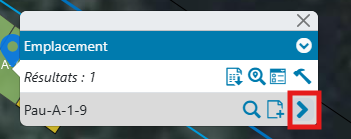
- Je clique sur le lien du formulaire de concession

[![image.png](https://filez.apgl64.fr/uploads/images/gallery/2025-10/scaled-1680-/4pcimage.png)](https://filez.apgl64.fr/uploads/images/gallery/2025-10/4pcimage.png)

#### 2. La fiche Achat

- Sur la fiche Concession, je clique sur <span style="background-color: rgb(53, 152, 219); color: rgb(0, 0, 0);">Achat  
    </span>[![image.png](https://filez.apgl64.fr/uploads/images/gallery/2025-10/scaled-1680-/HO1image.png)](https://filez.apgl64.fr/uploads/images/gallery/2025-10/HO1image.png)

- Je saisis les informations liés à l'<span style="background-color: rgb(53, 152, 219); color: rgb(0, 0, 0);">achat </span>[![image.png](https://filez.apgl64.fr/uploads/images/gallery/2025-10/scaled-1680-/CTfimage.png)](https://filez.apgl64.fr/uploads/images/gallery/2025-10/CTfimage.png)
    
    <p class="callout info">La **durée du contrat** et la **date d'achat** sont les seuls champs obligatoires</p>
    
      
    Plus bas, je peux également éditer un modèle de contrat si je le souhaite :  
    [![image.png](https://filez.apgl64.fr/uploads/images/gallery/2025-10/scaled-1680-/Vr7image.png)](https://filez.apgl64.fr/uploads/images/gallery/2025-10/Vr7image.png)  

      
      
    Ou ajouter mon contrat en pdf :
    
      
    [![image.png](https://filez.apgl64.fr/uploads/images/gallery/2025-10/scaled-1680-/CWQimage.png)](https://filez.apgl64.fr/uploads/images/gallery/2025-10/CWQimage.png)

    
      
    Je peux ensuite **<span style="color: rgb(45, 194, 107);">Valider </span>**ma fiche.

# Gérer mes inhumés

Je veux...

# Ajouter un inhumé

1. Je clique sur l'emplacement et j'ouvre la fiche  
    [![image.png](https://filez.apgl64.fr/uploads/images/gallery/2025-10/scaled-1680-/ASbimage.png)](https://filez.apgl64.fr/uploads/images/gallery/2025-10/ASbimage.png)

2. Je clique sur <span style="background-color: rgb(53, 152, 219); color: rgb(0, 0, 0);">Inhumation  
      
    </span>
3. Je clique sur l'emplacement et j'ouvre la fiche  
    [![image.png](https://filez.apgl64.fr/uploads/images/gallery/2025-10/scaled-1680-/cocimage.png)](https://filez.apgl64.fr/uploads/images/gallery/2025-10/cocimage.png)
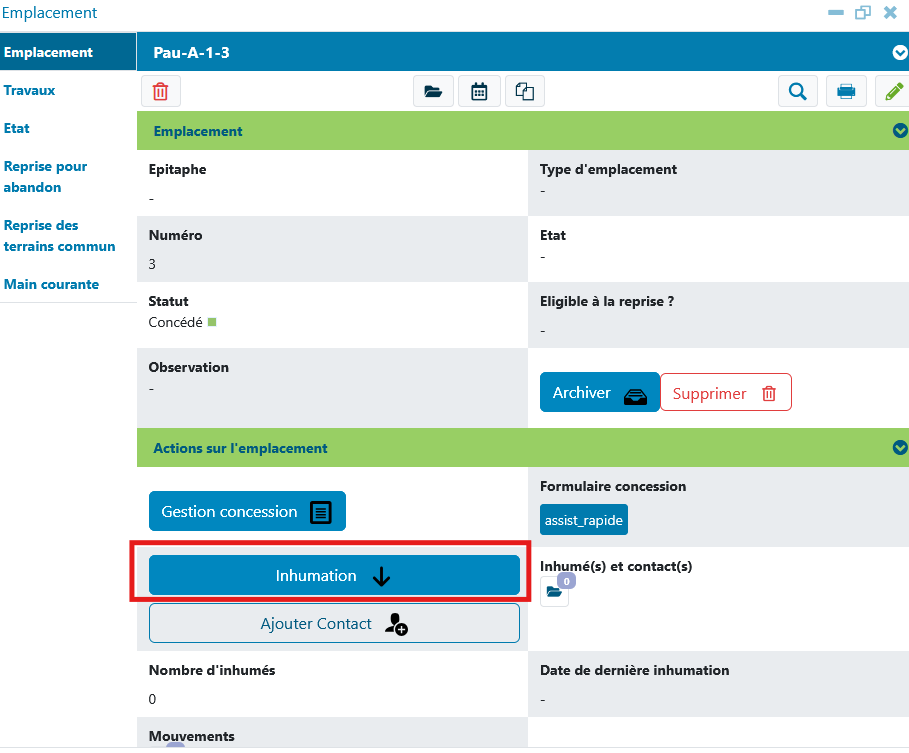
4. Je **vérifie si la personne est déjà référencée** dans l'annuaire, puis je la crée si ce n'est pas le cas.
    
    [![image.png](https://filez.apgl64.fr/uploads/images/gallery/2025-10/scaled-1680-/BqGimage.png)](https://filez.apgl64.fr/uploads/images/gallery/2025-10/BqGimage.png)

    
    Une fois le formulaire valider, la fiche Inhumés s'ouvre.
5. Je peux la compléter **ou valider directement la fiche**.
    
    [![image.png](https://filez.apgl64.fr/uploads/images/gallery/2025-10/scaled-1680-/PhYimage.png)](https://filez.apgl64.fr/uploads/images/gallery/2025-10/PhYimage.png)
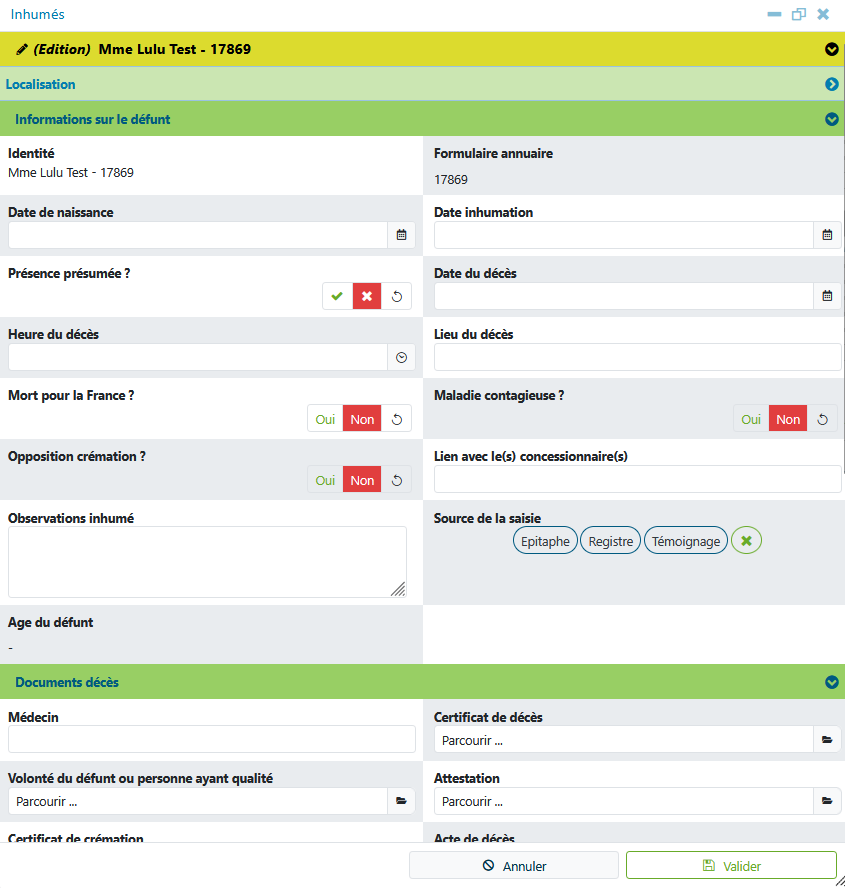
    
    <p class="callout info"> **Source de la saisie :** Il peut être intéressant de le saisir notamment lorsque l'identité de l'inhumé est incertaine  
    **Permis d'inhumer :** Vous pouvez éditer un modèle de permis d'inhumer  
    </p>

# Déplacer un inhumé d'un emplacement à l'autre ou à l'extérieur du cimetière

<p class="callout info"> Il s'agit ici d'un inhumé qui se "déplace" et non d'une opération funéraire où l'inhumé est exhumé puis remis dans le même emplacement  
</p>

<p class="callout warning">De nombreux champs sont disponibles, nous ne verrons que ceux obligatoires</p>

1. Je clique sur mon emplacement et j'ouvre la fiche  
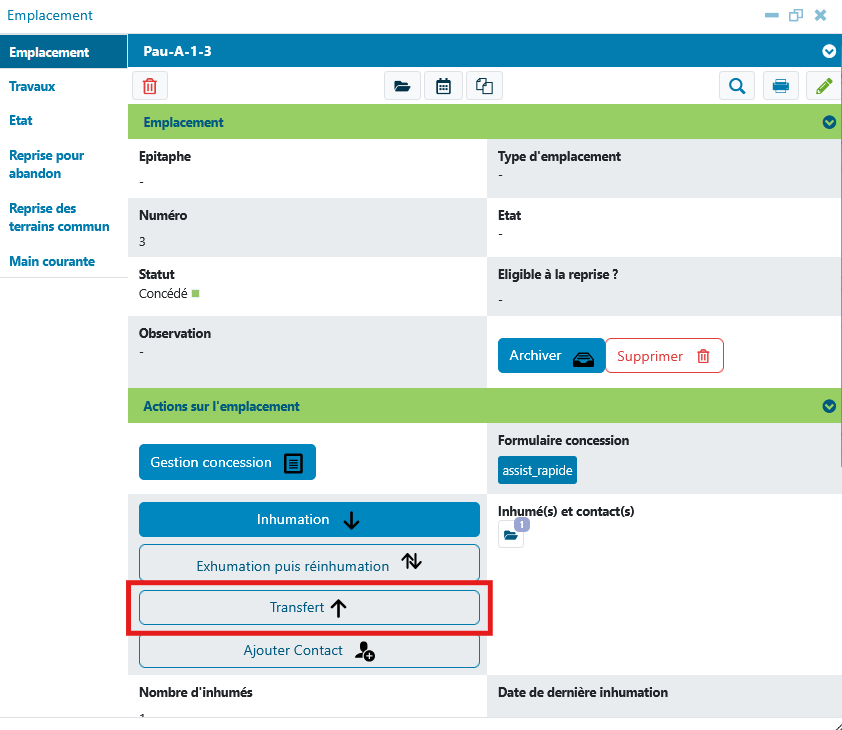
    ##### [![image.png](https://filez.apgl64.fr/uploads/images/gallery/2025-10/scaled-1680-/t6limage.png)](https://filez.apgl64.fr/uploads/images/gallery/2025-10/t6limage.png)

2. Je choisis <span style="color: rgb(53, 152, 219);">Transfert  
    </span>[![image.png](https://filez.apgl64.fr/uploads/images/gallery/2025-10/scaled-1680-/Sxyimage.png)](https://filez.apgl64.fr/uploads/images/gallery/2025-10/Sxyimage.png)
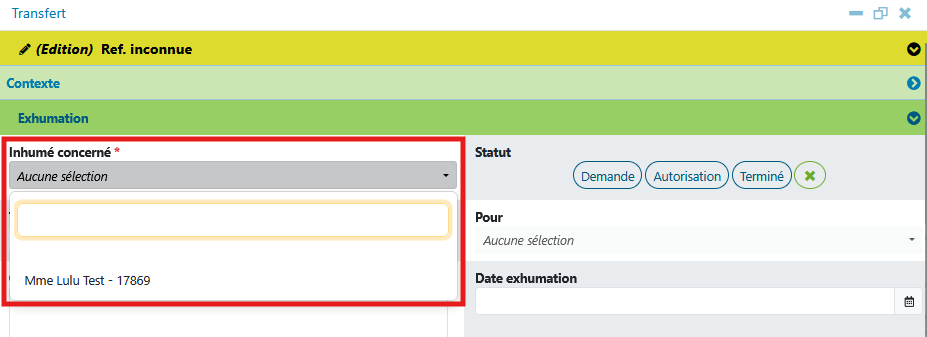
3. La fiche s'ouvre. Je **sélectionne l'inhumé** concerné  
    [![image.png](https://filez.apgl64.fr/uploads/images/gallery/2025-10/scaled-1680-/UERimage.png)](https://filez.apgl64.fr/uploads/images/gallery/2025-10/UERimage.png)
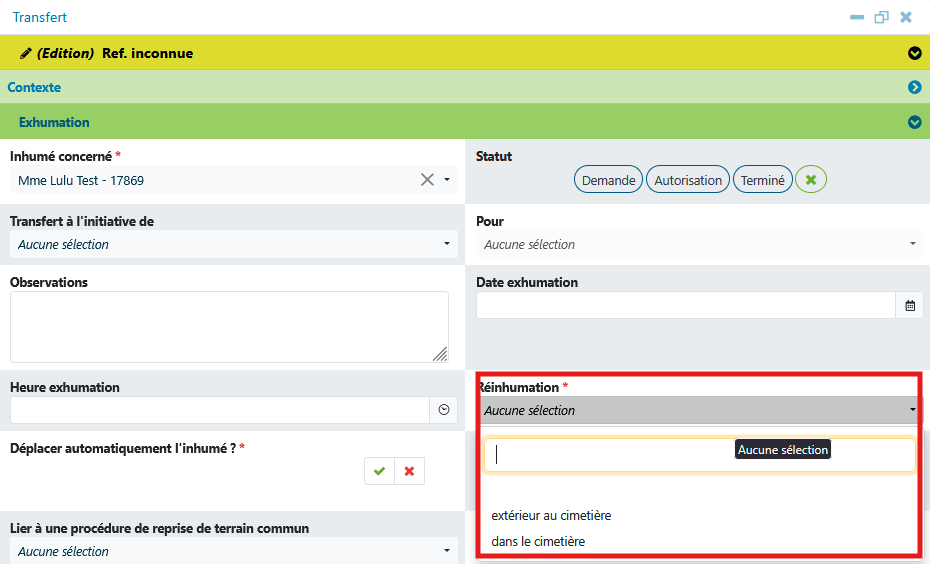
4. Je choisis ensuite si la réinhumation a lieu dans le cimetière ou à l'extérieur (hors de la commune)  
    [![image.png](https://filez.apgl64.fr/uploads/images/gallery/2025-10/scaled-1680-/VtIimage.png)](https://filez.apgl64.fr/uploads/images/gallery/2025-10/VtIimage.png)
    
    ##### ➡️En cas de réinhumation sur la commune
    
    
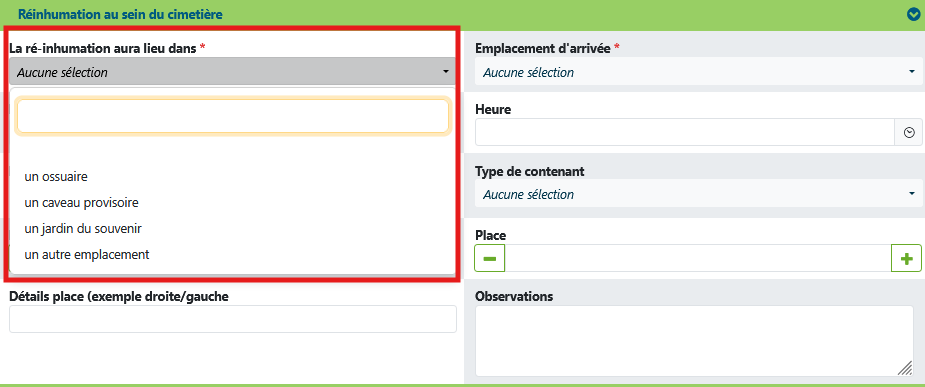
    1. Je choisis le type d'emplacement  
        [![image.png](https://filez.apgl64.fr/uploads/images/gallery/2025-10/scaled-1680-/IuBimage.png)](https://filez.apgl64.fr/uploads/images/gallery/2025-10/IuBimage.png)
    2. Cela me permet d'avoir une sélection d'emplacement disponible :  
        [![image.png](https://filez.apgl64.fr/uploads/images/gallery/2025-10/scaled-1680-/5R3image.png)](https://filez.apgl64.fr/uploads/images/gallery/2025-10/5R3image.png)
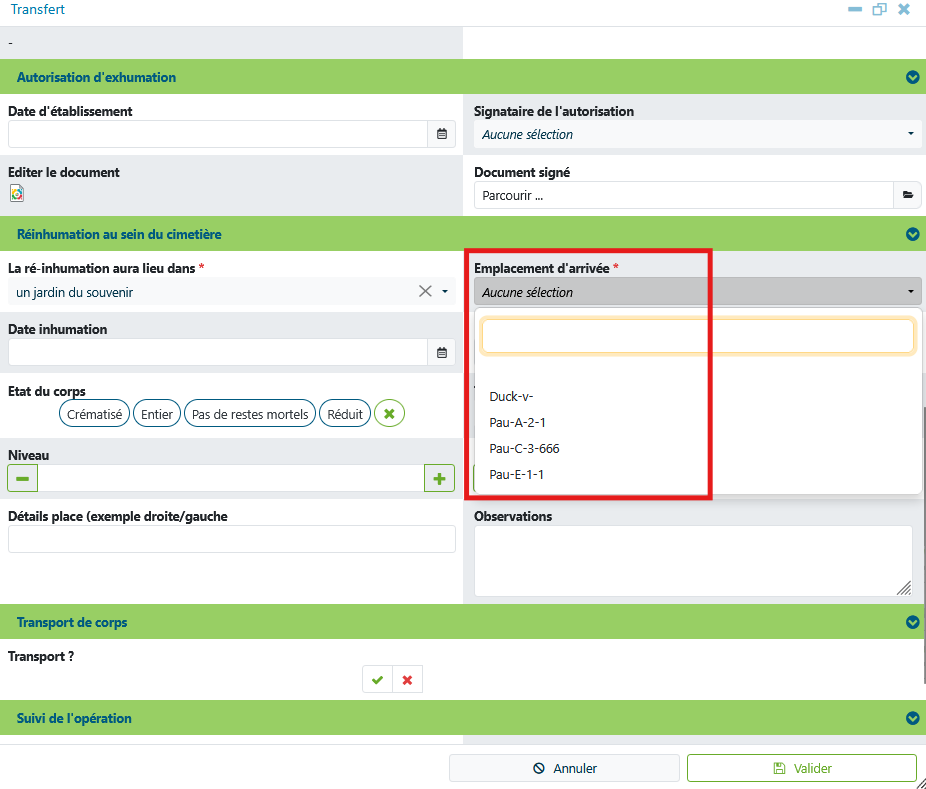
    
    <p class="callout info">Si votre commune dispose de plusieurs cimetières, la liste des emplacements disponibles sera proposée sur l'ensemble de vos cimetières</p>
5. Cocher ✅ pour déplacer l'inhumé automatiquement  
    [![image.png](https://filez.apgl64.fr/uploads/images/gallery/2025-10/scaled-1680-/S78image.png)](https://filez.apgl64.fr/uploads/images/gallery/2025-10/S78image.png)
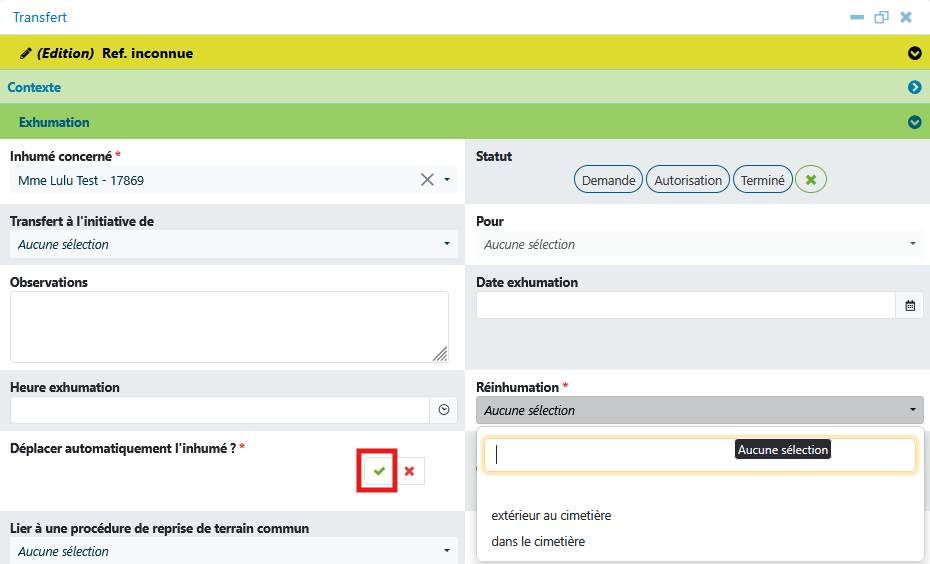
    
    <p class="callout info"> Vous pouvez aussi renseigner la procédure de reprise s'il y a lieu</p>
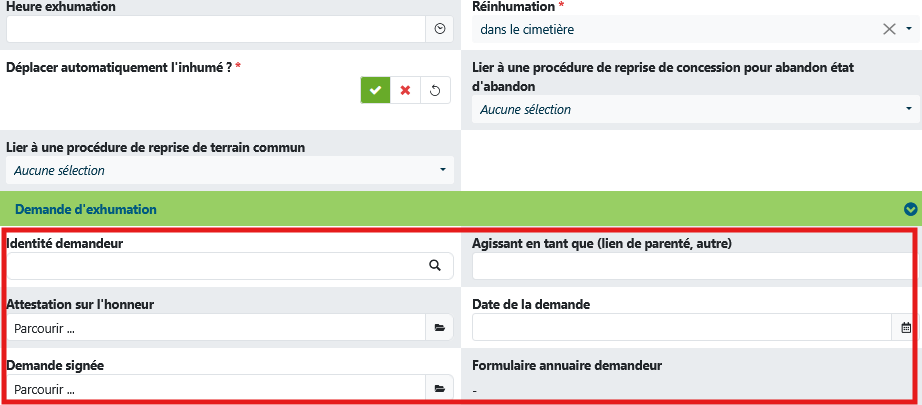
6. Il est **conseillé** de renseigner l'**identité du demandeur de l'exhumation**  
    [![image.png](https://filez.apgl64.fr/uploads/images/gallery/2025-10/scaled-1680-/cIZimage.png)](https://filez.apgl64.fr/uploads/images/gallery/2025-10/cIZimage.png)
    
      
    ##### <span style="color: rgb(53, 152, 219);">➡️En cas de réinhumation sur la commune</span>
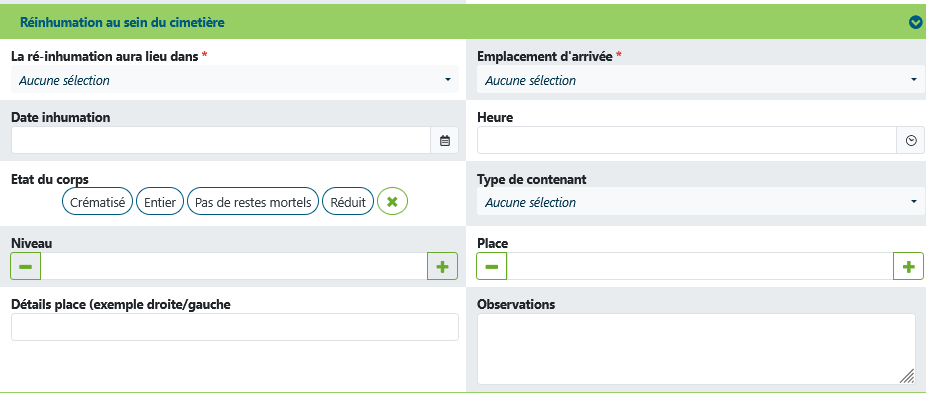
7. Je déroule ensuite la fiche jusqu'à la section "Réinhumation au sein du cimetière"  
      
    [![image.png](https://filez.apgl64.fr/uploads/images/gallery/2025-10/scaled-1680-/wW8image.png)](https://filez.apgl64.fr/uploads/images/gallery/2025-10/wW8image.png)
8. Je choisis le type d'emplacement  
    [![image.png](https://filez.apgl64.fr/uploads/images/gallery/2026-02/scaled-1680-/isSimage.png)](https://filez.apgl64.fr/uploads/images/gallery/2026-02/isSimage.png)
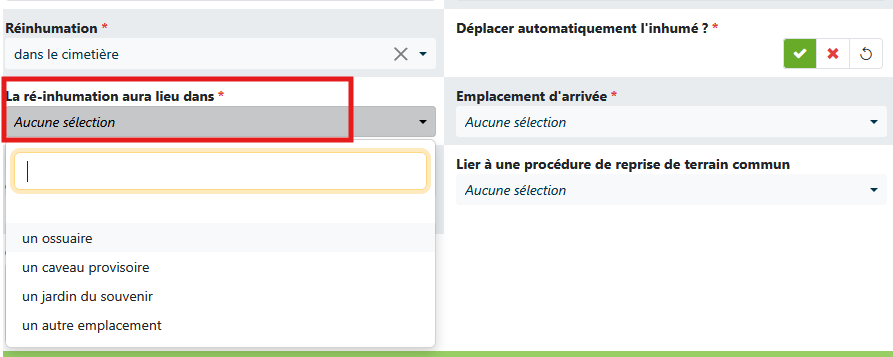
9. Cela me permet d'avoir une sélection d'emplacement disponible :  
    [![image.png](https://filez.apgl64.fr/uploads/images/gallery/2026-02/scaled-1680-/qRFimage.png)](https://filez.apgl64.fr/uploads/images/gallery/2026-02/qRFimage.png)
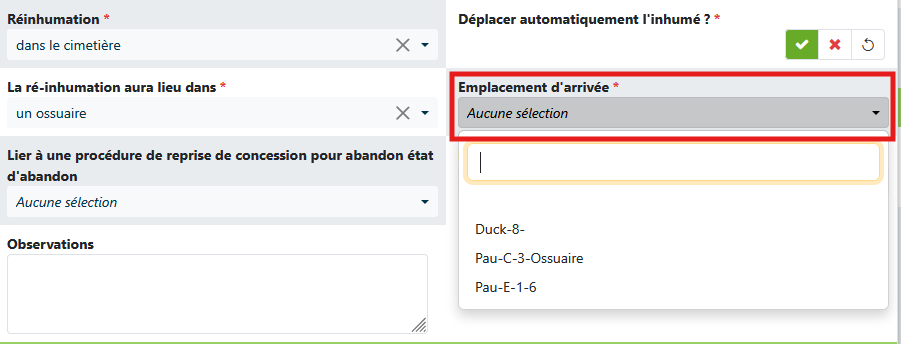
    
    <p class="callout info">Si votre commune dispose de plusieurs cimetières, la liste des emplacements disponibles sera proposée sur l'ensemble de vos cimetières</p>
    
    <p class="callout warning">Vous pouvez également déposer les demandes, autorisations et attestations signés afin de les conserver. Ainsi que renseigner des informations supplémentaires sur la réinhumation ou l'exhumation.</p>

Je peux <span style="color: rgb(45, 194, 107);">**Valider**</span> ma fiche.

# Connaitre le nombre d'inhumés d'un emplacement

Pour cela il existe plusieurs possibilités :

##### En affichant l'étiquette Nombre d'inhumés

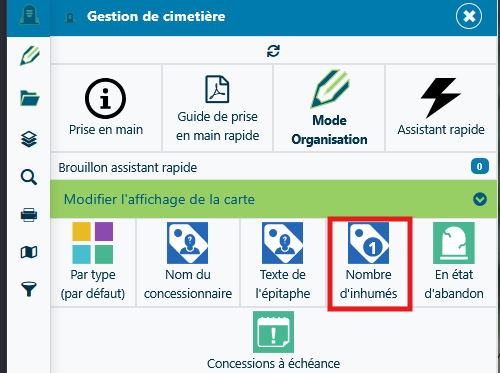
Dans le menu Gestion, je clique sur Nombre d'inhumés :

[![image.png](https://filez.apgl64.fr/uploads/images/gallery/2025-10/scaled-1680-/VYsimage.png)](https://filez.apgl64.fr/uploads/images/gallery/2025-10/VYsimage.png)
Une pastille s'affiche avec le nombre d'inhumés :

[![image.png](https://filez.apgl64.fr/uploads/images/gallery/2025-10/scaled-1680-/TcPimage.png)](https://filez.apgl64.fr/uploads/images/gallery/2025-10/TcPimage.png)
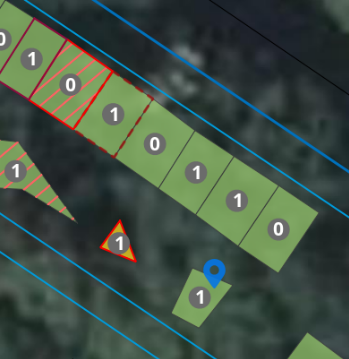
Je peux retirer l'étiquette en cliquant de nouveau sur le bouton "Nombre d'inhumés"

##### En ouvrant la mini-fiche

1. Je clique sur mon emplacement   
    [![image.png](https://filez.apgl64.fr/uploads/images/gallery/2025-10/scaled-1680-/BcYimage.png)](https://filez.apgl64.fr/uploads/images/gallery/2025-10/BcYimage.png)
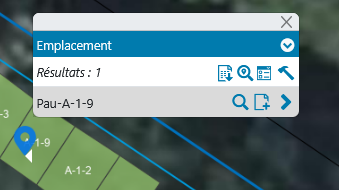
2. Puis sur le nom pour ouvrir la mini-fiche  
    [![image.png](https://filez.apgl64.fr/uploads/images/gallery/2025-10/scaled-1680-/OSTimage.png)](https://filez.apgl64.fr/uploads/images/gallery/2025-10/OSTimage.png)
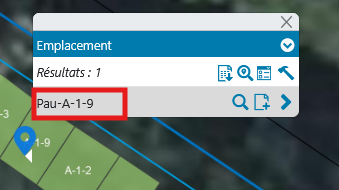
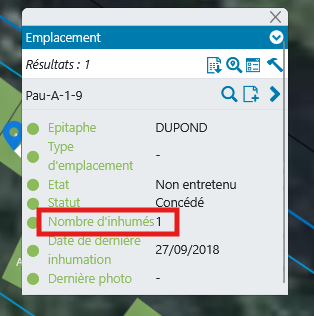
3. Sur la mini-fiche je peux trouver le nombre d'inhumés  
    [![image.png](https://filez.apgl64.fr/uploads/images/gallery/2025-10/scaled-1680-/XFPimage.png)](https://filez.apgl64.fr/uploads/images/gallery/2025-10/XFPimage.png)
##### En allant sur l'emplacement

1. Je clique sur mon emplacement et j'ouvre la fiche  
    ##### [![image.png](https://filez.apgl64.fr/uploads/images/gallery/2025-10/scaled-1680-/t6limage.png)](https://filez.apgl64.fr/uploads/images/gallery/2025-10/t6limage.png)

2. Je peux voir le nombre d'inhumés en dessous des boutons d'action  
    [![image.png](https://filez.apgl64.fr/uploads/images/gallery/2025-10/scaled-1680-/WTyimage.png)](https://filez.apgl64.fr/uploads/images/gallery/2025-10/WTyimage.png)
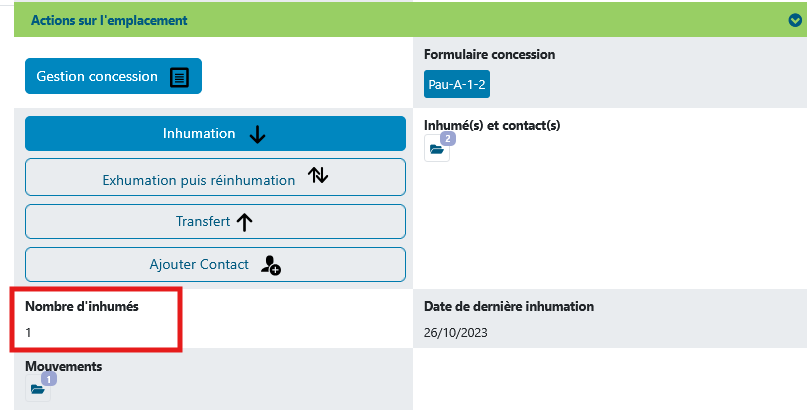
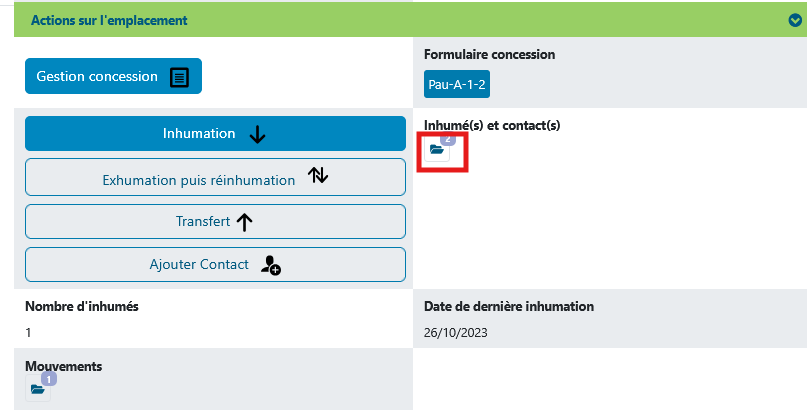
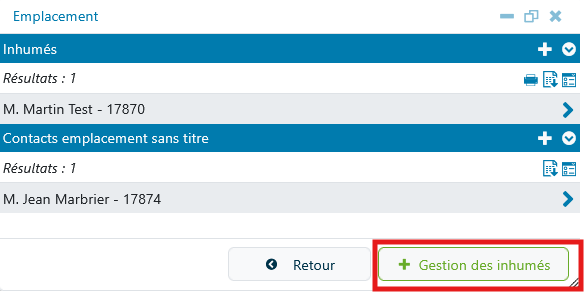
3. Si je clique sur "Inhumés et contacts" je peux accéder à leur nom  
    [![image.png](https://filez.apgl64.fr/uploads/images/gallery/2025-10/scaled-1680-/Yj9image.png)](https://filez.apgl64.fr/uploads/images/gallery/2025-10/Yj9image.png)
    
    BONUS : Si je clique "Gestion des inhumés" je peux ajouter un inhumés directement à partir d'ici

[![image.png](https://filez.apgl64.fr/uploads/images/gallery/2025-10/scaled-1680-/ZHkimage.png)](https://filez.apgl64.fr/uploads/images/gallery/2025-10/ZHkimage.png)  
  
**[🔎 Ajouter un inhumé](https://filez.apgl64.fr/books/gestion-du-cimetiere/page/ajouter-un-inhume)**