# Créer une nouvelle concession

<p class="callout info">RAPPEL : La concession est l'acte administratif lié à un emplacement</p>

Il existe deux façon de procéder suivant si votre emplacement est disponible ou non.

<div drawio-diagram="76"><img src="https://filez.apgl64.fr/uploads/images/drawio/2025-10/drawing-5-1760608794.png" alt=""/></div>

### 1. Mon emplacement est <span style="color: rgb(53, 152, 219);">disponible</span>

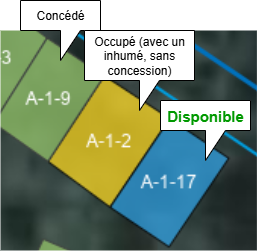
Cela signifie qu'il n'a ni concession associée ni inhumée

➡️ **Je peux passer par l'assistant rapide**

1. J'active l'assistant rapide  
    [![image.png](https://filez.apgl64.fr/uploads/images/gallery/2025-10/scaled-1680-/YtCimage.png)](https://filez.apgl64.fr/uploads/images/gallery/2025-10/YtCimage.png)
2. Je renseigne le cimetière et je choisis mon emplacement dans la liste. S'il n'apparait pas c'est qu'il n'est pas disponible.  
    [![image.png](https://filez.apgl64.fr/uploads/images/gallery/2025-10/scaled-1680-/OZ0image.png)](https://filez.apgl64.fr/uploads/images/gallery/2025-10/OZ0image.png)
3. Je renseigne le numéro de concession et le type  
    [![image.png](https://filez.apgl64.fr/uploads/images/gallery/2025-10/scaled-1680-/6GJimage.png)](https://filez.apgl64.fr/uploads/images/gallery/2025-10/6GJimage.png)
4. Je clique ensuite sur le bandeau "Achat" pour l'ouvrir  
    [![image.png](https://filez.apgl64.fr/uploads/images/gallery/2025-10/scaled-1680-/8g0image.png)](https://filez.apgl64.fr/uploads/images/gallery/2025-10/8g0image.png)
    
      
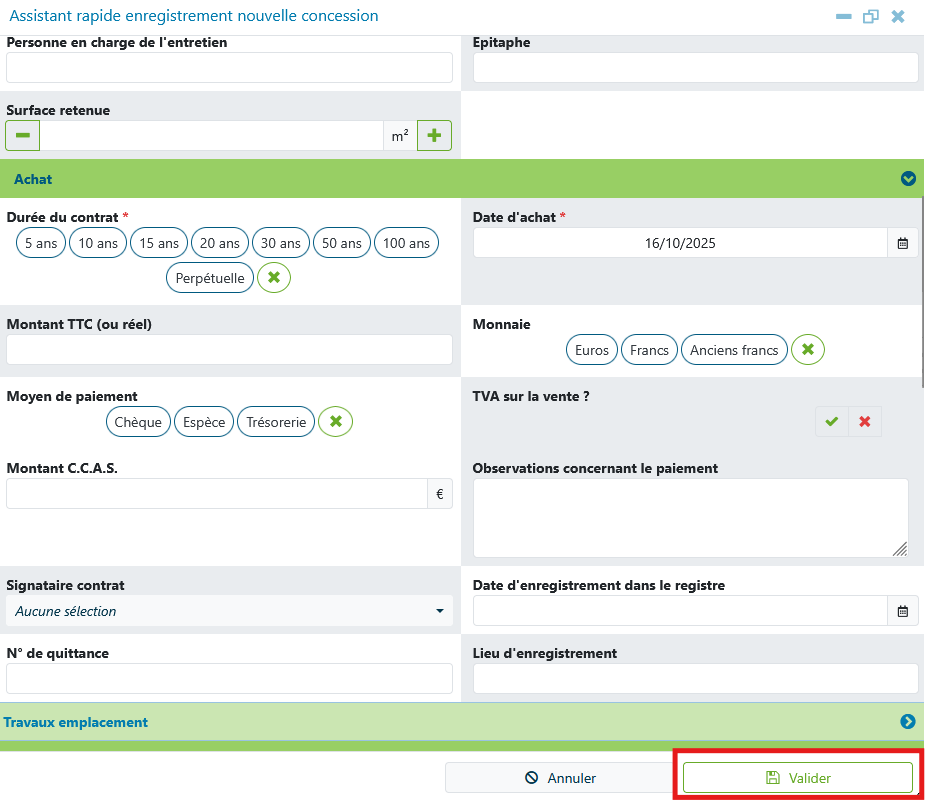
    Je complète la durée du contrat et la date d'achat :  
    [![image.png](https://filez.apgl64.fr/uploads/images/gallery/2025-10/scaled-1680-/6nwimage.png)](https://filez.apgl64.fr/uploads/images/gallery/2025-10/6nwimage.png)  
      
    **Tous les champs obligatoires (<span style="color: rgb(224, 62, 45);">\*</span>) sont renseignés.**   
    **Je peux valider ma fiche (bouton <span style="color: rgb(45, 194, 107);">Valider</span> en bas à droite)** ou la compléter avec le concessionnaire et les ayants-droits
5. J'ajoute le concessionnaire / les ayants-droits  
    <p class="callout info">Dans le cas d'une concession de famille, il est inutile de préciser le conjoint/les enfants.   
      
    </p>
    
    
    1. J'ouvre le bandeau "Concessionnaire"  
        [![image.png](https://filez.apgl64.fr/uploads/images/gallery/2025-10/scaled-1680-/hqvimage.png)](https://filez.apgl64.fr/uploads/images/gallery/2025-10/hqvimage.png)

    2. Je vérifie toujours s'il est référencé dans l'annuaire en cochant ✅ puis en saisissant son nom. Si je ne le trouve pas : je coche ❌ et je renseigne son état civil. <p class="callout info">Seul le nom est obligatoire. La date de naissance peut servir à l'identifier plus facilement dans l'annuaire ensuite. Les adresses serviront à pré-renseigner les documents.  
        </p>
    3. Je choisis si le concessionnaire est déjà inhumé ou non dans l'emplacement : cela permettra de l'inhumé automatiquement.
    4. Je peux valider ma fiche   
        [![image.png](https://filez.apgl64.fr/uploads/images/gallery/2025-10/scaled-1680-/Jhnimage.png)](https://filez.apgl64.fr/uploads/images/gallery/2025-10/Jhnimage.png)
### 2. Mon emplacement est <span style="color: rgb(241, 196, 15);">occupé</span> 

Cela signifie qu'il a au moins un inhumé et aucune concession associée

➡️ **Je dois passer par le processus classique**

1. Je vérifie que je suis bien en Mode Gestion ([🔎](https://filez.apgl64.fr/books/gestion-du-cimetiere/page/comment-savoir-dans-quel-mode-je-suis))
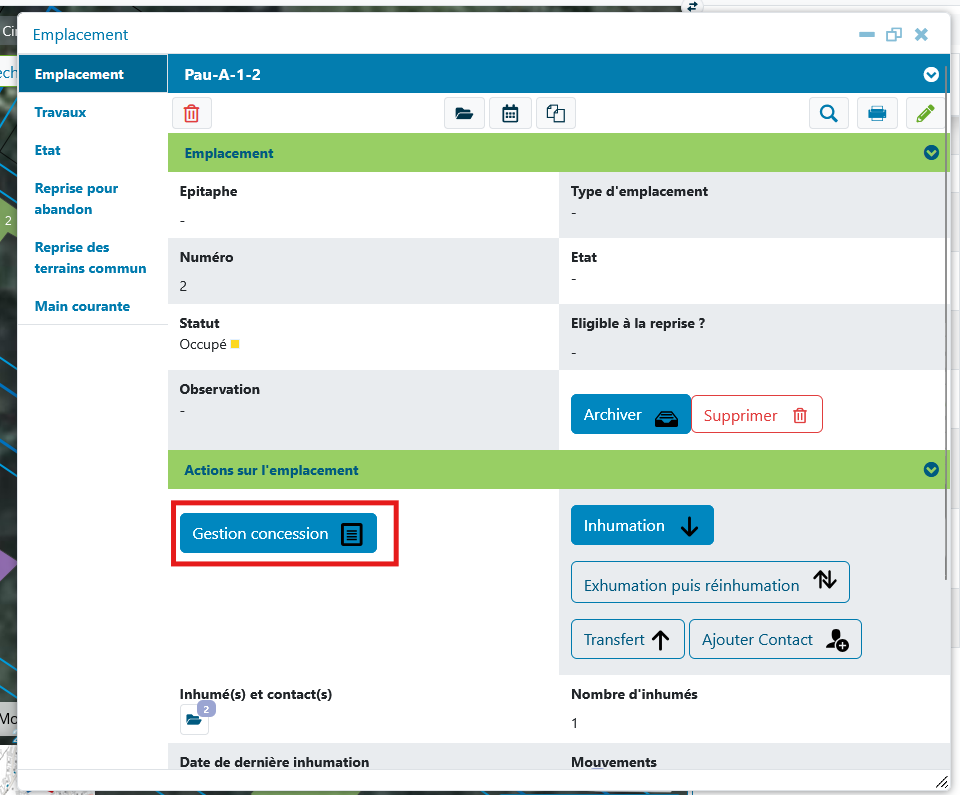
2. Je clique sur mon emplacement et j'ouvre la fiche  
    ##### [![image.png](https://filez.apgl64.fr/uploads/images/gallery/2025-10/scaled-1680-/t6limage.png)](https://filez.apgl64.fr/uploads/images/gallery/2025-10/t6limage.png)  
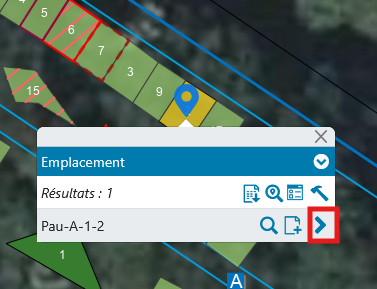


    ##### Gestion de concession
3. Je clique sur <span style="background-color: rgb(53, 152, 219); color: rgb(0, 0, 0);"> Gestion de concession  
    [![image.png](https://filez.apgl64.fr/uploads/images/gallery/2025-10/scaled-1680-/yFHimage.png)](https://filez.apgl64.fr/uploads/images/gallery/2025-10/yFHimage.png)  
      
      
    </span>
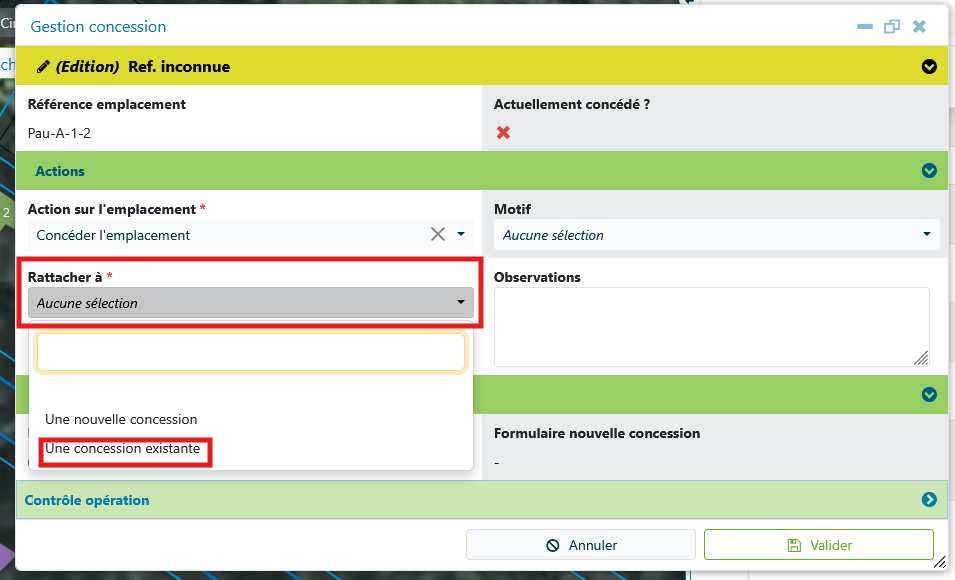
4. <span style="color: rgb(0, 0, 0);"> </span>Je peux **vérifier** si ma concession n'existe pas **en sélectionnant "concession existante"**  
    [![image.png](https://filez.apgl64.fr/uploads/images/gallery/2025-10/scaled-1680-/nauimage.png)](https://filez.apgl64.fr/uploads/images/gallery/2025-10/nauimage.png)
    
    [![image.png](https://filez.apgl64.fr/uploads/images/gallery/2025-10/scaled-1680-/Sl5image.png)](https://filez.apgl64.fr/uploads/images/gallery/2025-10/Sl5image.png)
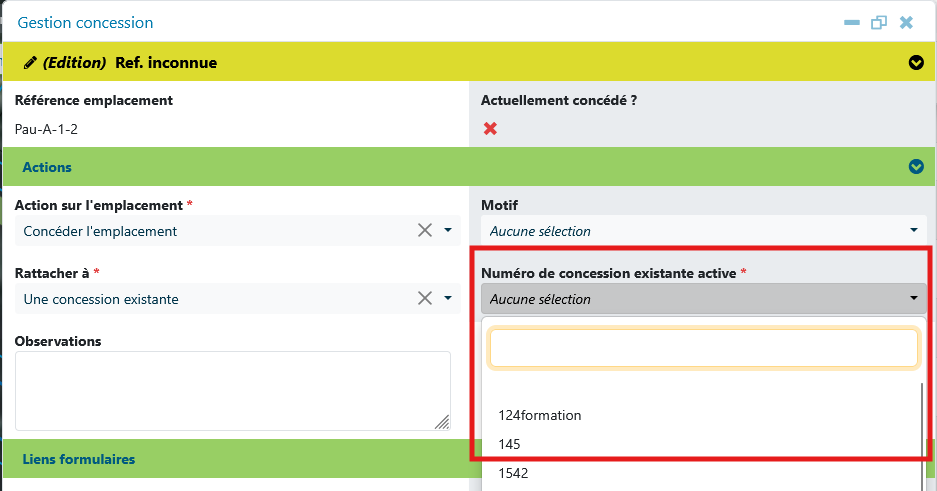
    
      
    Si je trouve le numéro, je le sélectionne si non je crée la concession en la rattachant à une nouvelle concession  
      
    <p class="callout info">Une concession peut parfois être rattachée à plusieurs emplacements. </p>
5. Si je dois créer une nouvelle concession :  
    [![image.png](https://filez.apgl64.fr/uploads/images/gallery/2025-10/scaled-1680-/Slfimage.png)](https://filez.apgl64.fr/uploads/images/gallery/2025-10/Slfimage.png)
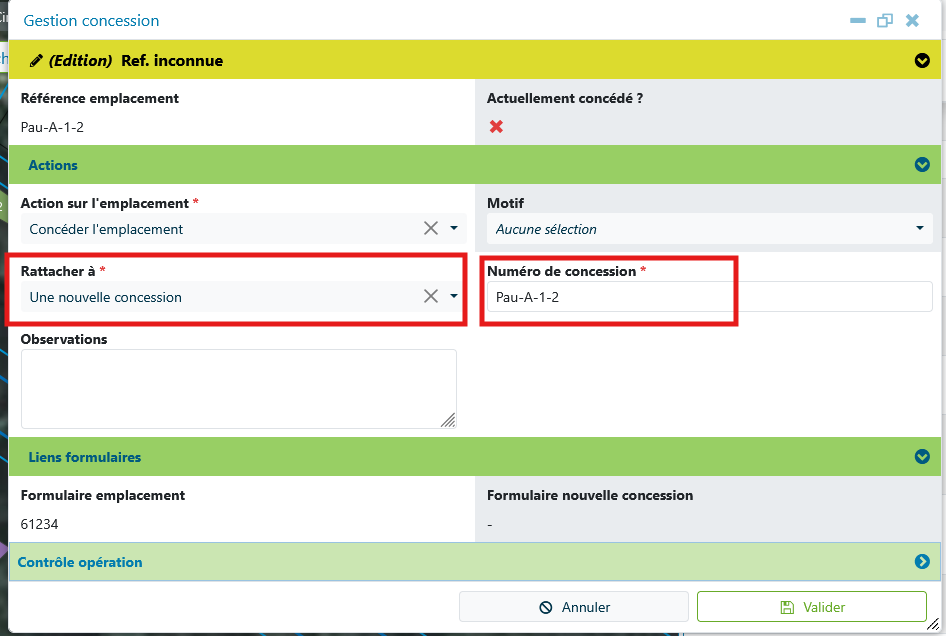
    
    <p class="callout info">Par défaut, le numéro de concession est identique au numéro de l'emplacement. Vous pouvez en choisir un autre ou le conserver.</p>
    
    <p class="callout success">Je valide, ma concession est crée !</p>
    
    #####   
    Concession
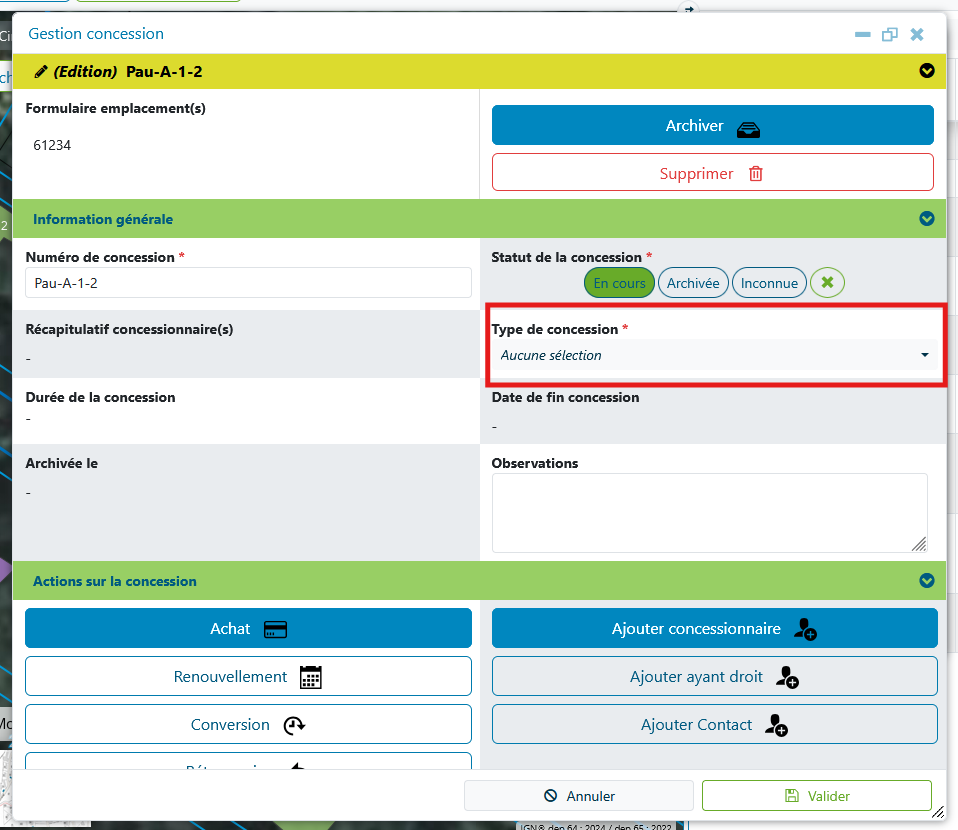
6. Le formulaire de la concession s'ouvre. **Je choisis le type de concession** puis je **<span style="color: rgb(45, 194, 107);">valide</span>** [![image.png](https://filez.apgl64.fr/uploads/images/gallery/2025-10/scaled-1680-/hlgimage.png)](https://filez.apgl64.fr/uploads/images/gallery/2025-10/hlgimage.png)  
    #####   
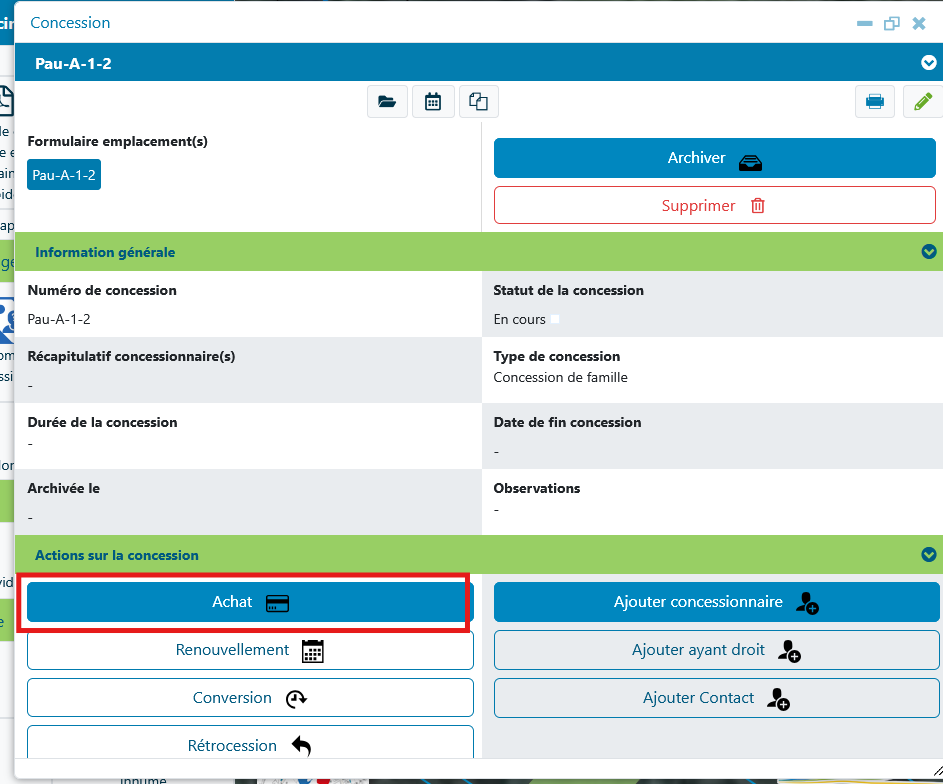
    Achat
7. Je saisis les informations liés à l'<span style="background-color: rgb(53, 152, 219); color: rgb(0, 0, 0);">achat   
    </span>[![image.png](https://filez.apgl64.fr/uploads/images/gallery/2025-10/scaled-1680-/HO1image.png)](https://filez.apgl64.fr/uploads/images/gallery/2025-10/HO1image.png)
    
    [![image.png](https://filez.apgl64.fr/uploads/images/gallery/2025-10/scaled-1680-/CTfimage.png)](https://filez.apgl64.fr/uploads/images/gallery/2025-10/CTfimage.png)
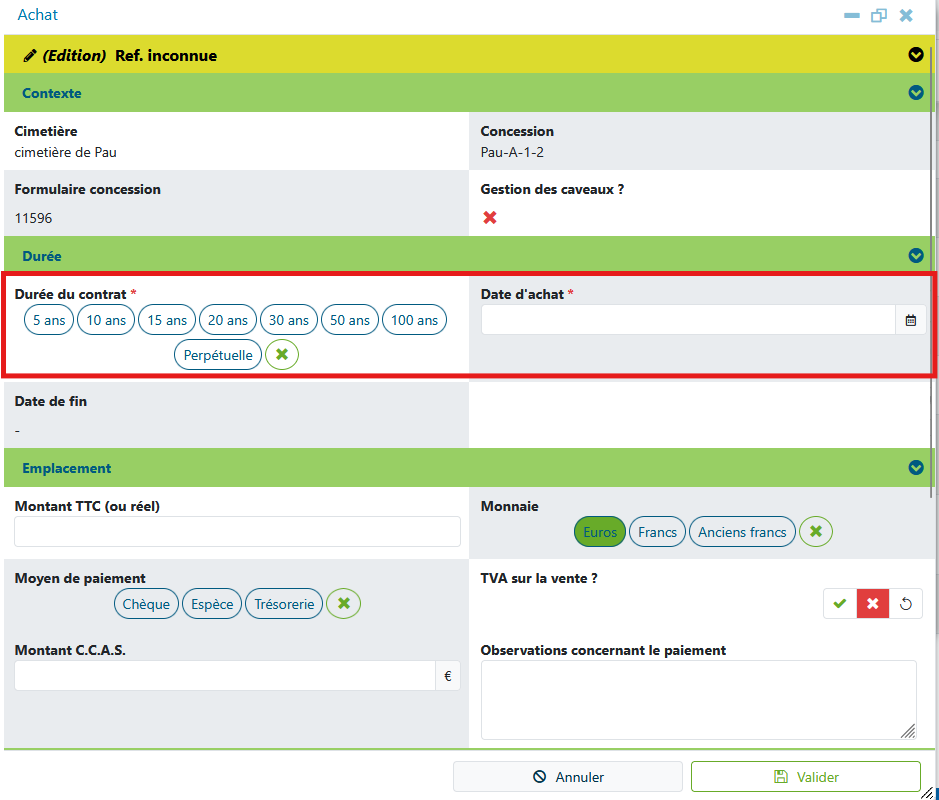
    
    <p class="callout info">La **durée du contrat** et la **date d'achat** sont les seuls champs obligatoires</p>
    
      
    Plus bas, je peux également éditer un modèle de contrat si je le souhaite :  
    [![image.png](https://filez.apgl64.fr/uploads/images/gallery/2025-10/scaled-1680-/Vr7image.png)](https://filez.apgl64.fr/uploads/images/gallery/2025-10/Vr7image.png)  

      
      
    Ou ajouter mon contrat en pdf :
    
      
    [![image.png](https://filez.apgl64.fr/uploads/images/gallery/2025-10/scaled-1680-/CWQimage.png)](https://filez.apgl64.fr/uploads/images/gallery/2025-10/CWQimage.png)

    
      
    Je peux ensuite **<span style="color: rgb(45, 194, 107);">Valider </span>**ma fiche.   
      
      
    ##### Concessionnaire
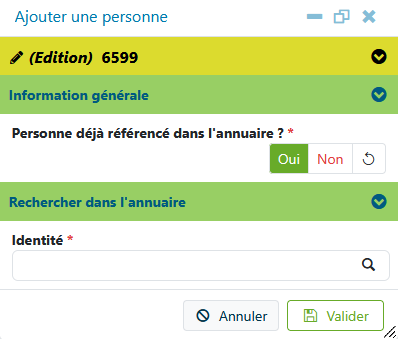
8. Je peux ensuite<span style="color: rgb(0, 0, 0); background-color: rgb(53, 152, 219);"> **ajouter un concessionnaire** </span>

Je **vérifie si la personne est déjà référencée** dans l'annuaire, puis je la crée si ce n'est pas le cas.

[![image.png](https://filez.apgl64.fr/uploads/images/gallery/2025-10/scaled-1680-/BqGimage.png)](https://filez.apgl64.fr/uploads/images/gallery/2025-10/BqGimage.png)
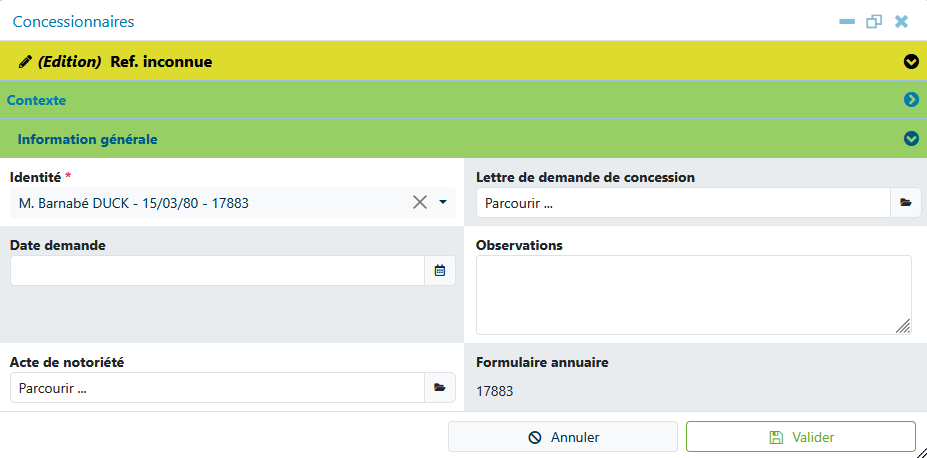
Une fois le formulaire valider, la fiche concessionnaire s'ouvre. Je peux ajouter les documents et les informations **ou valider directement la fiche**.

[![image.png](https://filez.apgl64.fr/uploads/images/gallery/2025-10/scaled-1680-/dBbimage.png)](https://filez.apgl64.fr/uploads/images/gallery/2025-10/dBbimage.png)
### 3. Mon emplacement est <span style="color: rgb(45, 194, 107);">concédé</span>   


Cela signifie qu'il a au moins un inhumé et une concession associée

➡️ **Je dois [éditer la concession existante](https://filez.apgl64.fr/books/gestion-du-cimetiere/page/modifier-une-concession-existante)**