Pas à pas
- Procédure de recensement des enjeux et moyens
- Ajouter des points (enjeux, moyens, lieux...)
- Modifier un point
- Supprimer un point
Procédure de recensement des enjeux et moyens
Le recensement des enjeux et moyens sur la commune s'effectue en deux étapes :
1.1. Recensement des établissements sensibles :
1.2. Recensement des infrastructures sensibles :
1.3. Recensement des personnes vulnérables :
1.4. Recensement des élevages agricoles sur la commune :
2 - Évaluation des moyens organisationnels et techniques
2.1.1. Recensement des moyens d’alerte :
2.2. Moyens matériels et humains
2.2.1. Recensement des moyens matériels :
2.2.2. Recensement des lieux d’accueil :
2.2.3. Recensement des moyens humains :
2.3 - Moyens organisationnels du dispositif communal
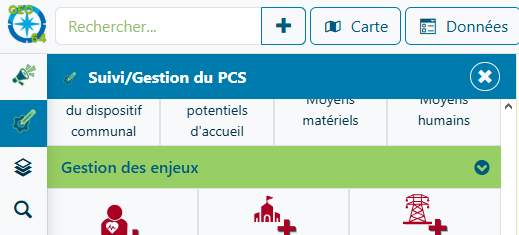
⚠️Avant toute chose, Vérifiez que vous êtes dans le menu Suivi/Gestion du PCS
1- Recensement des enjeux
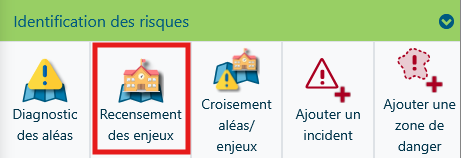
Pour visualiser les enjeux :
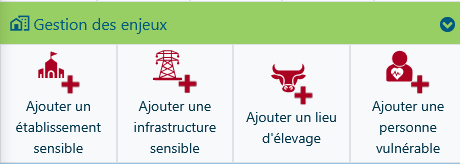
Les boutons permettant d'ajouter des enjeux se trouvent dans le groupe Gestion des enjeux
Comment créer un point ?
1. Sélectionner le raccourci souhaité, par exemple "établissement sensible"
2. Cliquez sur la carte à l'endroit où vous souhaitez positionner le point
3. Remplissez la fiche
4. Valider
Pour en savoir plus 🔎
1.1. Recensement des établissements sensibles :
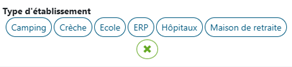
 Concerne les établissements recevant du public notamment les écoles, maisons de retraite, camping...
1.2. Recensement des infrastructures sensibles :
 Concerne principalement les infrastructures de transport d'énergie et d'eau
Exemples :
- captage AEP, château d’eau,
- poste de gaz,
- station d’épuration,
- stockage matières dangereuses (silos, séchoirs,…),
- transformateurs THT,…
1.3. Recensement des personnes vulnérables :
 Concerne les personnes en situation de handicap et/ou médicalisé nécessitant une attention particulière en cas de crise.
1.4. Recensement des élevages agricoles sur la commune :
 Localisation des élevages en batterie ou plein air.
2 - Évaluation des moyens organisationnels et techniques
Comment créer un point ?
1. Sélectionner le raccourci souhaité, par exemple "Moyens techniques"
2. Cliquez sur la carte à l'endroit où vous souhaitez positionner le point
3. Remplissez la fiche
4. Valider
Pour en savoir plus 🔎
2.1. Alerte à la population
2.1.1. Recensement des moyens d’alerte :
Exemple :
- Sirènes, hauts parleur, cloches, sifflets, …
- Système d’appel en masse (Applications information à la population, Groupes WhatsApp par quartier, pour l’ensemble de la population, …)
- Porte à porte…
2.2. Moyens matériels et humains
2.2.1. Recensement des moyens matériels :
 Fournir liste des moyens techniques et lieux de stockage :
Exemple :

Pensez à préciser les codes d’accès, lieu de stockage des clés des bâtiments, … le cas échéant.
 Fournir liste des moyens de mise en sécurité et lieux de stockage :

Pensez à préciser les codes d’accès, lieu de stockage des clés des bâtiments, … le cas échéant.
 Fournir liste des moyens de logistique et lieux de stockage :

Pensez à préciser les codes d’accès, lieu de stockage des clés des bâtiments, … le cas échéant.
 Fournir liste des moyens de communication entre intervenants :
Exemples :Radios portatives, téléphones, CB,…
Téléphones indiqués dans votre retour au questionnaire « Etat des lieux »

 Fournir liste des véhicules :
Exemples :
- Voitures, tracteurs, pelleteuse, bull, transport animaux vivants,
- Garages, dépanneuses,…
- ambulances, …
Pensez à :
➡️ préciser les lieux de stockage des engins, des clés, coordonnées des chauffeurs potentiels….
➡️ préciser si détenus par la commune ou par un particulier
2.2.2. Recensement des lieux d’accueil :
Exemple : Salle polyvalente, Ecole, Campings, gîtes, …
Comment créer un point ?
1. Sélectionner le raccourci souhaité, par exemple "Moyens techniques"
2. Cliquez sur la carte à l'endroit où vous souhaitez positionner le point
3. Remplissez la fiche
4. Valider
Pour en savoir plus 🔎
2.2.3. Recensement des moyens humains :
Personnes ressources
Comment créer un point ?
1. Sélectionner le raccourci souhaité, par exemple "Moyens techniques"
2. Cliquez sur la carte à l'endroit où vous souhaitez positionner le point
3. Remplissez la fiche
4. Valider
Pour en savoir plus 🔎
Opérateurs réseaux :
Personnes ressources et cordonnées des différents opérateurs intervenant sur la commune :
Electricité, eau potable, gaz, assainissement internet, éclairage public, ordures ménagères, transport collectif,…
2.3 - Moyens organisationnels du dispositif communal
Comment créer un point ?
1. Sélectionner le raccourci souhaité, par exemple "Moyens techniques"
2. Cliquez sur la carte à l'endroit où vous souhaitez positionner le point
3. Remplissez la fiche
4. Valider
Pour en savoir plus 🔎
Définition du poste de commandement :
- Localisation du poste de commandement :
Adresse/numéro de tel/stockage des clés/code d’accès, …
- Organisation du poste de commandement :
- Distribution des différents rôles :
o Directeur des opérations de secours (Maire), suppléant,
o Responsable des actions communales, suppléant
o Responsable alerte, suppléant
o Responsable soutien de la population, suppléant
o Responsable logistique, suppléant
Ajouter des points (enjeux, moyens, lieux...)
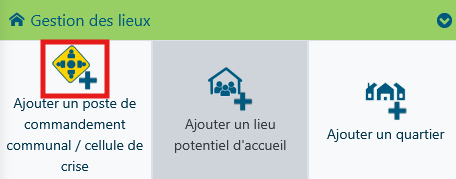
Poste de commandement / Cellule de crise
Enjeux
⚠️Avant toute chose, Vérifiez que vous êtes dans le menu Suivi/Gestion du PCS
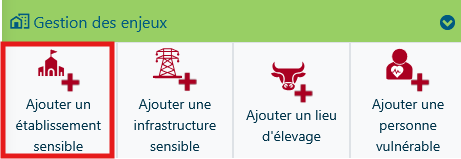
- Dans le groupe Gestion des enjeux, sélectionnez sur la catégorie de votre choix. Par exemple Etablissement sensible

- Sur la carte, cliquez sur le bâtiment concerné.
-
La fiche de saisie s'ouvre. Renseignez la fiche de saisie avec les éléments dont vous disposez. Par défaut l'adresse est complétée via le point d'adressage le plus proche.
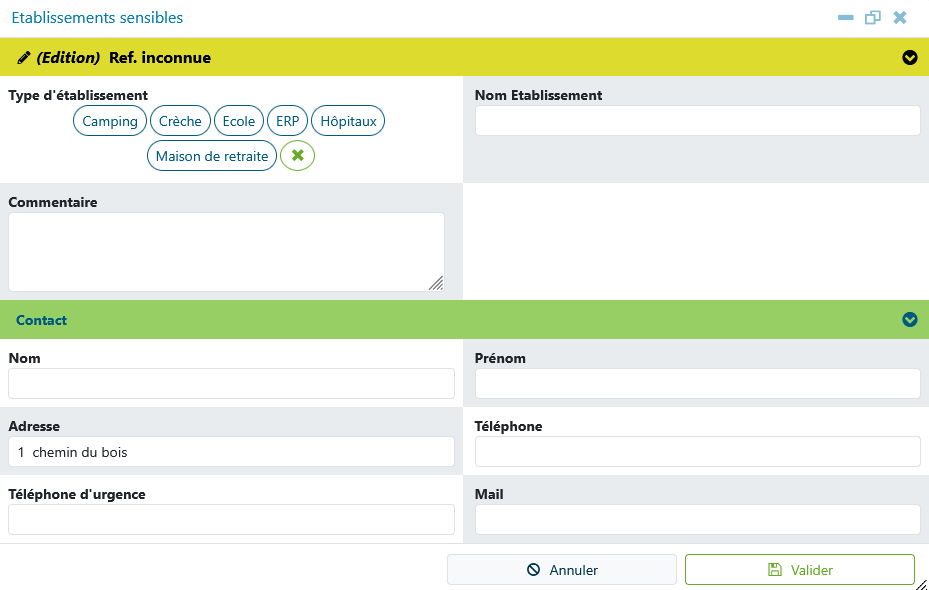
Le groupe Contact contient les informations de la personne pouvant être contactée en cas de crise. Il s'agit donc d'une personne disponible.
- Une fois les informations saisies, validez.
Moyens humains
⚠️Avant toute chose, Vérifiez que vous êtes dans le menu Suivi/Gestion du PCS
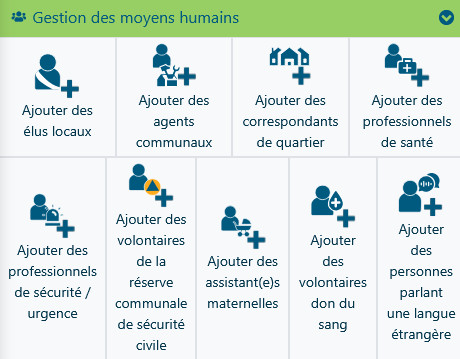
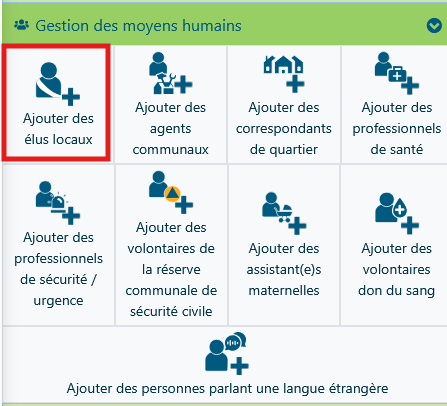
- Ouvrez le groupe Gestion des moyens humains en cliquant sur le bandeau vert.
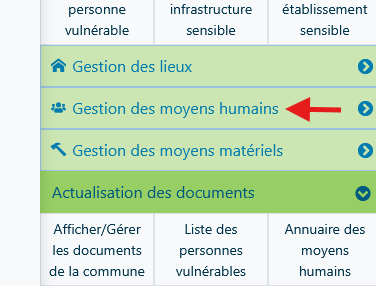
- Sélectionnez sur la catégorie de votre choix. Par exemple "Elus communaux"

- Cliquez sur la carte à l'endroit souhaité (adresse personnelle / professionnelle suivant les cas
-
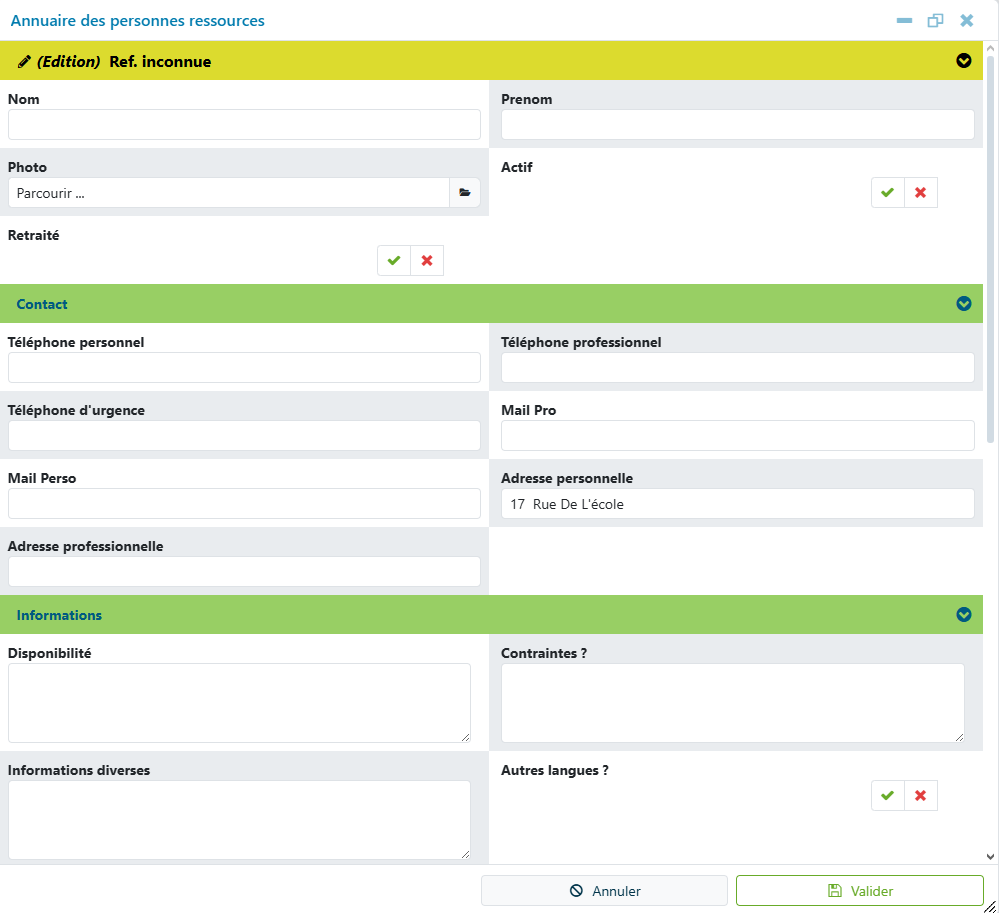
La fiche de saisie s'ouvre.
Toutes les personnes sont recensées dans l'annuaire des personnes ressources.Cela afin de pouvoir recenser une personne dans plusieurs catégories sans créer de doublon.
- Renseignez la fiche de saisie avec les éléments dont vous disposez. Par défaut l'adresse est complétée via le point d'adressage le plus proche.
Vous pouvez dérouler la fiche afin de compléter d'autres catégories si besoin :
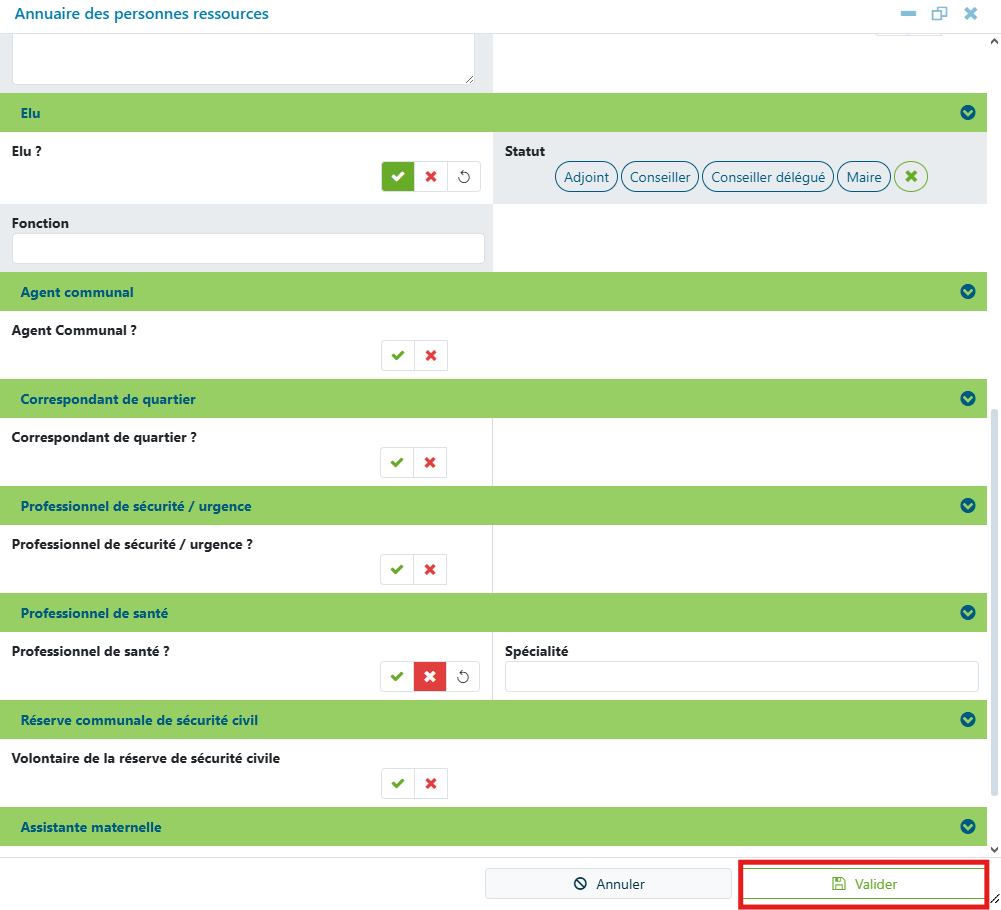
- Une fois les informations saisies, validez.
Moyens matériels
⚠️Avant toute chose, Vérifiez que vous êtes dans le menu Suivi/Gestion du PCS
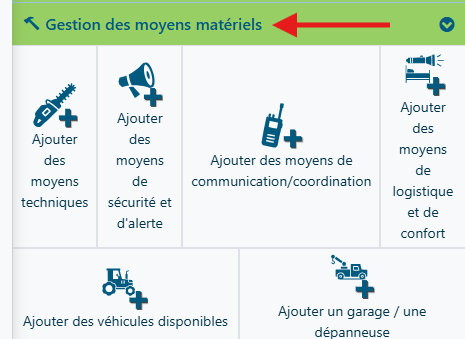
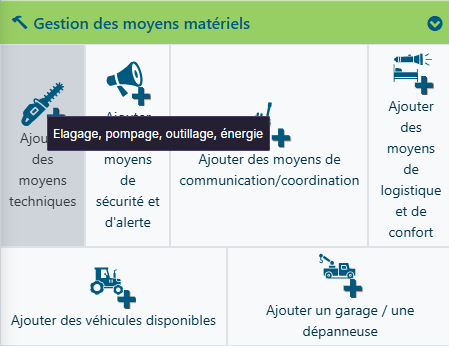
- Ouvrez le groupe Gestion des moyens matériels en cliquant sur le bandeau vert

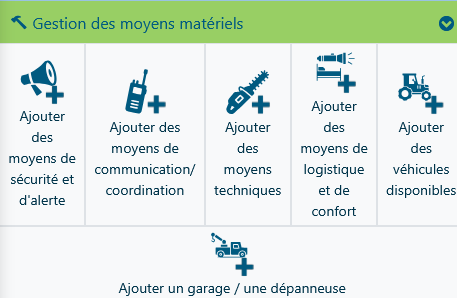
- Choisissez le moyen à ajouter, par exemple Moyen techniques
En cas de doute, une infobulle vous informe du type de moyens contenus dans ce groupe :

- Cliquez sur la carte à l'endroit du stockage
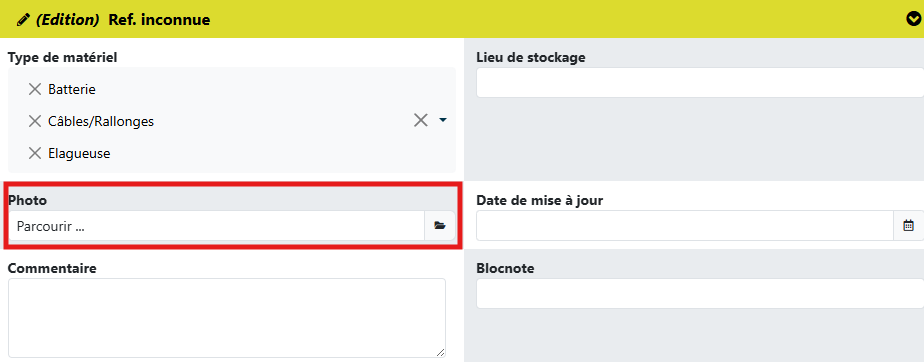
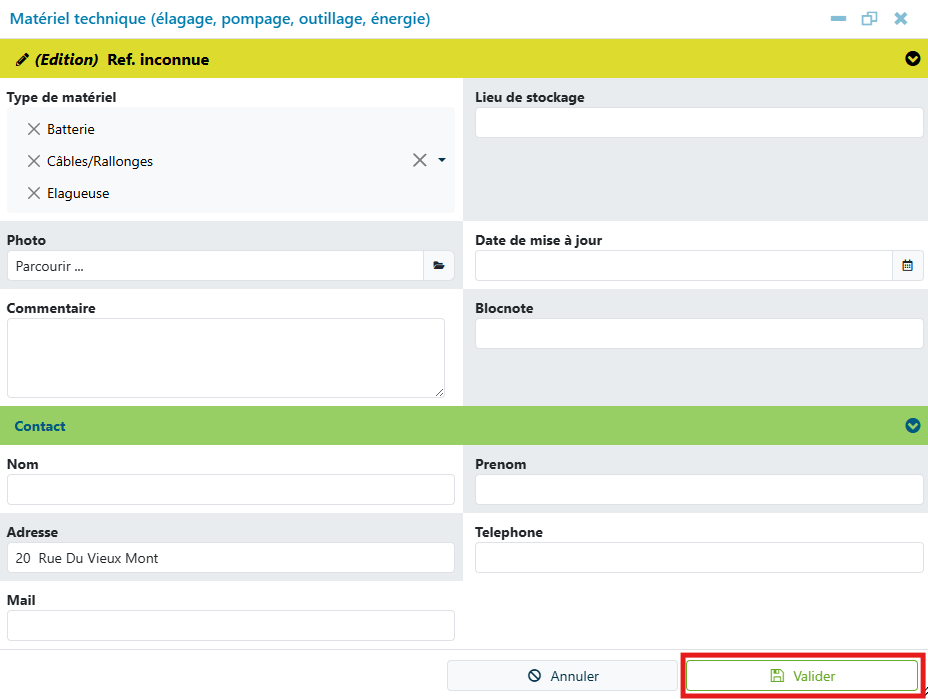
- La fiche s'ouvre vous pouvez notamment :
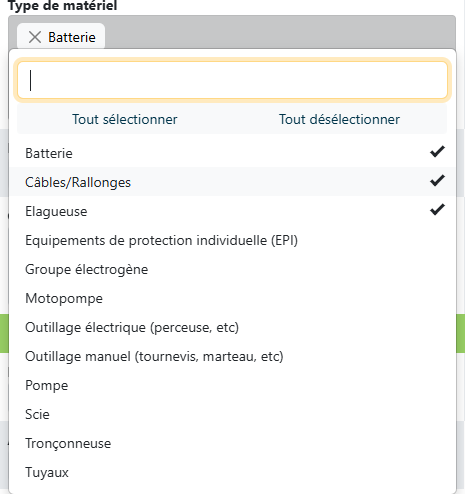
- Ajouter le type de matériel. Cliquez sur chaque élément disponible

- Ajouter une photo du lieu de stockage pour faciliter l'accès

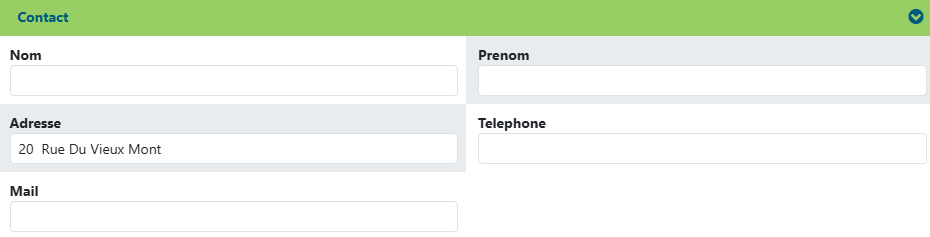
- Complétez les coordonnées de la personne à contacter

- Une fois la fiche complétée, validez.
- Ajouter le type de matériel. Cliquez sur chaque élément disponible
Lieux d'accueil
⚠️Avant toute chose, Vérifiez que vous êtes dans le menu Suivi/Gestion du PCS
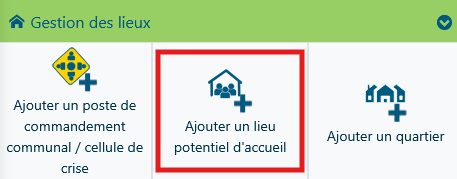
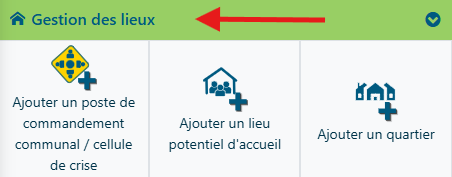
- Ouvrez le groupe Gestion des lieux en cliquant sur le bandeau vert

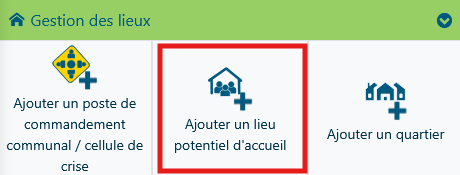
- Choisissez lieu potentiel d'accueil

- Cliquez sur la carte à l'endroit du lieu
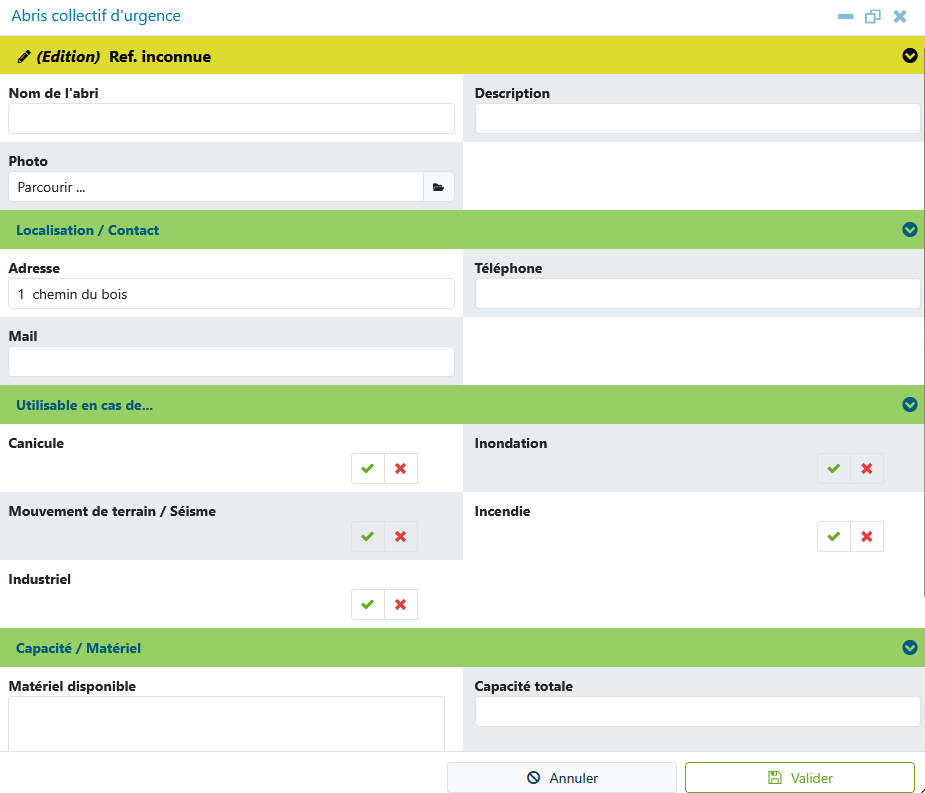
- La fiche s'ouvre vous pouvez notamment : vous pourrez définir les cas d'usage en fonction des risques ainsi que le matériel disponible

- Une fois la fiche complétée, validez.
Poste de commandement / Cellule de crise
⚠️Avant toute chose, Vérifiez que vous êtes dans le menu Suivi/Gestion du PCS
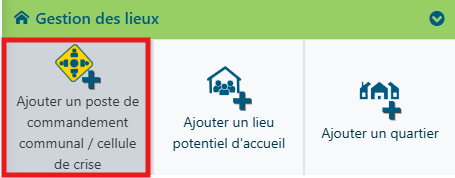
- Ouvrez le groupe Gestion des lieux en cliquant sur le bandeau vert
- Choisissez le lieu Poste de commandement

-
Cliquez sur la carte à l'endroit du lieu
-
La fiche s'ouvre

- Vous pouvez notamment renseigner :
o Directeur des opérations de secours (Maire), suppléant,
o Responsable des actions communales, suppléant
o Responsable alerte, suppléant
o Responsable soutien de la population, suppléant
o Responsable logistique, suppléant
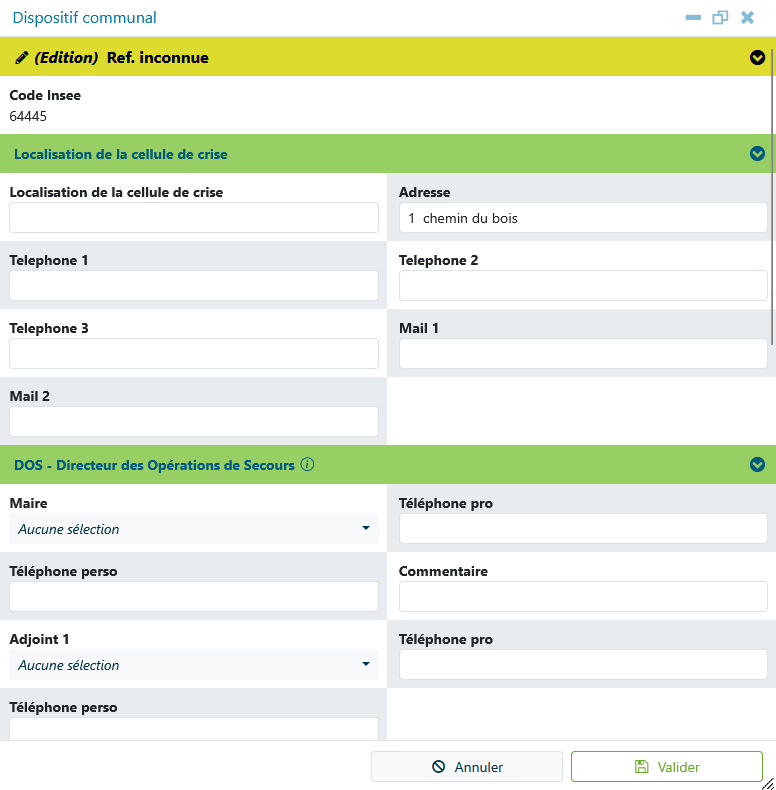
En passant le souris sur le ℹ️, vous trouverez une définition.
⚠️Si les listes déroulantes sont vides cela signifie que vous n'avez pas renseigné d'élu préalablement.
➡️ Validez la fiche puis cliquez sur Ajouter un élu.
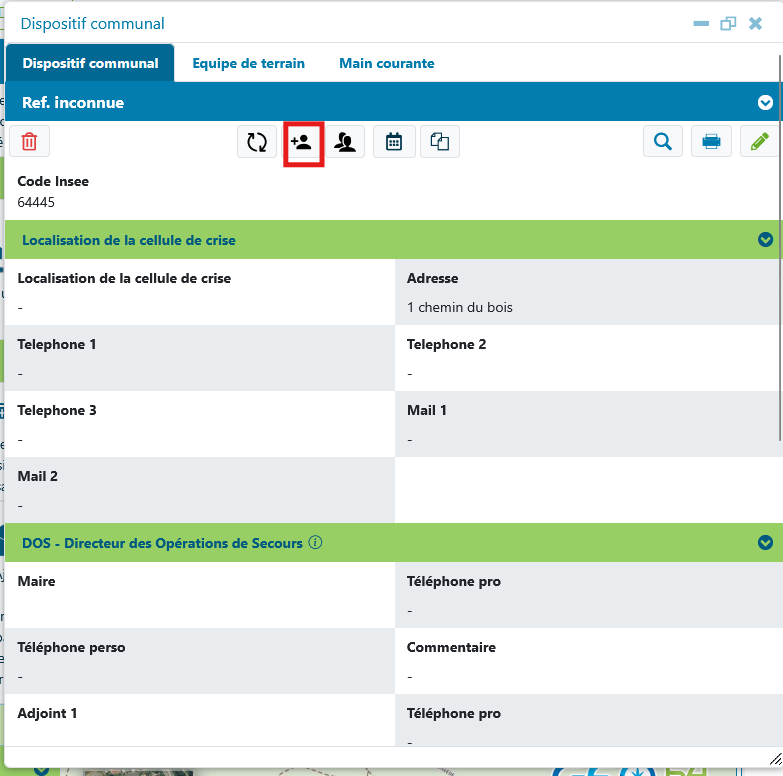
Remplissez la fiche Annuaire puis valider.
Passez le formulaire Dispositif communal en édition
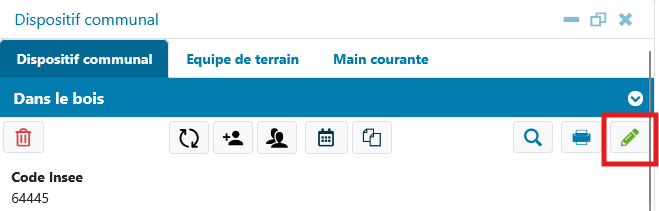
Puis terminez de compléter votre fiche.
Modifier un point
Je veux déplacer un point
⚠️Avant toute chose, Vérifiez que vous êtes dans le menu Suivi/Gestion du PCS
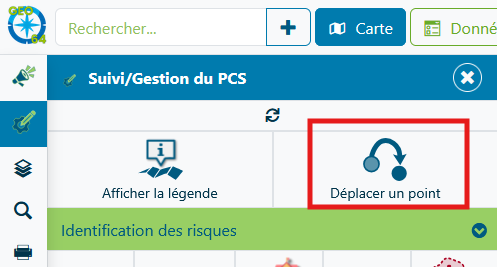
- Cliquer sur le raccourci Déplacer un point

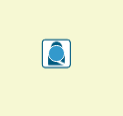
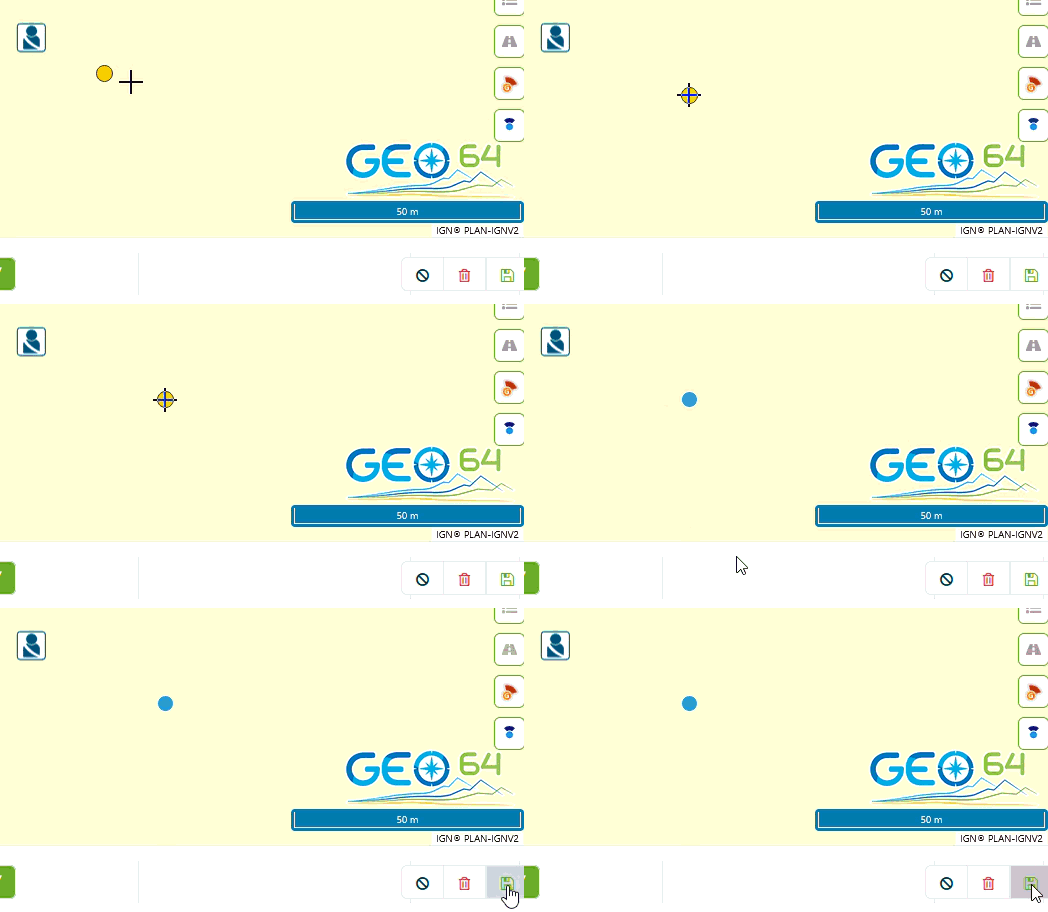
- Cliquer sur le point à déplacer, un rond apparait au centre :

- Placer le curseur dessus, cliquer, maintenir et déplacer

- Enregistrer la fiche

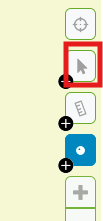
- Repasser en mode Sélection (mode actif par défaut) si tous les points souhaités ont été déplacés


Je veux modifier une fiche
⚠️Avant toute chose, Vérifiez que vous êtes dans le menu Suivi/Gestion du PCS
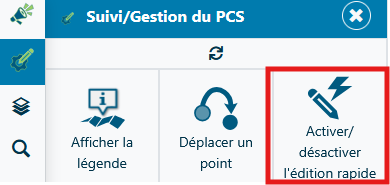
- Activer le mode édition rapide
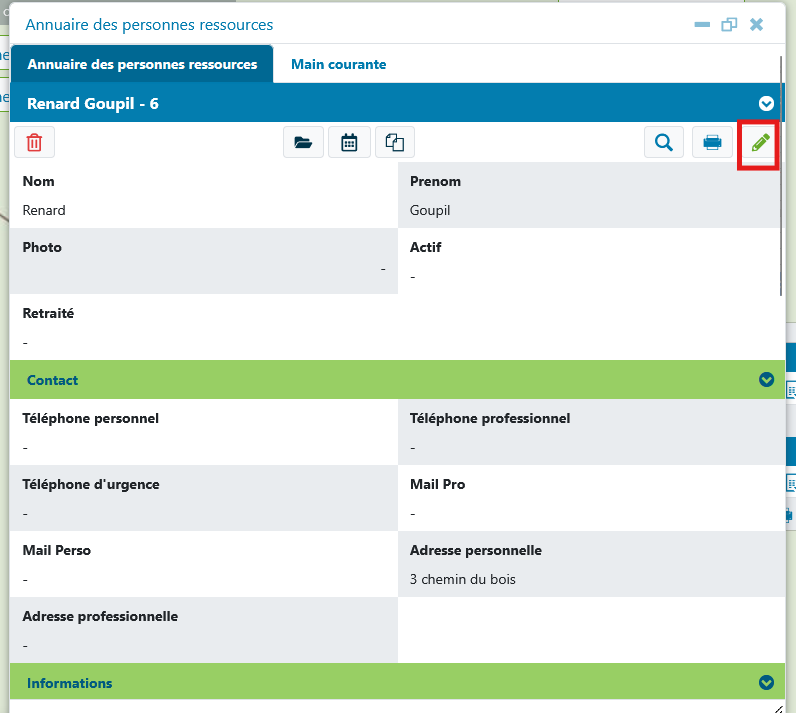
Le mode édition rapide permet de ne pas avoir à cliquer sur le crayon vert à chaque ouverture de fiche. En effet, cette dernière s'ouvrira automatiquement en mode édition.
Un petit message en bas à droite indique si le mode vient d'être activé ou non.
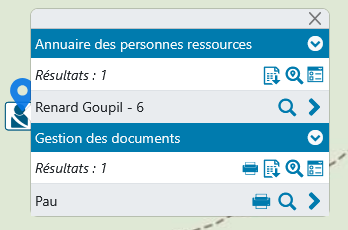
- Sélectionner le point à modifier en cliquant dessus

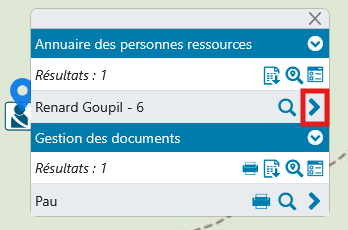
- Ouvrir la fiche

- La fiche s'ouvre en édition, il ne reste plus qu'à modifier le formulaire puis sauvegarder

❓Ma fiche ne s'est pas ouverte en mode édition
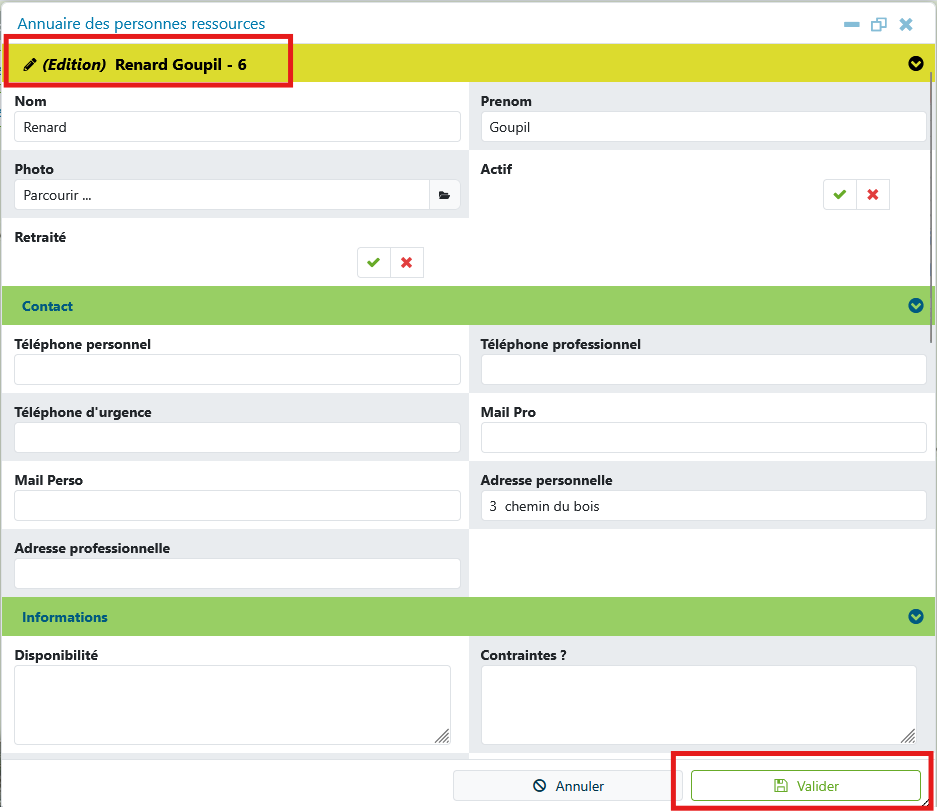
Si votre fiche n'est pas en mode édition par défaut, cela signifie que le mode d'édition rapide n'a pas été activée. Vous pouvez éditer votre fiche en cliquant sur le crayon vert en haut à droite.
Supprimer un point
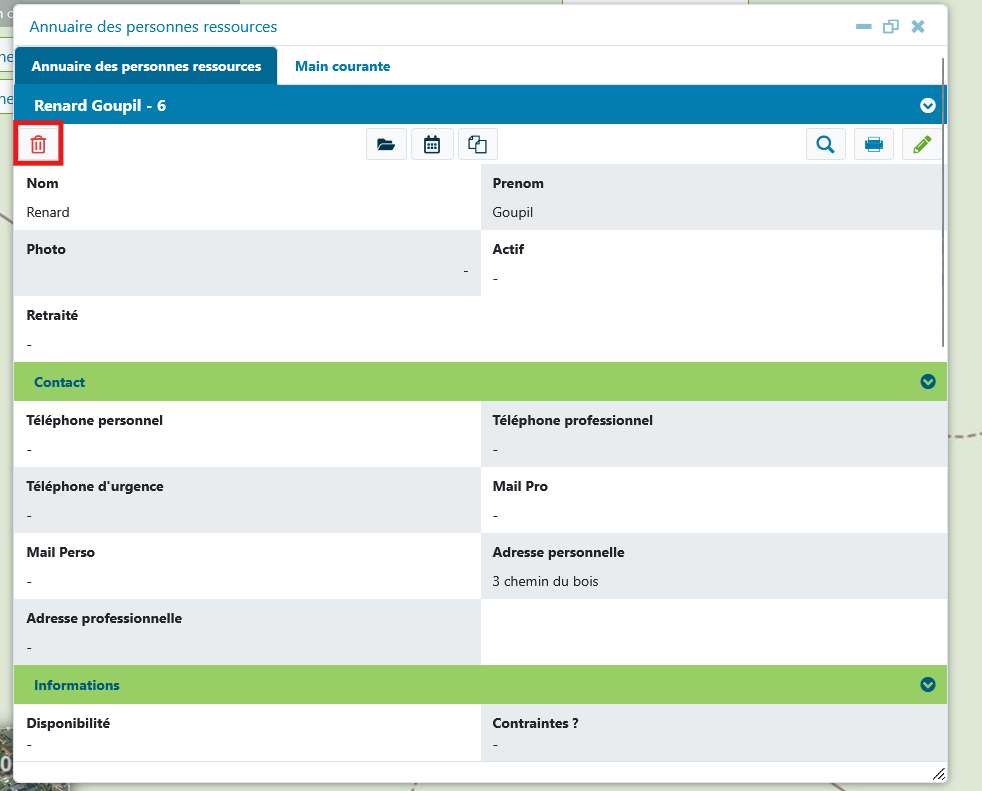
- Cliquer sur le point à supprimer
- Ouvrir la fiche
- Cliquer sur la corbeille pour supprimer