Présentation globale
Présentation de l'interface
Généralités
Le module Plan communal de sauvegarde s'articule en deux parties :
- la visualisation du PCS
- la gestion/mise à jour du PCS
Ces deux parties sont disponibles via deux onglets distincts dans la barre de menu

Boutons d'actions / raccourcis
Les boutons d'actions peuvent avoir différentes fonctionnalités :
| Type de bouton |
Exemple d'icone |
Effet |
| Affiche une carte thématique |  présence d'une carte présence d'une carte |
Modifie l'affichage de la carte pour le remplacer par les données paramétrées dans le bouton. |
| Visualiser une couche |
|
Ajoute la couche à la carte en conservant les données déjà affichées. Si la couche est déjà présente sur la carte, elle sera retirée. C'est un bouton de type "allumé/éteint" |
| Ajouter un objet / Créer un fiche |
|
Permet d'enrichir la donnée en ajoutant un nouvel objet. |
 présence d'un curseur
 présence d'un +
Visualisation/Consultation du PCS
Identifier les risques
Le groupe Identification des risques permet l'affichage de cartes thématiques :
- Diagnostic des aléas : atlas des zones inondables, chemin de ruissellement, crue ciprip, pprn, débroussaillement, risque en zone montagne ciprip, servitudes de gaz, canalisation de gaz, pprt, courbes de niveau
- Recensements des enjeux : stockage d'hydrocarbure, captage AEP, personnes vulnérables, établissements et infrastructures sensibles
- Croisement des enjeux : combine les deux premiers
Gérer une crise
Le groupe Gestion de crise permet un affichage à la volée des moyens disponibles en cas de crise.
En cliquant sur le bouton, la couche s'affiche.
En cliquant une seconde fois, elle disparait.
Cela permet un affichage souple de la donnée suivant les besoins.
Documents
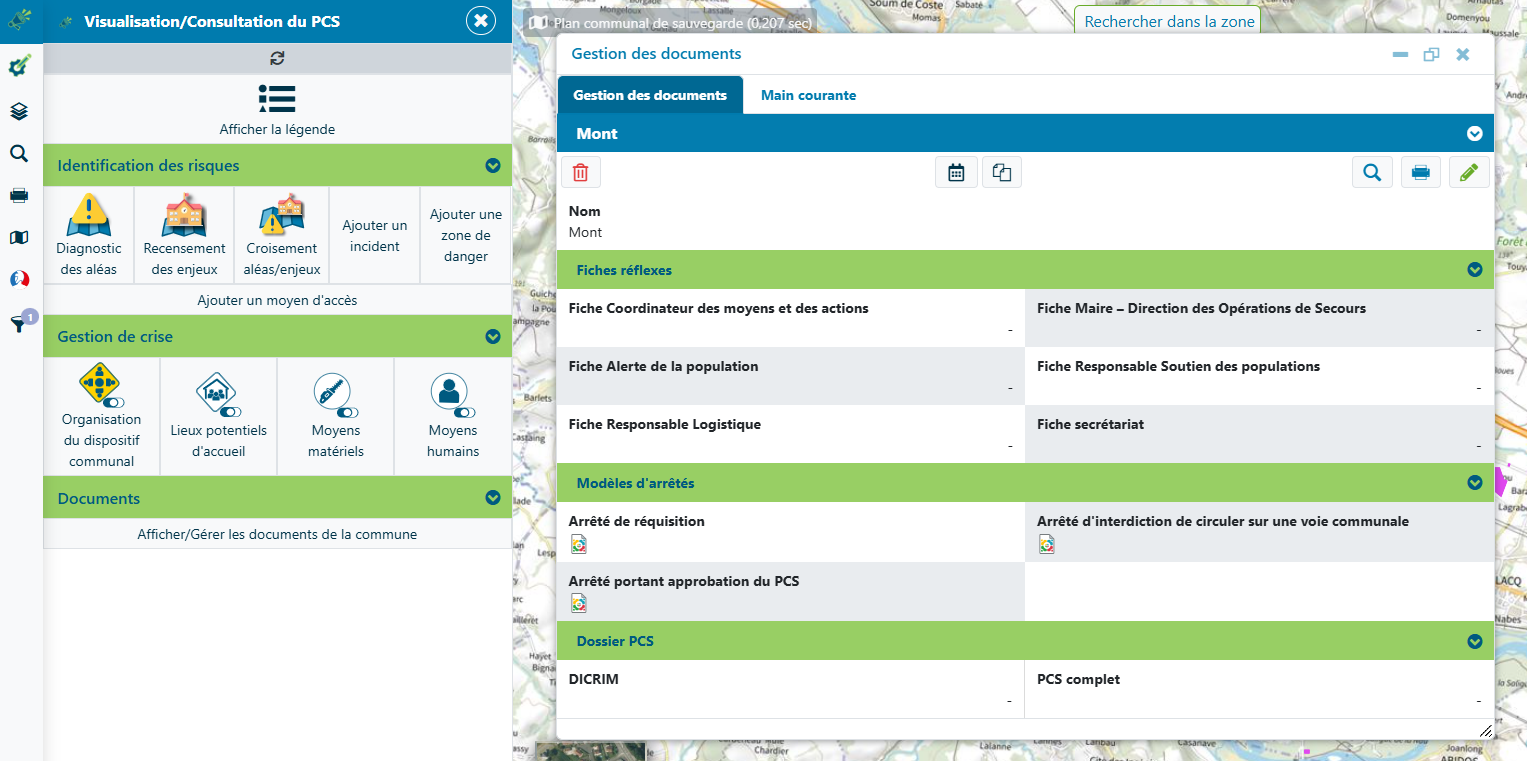
Enfin, le groupe Documents vous permet d'accéder à l'ensemble des documents (modèle ou pdf) de votre commune en un seul clic :
Suivi/Gestion du PCS
Rappel sur le contenu des groupes Identification des risques et Gestion de crise
Identifier les risques
Le groupe Identification des risques permet l'affichage de cartes thématiques :
- Diagnostic des aléas : atlas des zones inondables, chemin de ruissellement, crue ciprip, pprn, débroussaillement, risque en zone montagne ciprip, servitudes de gaz, canalisation de gaz, pprt, courbes de niveau
- Recensements des enjeux : stockage d'hydrocarbure, captage AEP, personnes vulnérables, établissements et infrastructures sensibles
- Croisement des enjeux : combine les deux premiers
Gérer une crise
Le groupe Gestion de crise permet un affichage à la volée des moyens disponibles en cas de crise.
En cliquant sur le bouton, la couche s'affiche.
En cliquant une seconde fois, elle disparait.
Cela permet un affichage souple de la donnée suivant les besoins.
Groupe ouvert/Groupe fermé
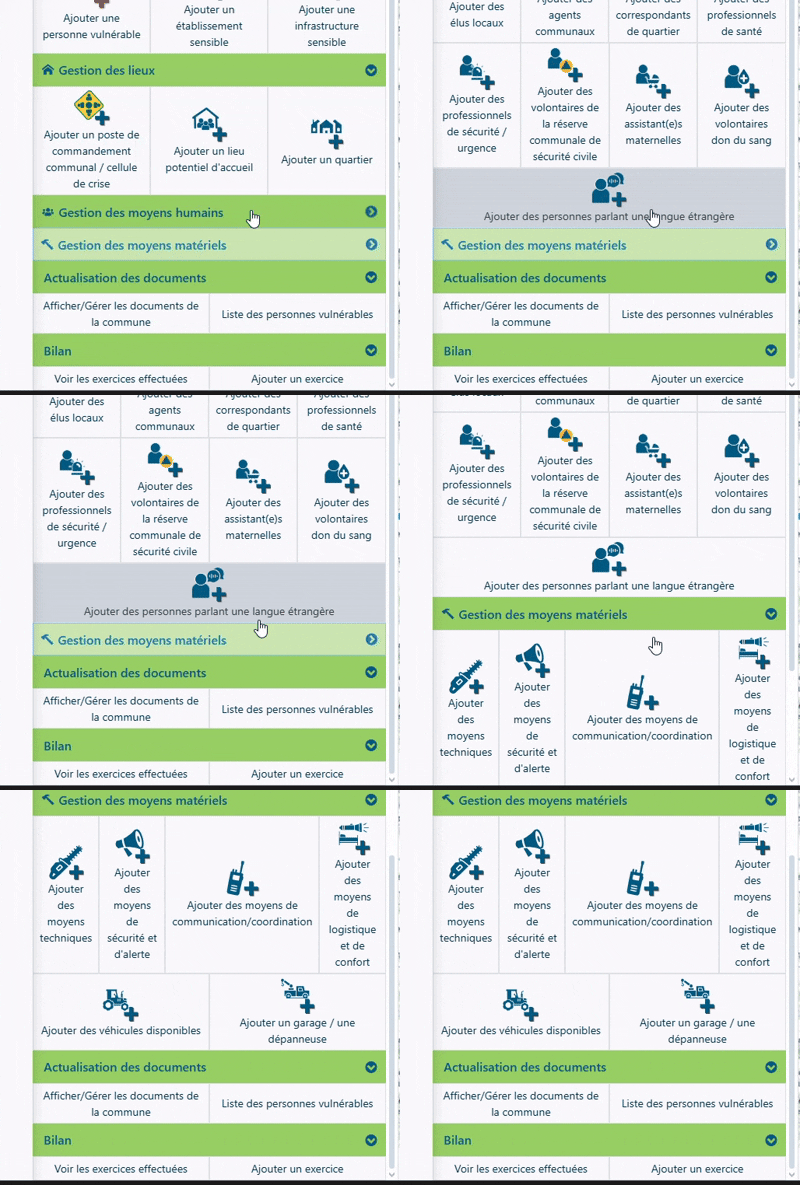
Afin d'alléger l'interface, certains groupes sont repliés.

Ils peuvent être ouverts en cliquant sur le bandeau (partie vert clair) :
Ajouter des moyens humains/matériels etc
Pour ajouter des moyens humains par exemple, ouvrez le groupe Gestion des moyens humains.
Puis cliquez sur la catégorie de votre choix. Par exemple "Elus communaux"
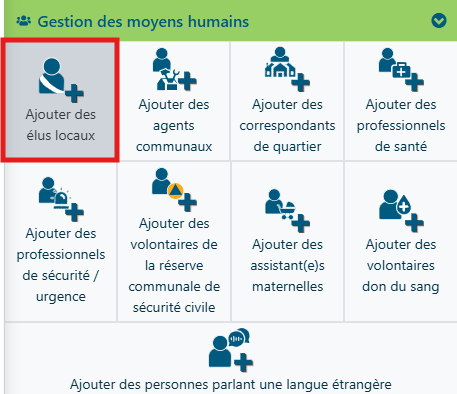
Il ne vous reste plus qu'à cliquer sur la carte à l'endroit souhaité (adresse personnelle / professionnelle suivant les cas)
La fiche de saisie s'ouvre.
Toutes les personnes sont recensées dans l'annuaire des personnes ressources. Cela afin de pouvoir recenser une personne dans plusieurs catégories sans créer de doublon.
Vous pouvez renseigner la fiche de saisie avec les éléments dont vous disposez. Par défaut l'adresse est complétée via le point d'adressage le plus proche.
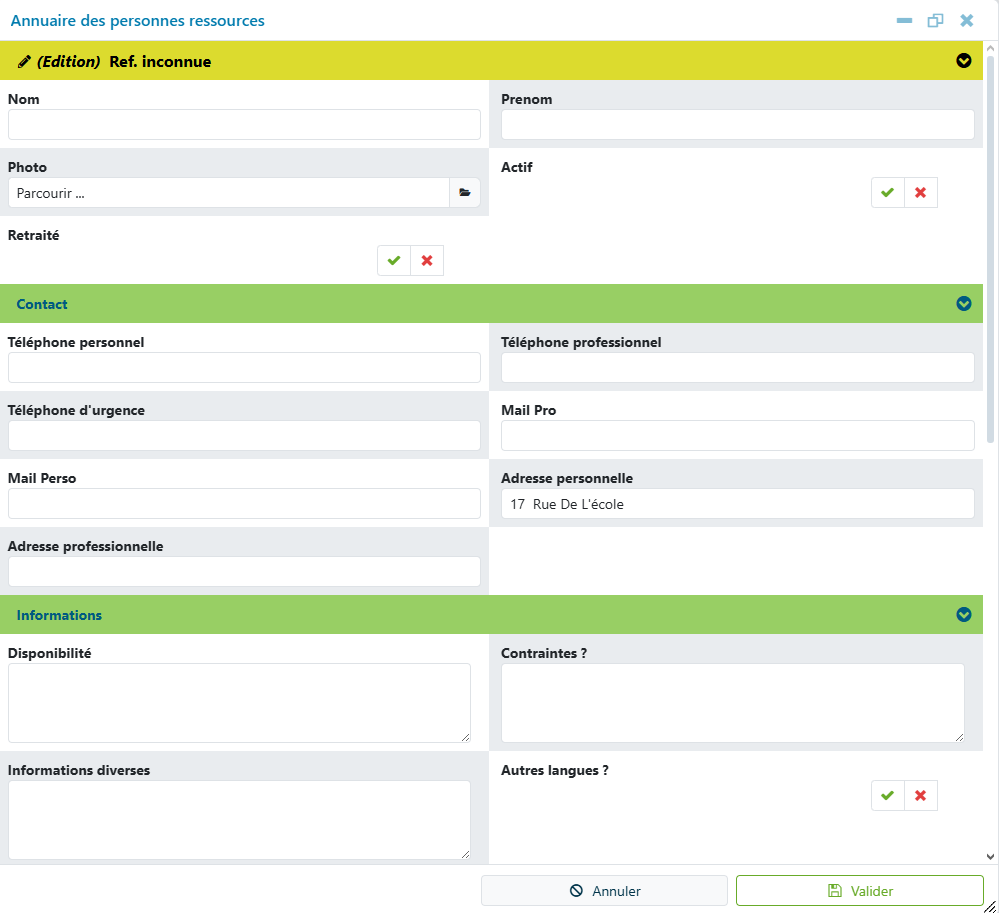
Vous pouvez dérouler la fiche afin de compléter d'autres catégories si besoin :
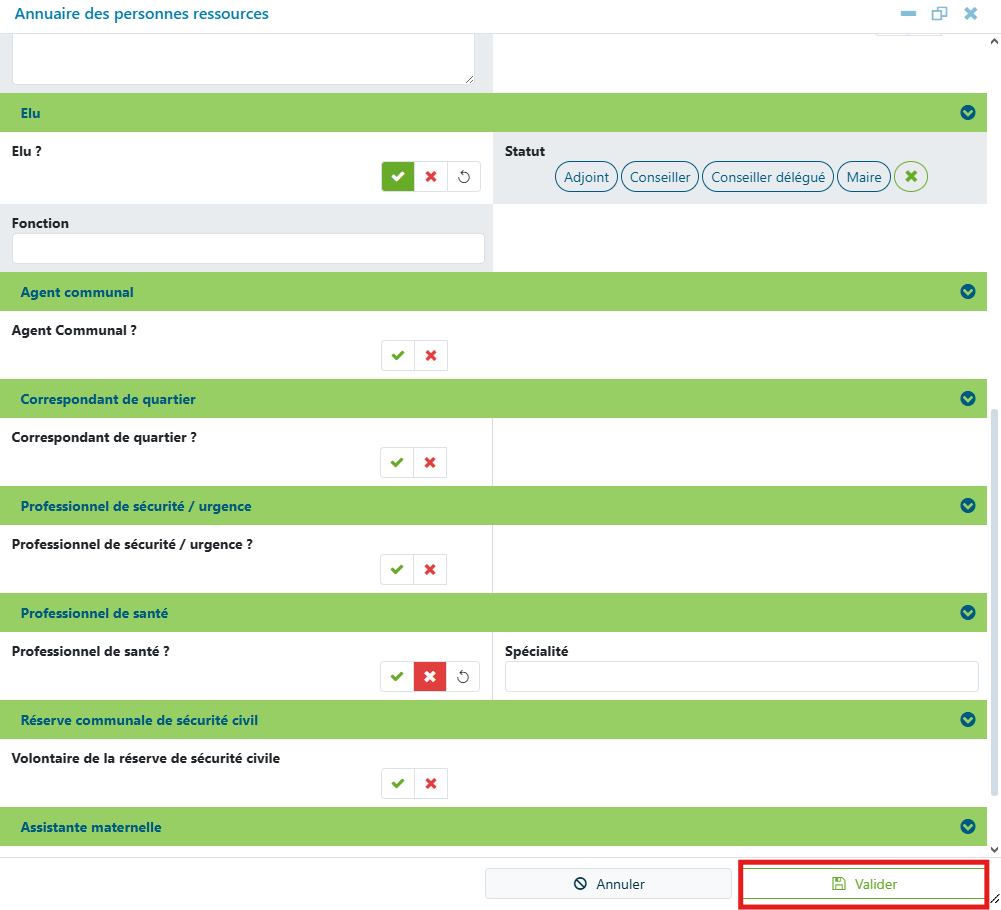
Une fois les informations saisies, validez.
Actualisation des documents
Documents de la commune
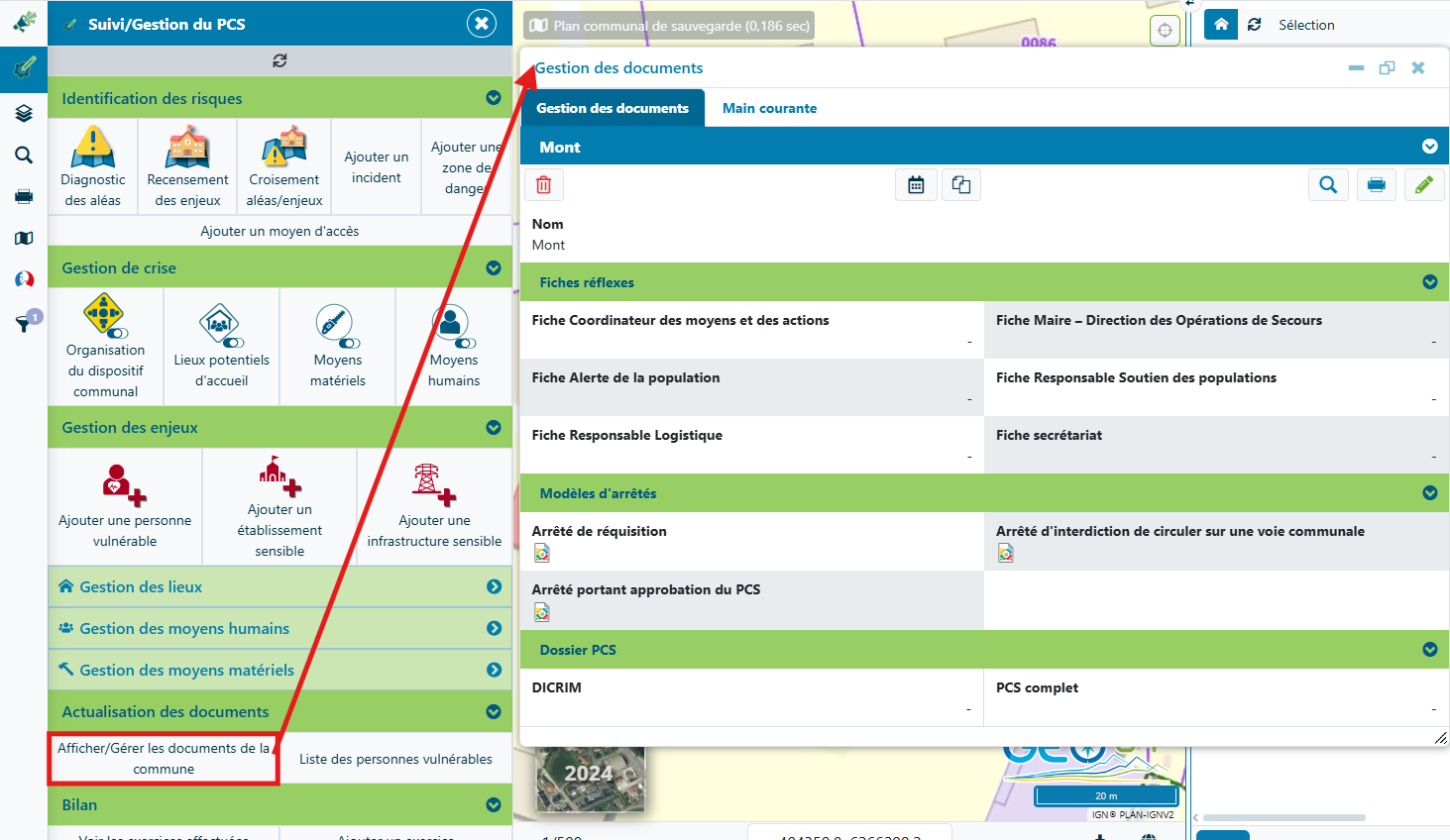
En cliquant sur Afficher/Gérer les documents de la commune vous ouvrez la fiche de gestion des documents
En cliquant sur le crayon vert à droite, vous pouvez éditer la fiche :
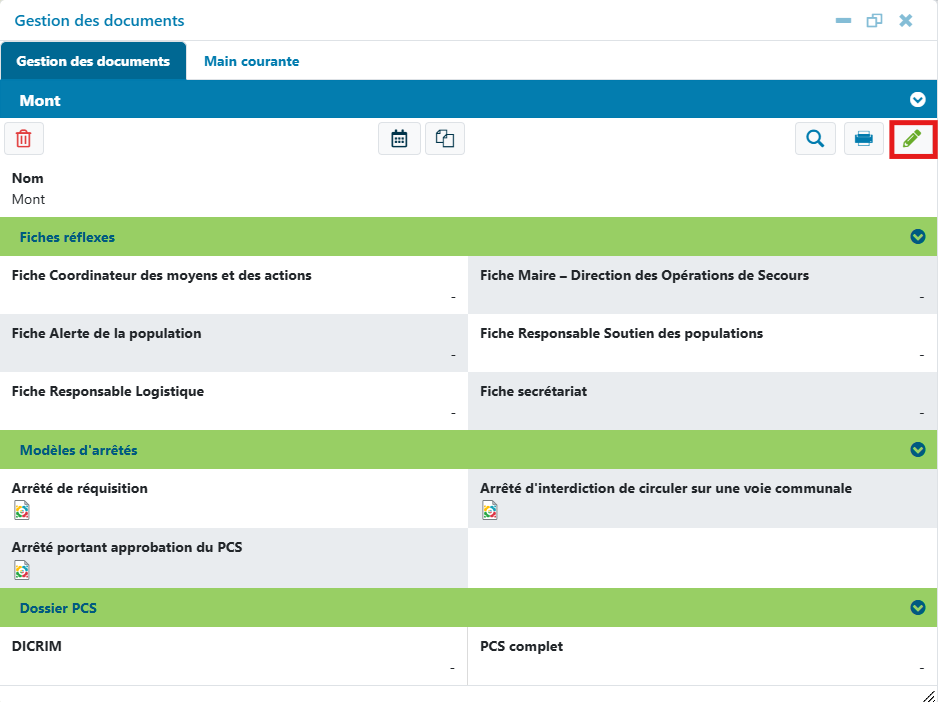
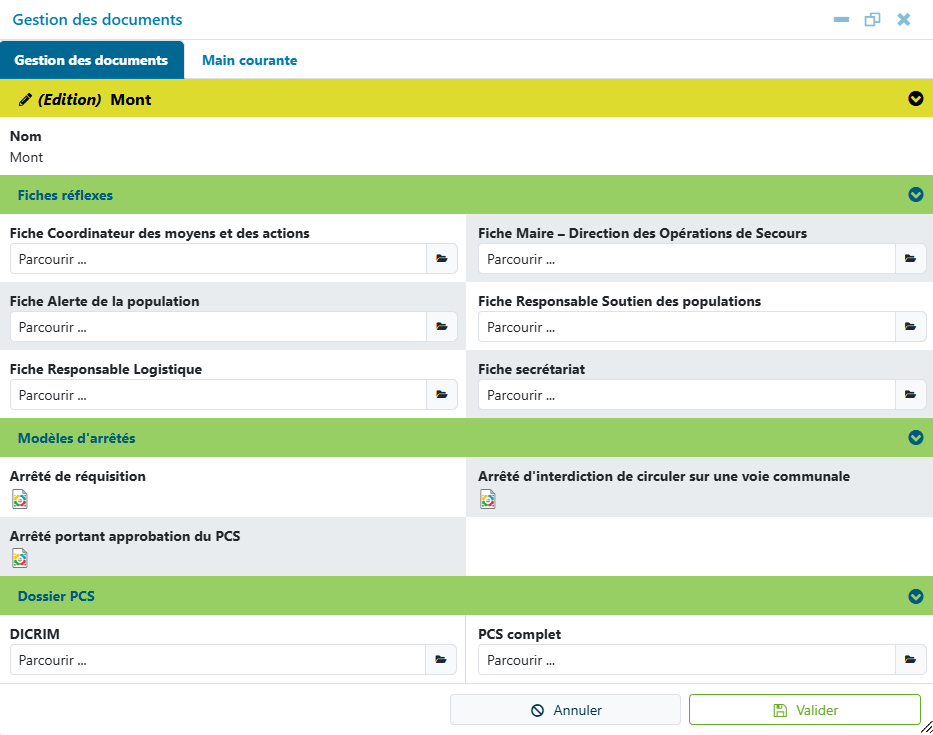
Les documents portant l'icone  sont des modèles que vous pouvez utiliser en cas de besoin. Vous pouvez intégrer vos fiches et documents pdf dans les champs portant la mention "Parcourir..."
Liste des personnes vulnérables
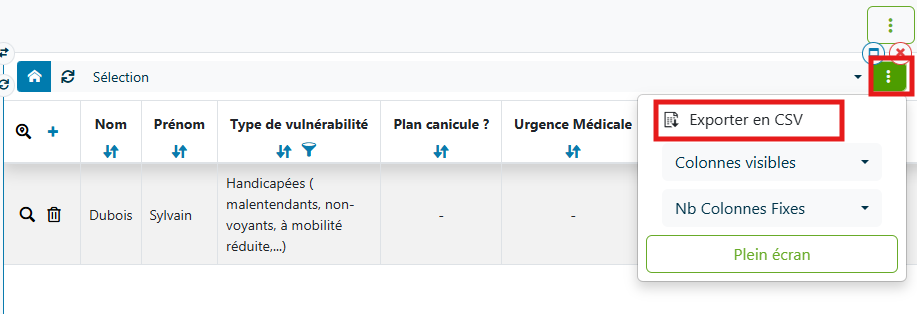
Vous pouvez éditer la liste des personnes vulnérables en cliquant sur le bouton du même nom.
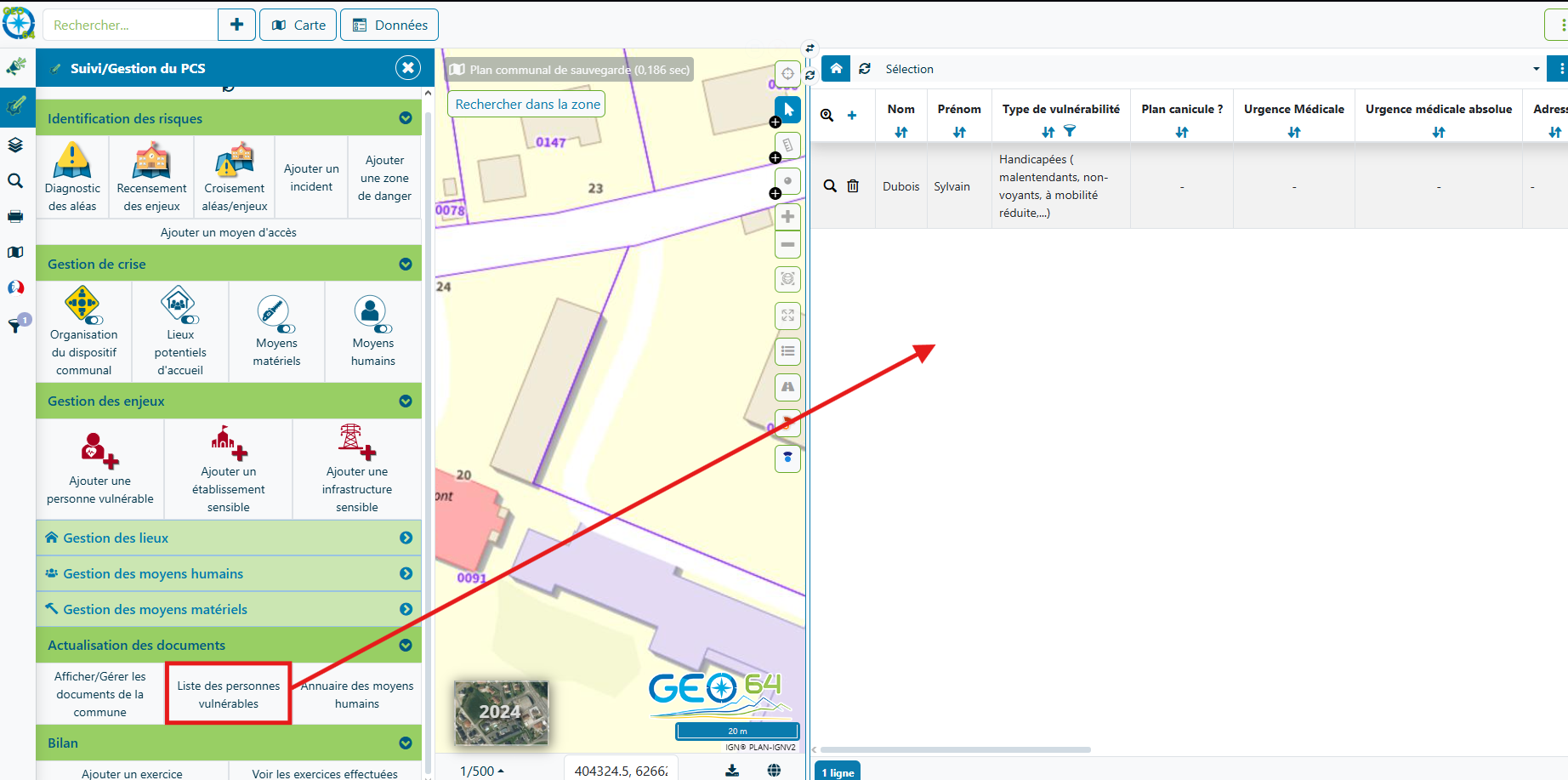
Vous pouvez également l'exporte en csv :