# Présentation globale

# Présentation de l'interface

#### Généralités

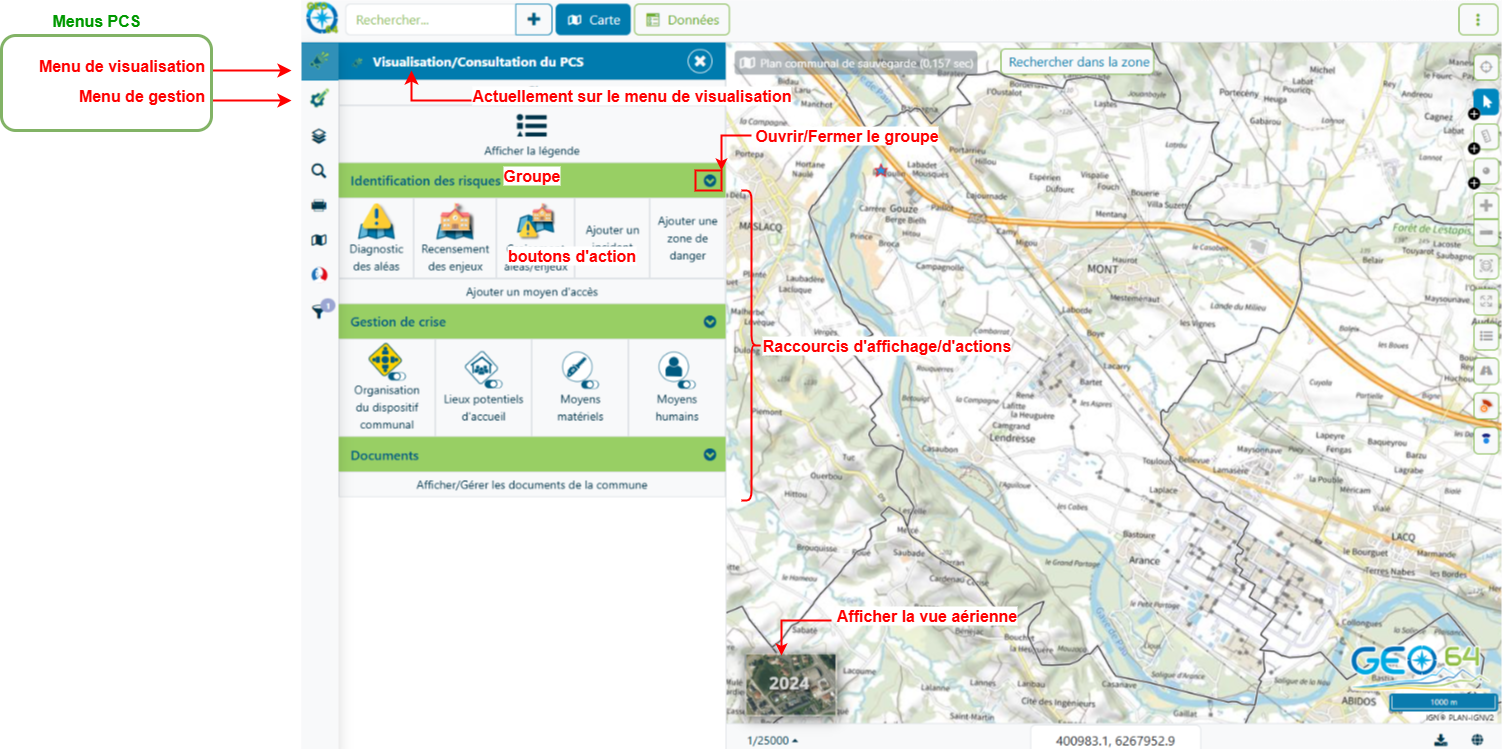
Le module **Plan communal de sauvegarde** s'articule en deux parties :

- la visualisation du PCS
- la gestion/mise à jour du PCS

Ces deux parties sont disponibles via deux onglets distincts dans la barre de menu

<div drawio-diagram="146"><img src="https://filez.apgl64.fr/uploads/images/drawio/2025-10/drawing-5-1761657430.png" alt=""/></div>

##### Boutons d'actions / raccourcis

Les boutons d'actions peuvent avoir différentes fonctionnalités :

<table border="1" id="bkmrk-type-de-bouton-exemp" style="border-collapse: collapse; width: 100%;"><colgroup><col style="width: 33.3731%;"></col><col style="width: 33.3731%;"></col><col style="width: 33.3731%;"></col></colgroup><tbody><tr><td>Type de bouton</td><td>Exemple d'icone

</td><td>Effet</td></tr><tr><td>Affiche une carte thématique</td><td>![image.png](https://filez.apgl64.fr/uploads/images/gallery/2025-10/scaled-1680-/OzAimage.png) présence d'une carte  
</td><td>Modifie l'affichage de la carte pour le remplacer par les données paramétrées dans le bouton.

</td></tr><tr><td>Visualiser une couche</td><td>![image.png](https://filez.apgl64.fr/uploads/images/gallery/2025-10/scaled-1680-/4R3image.png) présence d'un curseur

</td><td>Ajoute la couche à la carte en conservant les données déjà affichées.  
Si la couche est déjà présente sur la carte, elle sera retirée. C'est un bouton de type "allumé/éteint"</td></tr><tr><td>Ajouter un objet / Créer un fiche</td><td>![image.png](https://filez.apgl64.fr/uploads/images/gallery/2025-10/scaled-1680-/o9Wimage.png) présence d'un **+**

</td><td>Permet d'enrichir la donnée en ajoutant un nouvel objet.</td></tr></tbody></table>

# Visualisation/Consultation du PCS

Ce menu est actif par défaut lors de l'ouverture de la carte.

#### Identifier les risques

Le groupe **Identification des risques** permet l'affichage de cartes thématiques :

- Diagnostic des aléas : atlas des zones inondables, chemin de ruissellement, crue ciprip, pprn, débroussaillement, risque en zone montagne ciprip, servitudes de gaz, canalisation de gaz, pprt, courbes de niveau
- Recensements des enjeux : stockage d'hydrocarbure, captage AEP, personnes vulnérables, établissements et infrastructures sensibles
- Croisement des enjeux : combine les deux premiers

#### Gérer une crise

Le groupe **Gestion de crise** permet un affichage à la volée des moyens disponibles en cas de crise.

En cliquant sur le bouton, la couche s'affiche.  
En cliquant une seconde fois, elle disparait.

Cela permet un affichage souple de la donnée suivant les besoins.

#### Documents

Enfin, le groupe **Documents** vous permet d'accéder à l'ensemble des documents (modèle ou pdf) de votre commune en un seul clic :

[![image.png](https://filez.apgl64.fr/uploads/images/gallery/2025-10/scaled-1680-/6hkimage.png)](https://filez.apgl64.fr/uploads/images/gallery/2025-10/6hkimage.png)

# Suivi/Gestion du PCS

Ce menu a pour but de vous aider à compléter votre PCS en ajoutant de la donnée facilement. Vous retrouverez la possibilité de modifier l'affichage de votre carte avec les groupes **Identification des risques** et **Gestion de crise**

<details id="bkmrk-rappel-sur-le-conten"><summary>Rappel sur le contenu des groupes Identification des risques et Gestion de crise</summary>

#### Identifier les risques

Le groupe **Identification des risques** permet l'affichage de cartes thématiques :

- Diagnostic des aléas : atlas des zones inondables, chemin de ruissellement, crue ciprip, pprn, débroussaillement, risque en zone montagne ciprip, servitudes de gaz, canalisation de gaz, pprt, courbes de niveau
- Recensements des enjeux : stockage d'hydrocarbure, captage AEP, personnes vulnérables, établissements et infrastructures sensibles
- Croisement des enjeux : combine les deux premiers

#### Gérer une crise

Le groupe **Gestion de crise** permet un affichage à la volée des moyens disponibles en cas de crise.

En cliquant sur le bouton, la couche s'affiche.  
En cliquant une seconde fois, elle disparait.

Cela permet un affichage souple de la donnée suivant les besoins.

</details>#### Groupe ouvert/Groupe fermé

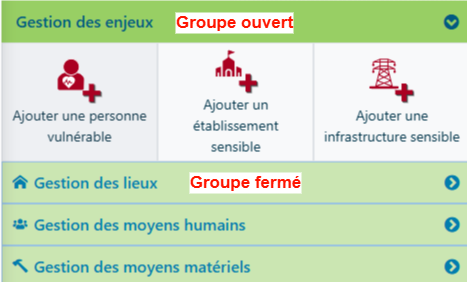
Afin d'alléger l'interface, certains groupes sont repliés.

<div drawio-diagram="151"><img src="https://filez.apgl64.fr/uploads/images/drawio/2025-10/drawing-5-1761660043.png" alt=""/></div>

Ils peuvent être ouverts en cliquant sur le bandeau (partie vert clair) :

[![Enregistrement 2025-10-28 151249.gif](https://filez.apgl64.fr/uploads/images/gallery/2025-10/1mXenregistrement-2025-10-28-151249.gif)](https://filez.apgl64.fr/uploads/images/gallery/2025-10/1mXenregistrement-2025-10-28-151249.gif)

#### Ajouter des moyens humains/matériels etc

Pour ajouter des moyens humains par exemple, ouvrez le groupe **Gestion des moyens humains.**

Puis cliquez sur la catégorie de votre choix. Par exemple "Elus communaux"

[![image.png](https://filez.apgl64.fr/uploads/images/gallery/2025-10/scaled-1680-/4MXimage.png)](https://filez.apgl64.fr/uploads/images/gallery/2025-10/4MXimage.png)

Il ne vous reste plus qu'à cliquer sur la carte à l'endroit souhaité (adresse personnelle / professionnelle suivant les cas)

La fiche de saisie s'ouvre.

<p class="callout info">Toutes les personnes sont recensées dans l'**annuaire des personnes ressources.** Cela afin de pouvoir recenser une personne dans plusieurs catégories sans créer de doublon.</p>

Vous pouvez renseigner la fiche de saisie avec les éléments dont vous disposez. Par défaut l'adresse est complétée via le point d'adressage le plus proche.

[![image.png](https://filez.apgl64.fr/uploads/images/gallery/2025-10/scaled-1680-/lC1image.png)](https://filez.apgl64.fr/uploads/images/gallery/2025-10/lC1image.png)
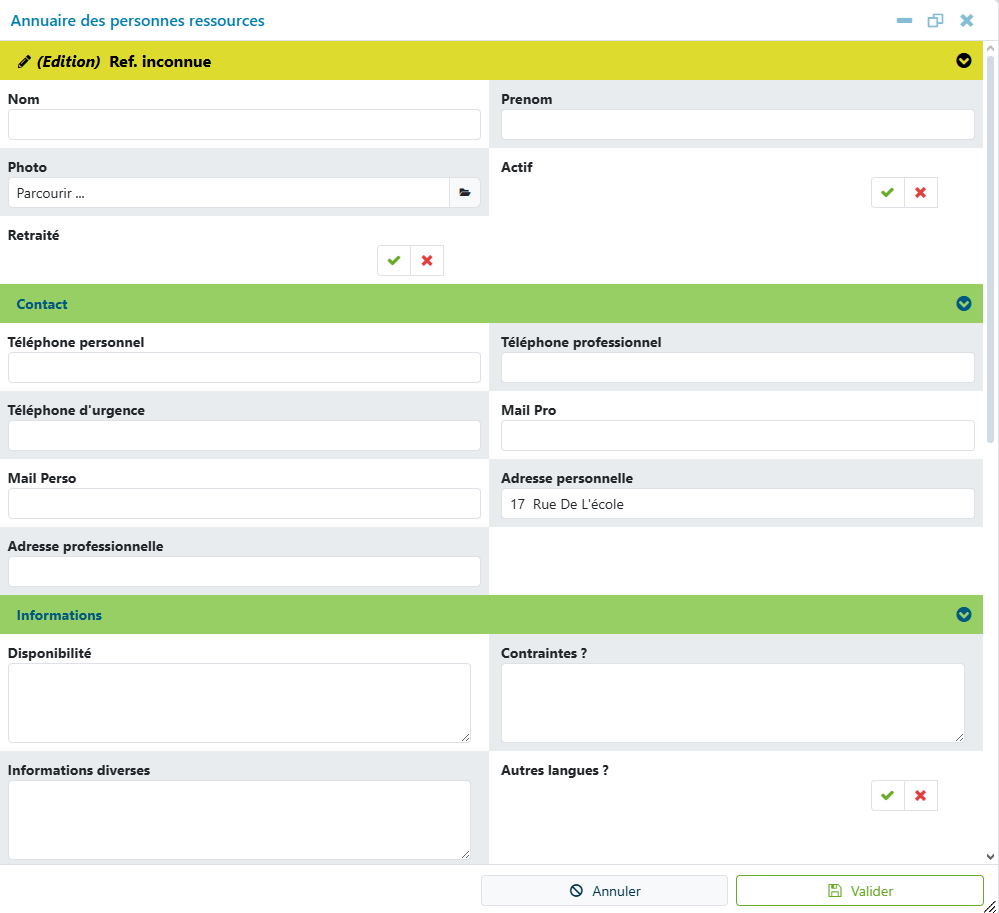
Vous pouvez dérouler la fiche afin de compléter d'autres catégories si besoin :

[![image.png](https://filez.apgl64.fr/uploads/images/gallery/2025-10/scaled-1680-/8sCimage.png)](https://filez.apgl64.fr/uploads/images/gallery/2025-10/8sCimage.png)
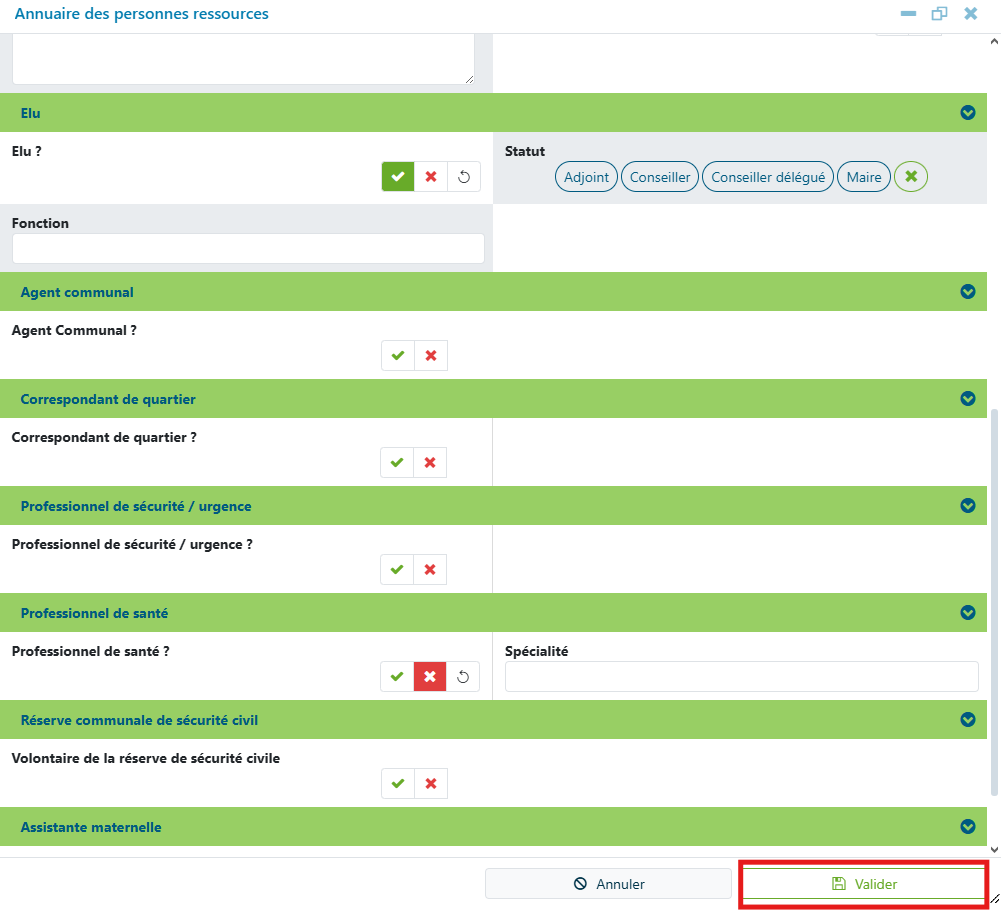
Une fois les informations saisies, validez.

#### Actualisation des documents

##### Documents de la commune

En cliquant sur **Afficher/Gérer les documents de la commune**  vous ouvrez la fiche de gestion des documents

[![image.png](https://filez.apgl64.fr/uploads/images/gallery/2025-10/scaled-1680-/DSpimage.png)](https://filez.apgl64.fr/uploads/images/gallery/2025-10/DSpimage.png)
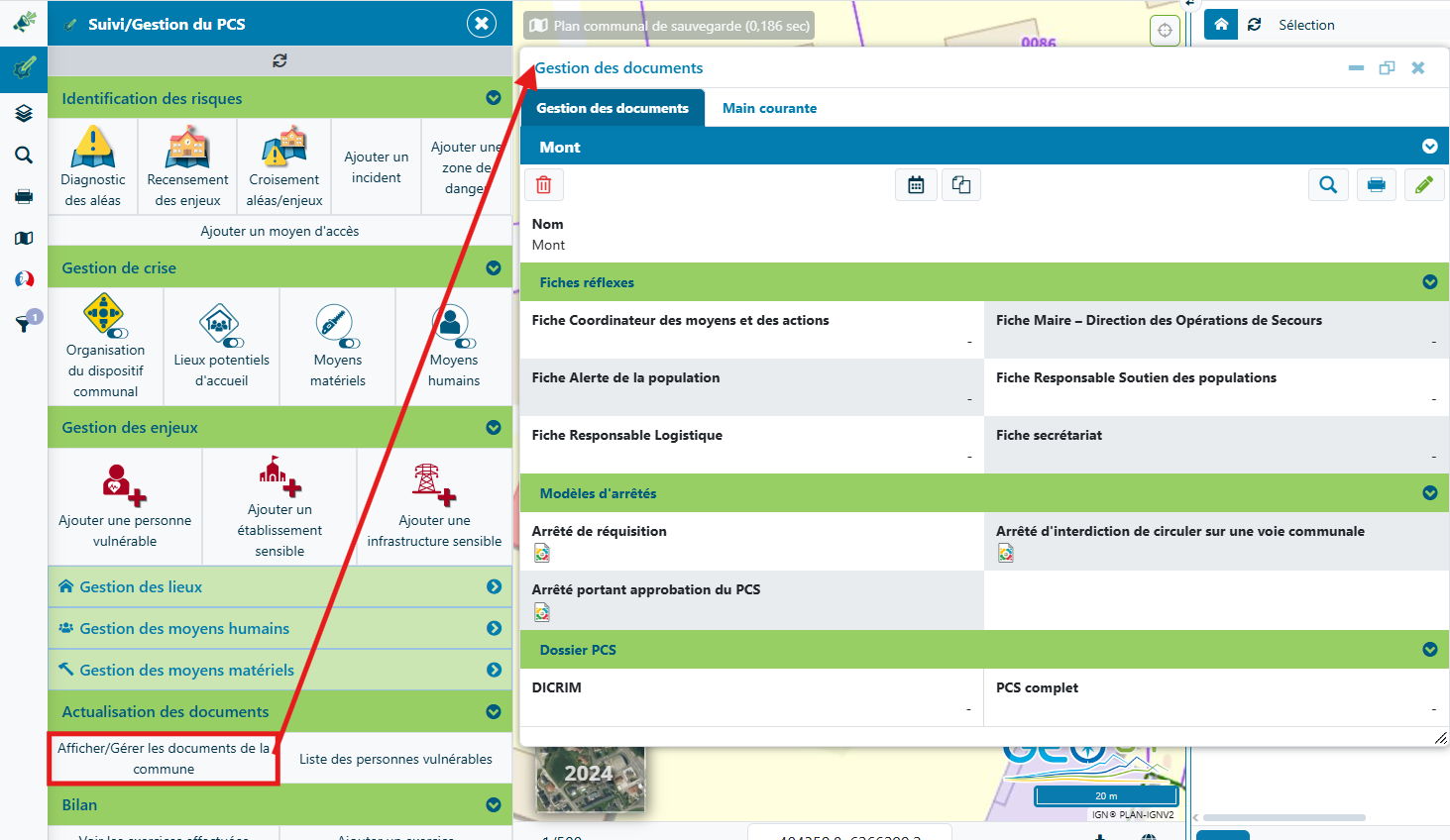
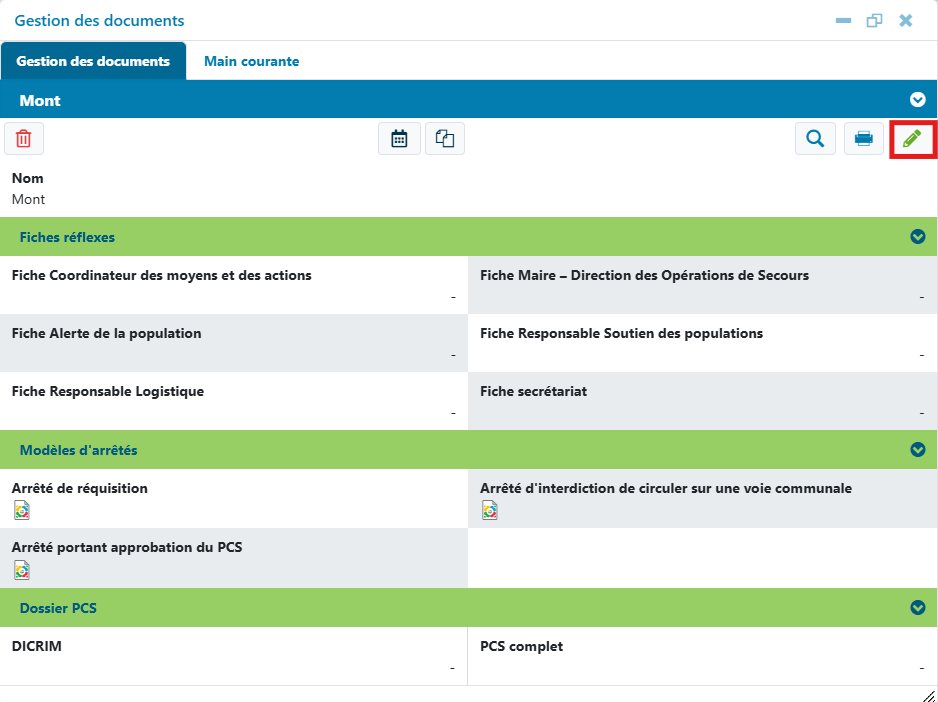
En cliquant sur le crayon vert à droite, vous pouvez éditer la fiche :

[![image.png](https://filez.apgl64.fr/uploads/images/gallery/2025-10/scaled-1680-/yD0image.png)](https://filez.apgl64.fr/uploads/images/gallery/2025-10/yD0image.png)
[![image.png](https://filez.apgl64.fr/uploads/images/gallery/2025-10/scaled-1680-/1NTimage.png)](https://filez.apgl64.fr/uploads/images/gallery/2025-10/1NTimage.png)
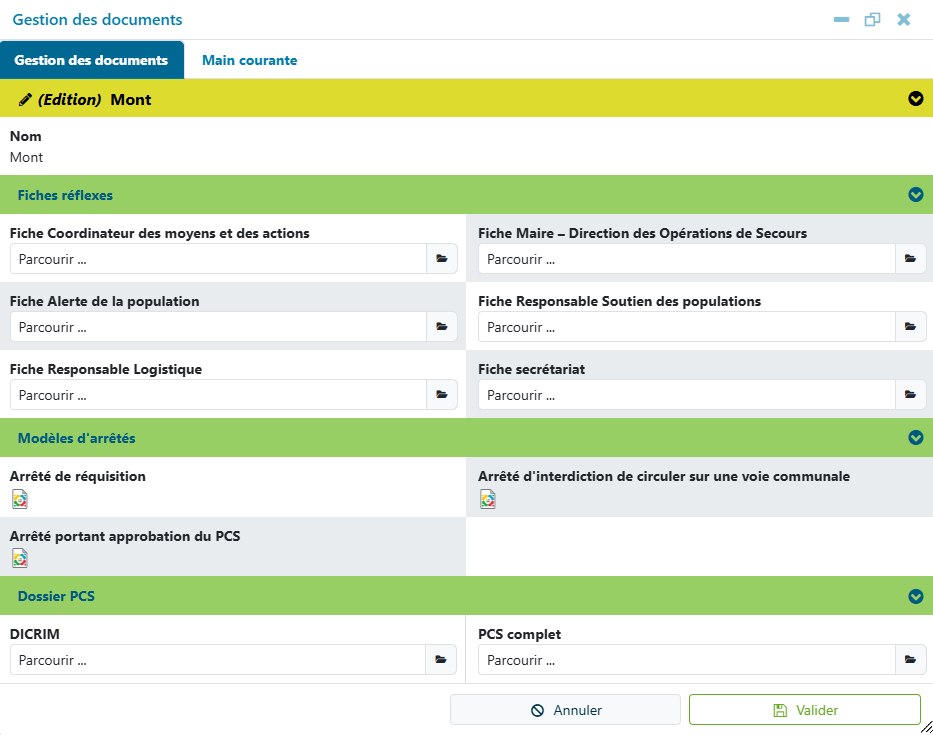
Les documents portant l'icone [![image.png](https://filez.apgl64.fr/uploads/images/gallery/2025-10/scaled-1680-/IaWimage.png)](https://filez.apgl64.fr/uploads/images/gallery/2025-10/IaWimage.png) sont des modèles que vous pouvez utiliser en cas de besoin. Vous pouvez intégrer vos fiches et documents pdf dans les champs portant la mention "Parcourir..."

##### Liste des personnes vulnérables 

Vous pouvez éditer la liste des personnes vulnérables en cliquant sur le bouton du même nom.

[![image.png](https://filez.apgl64.fr/uploads/images/gallery/2025-10/scaled-1680-/zmMimage.png)](https://filez.apgl64.fr/uploads/images/gallery/2025-10/zmMimage.png)
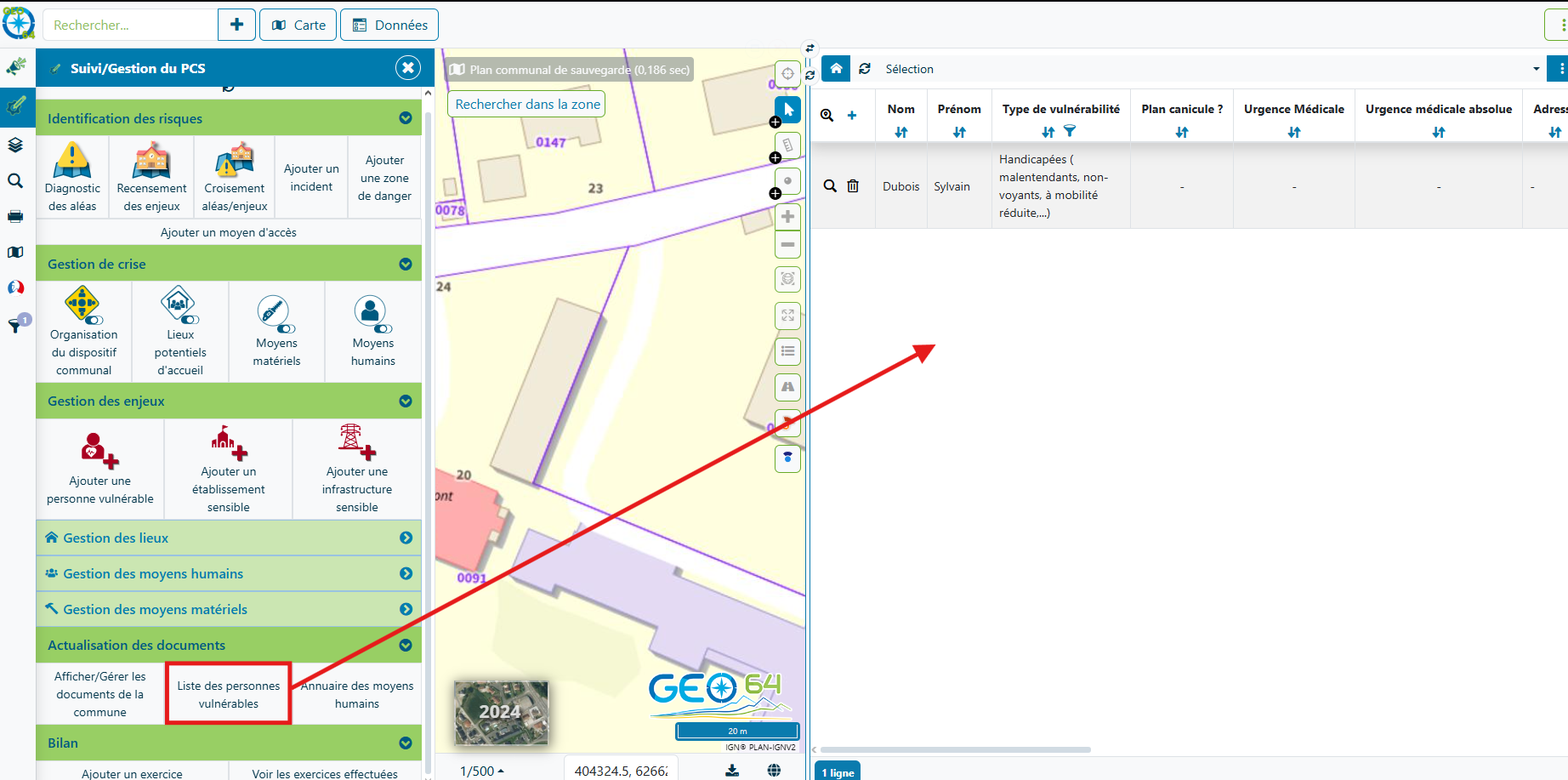
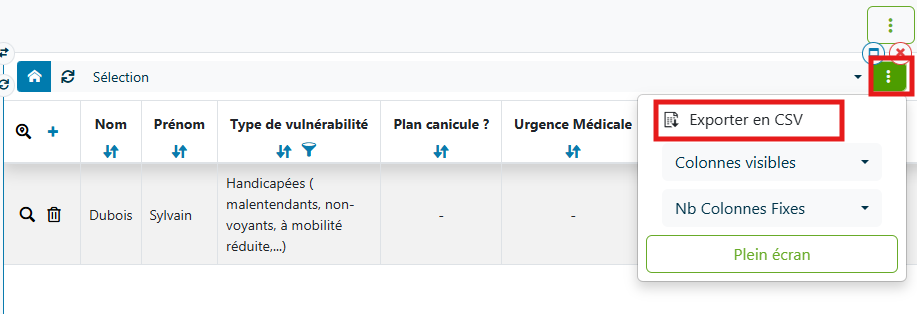
Vous pouvez également l'exporte en csv :

[![image.png](https://filez.apgl64.fr/uploads/images/gallery/2025-10/scaled-1680-/wE0image.png)](https://filez.apgl64.fr/uploads/images/gallery/2025-10/wE0image.png)