# Plan communal de sauvegarde

*💾 Vous pouvez exporter le guide en cliquant sur **EXPORTER** dans **Actions** (partie droite de l'écran si vous êtes en plein écran ou dans **Informations** en haut de la page)*

*Formats disponibles :*

- *Chapitres/Pages : en PDF*
- *Livre complet : en HTML (puis ouvrez le fichier sur votre navigateur pour l'imprimer/l'enregistrer en PDF)*

**[🔎Ouvrir le tutoriel dans un onglet à part](https://filez.apgl64.fr/books/plan-communal-de-sauvegarde/)**

**ℹ️** Il est possible de cliquer sur les images pour les agrandir

# Présentation globale

# Présentation de l'interface

#### Généralités

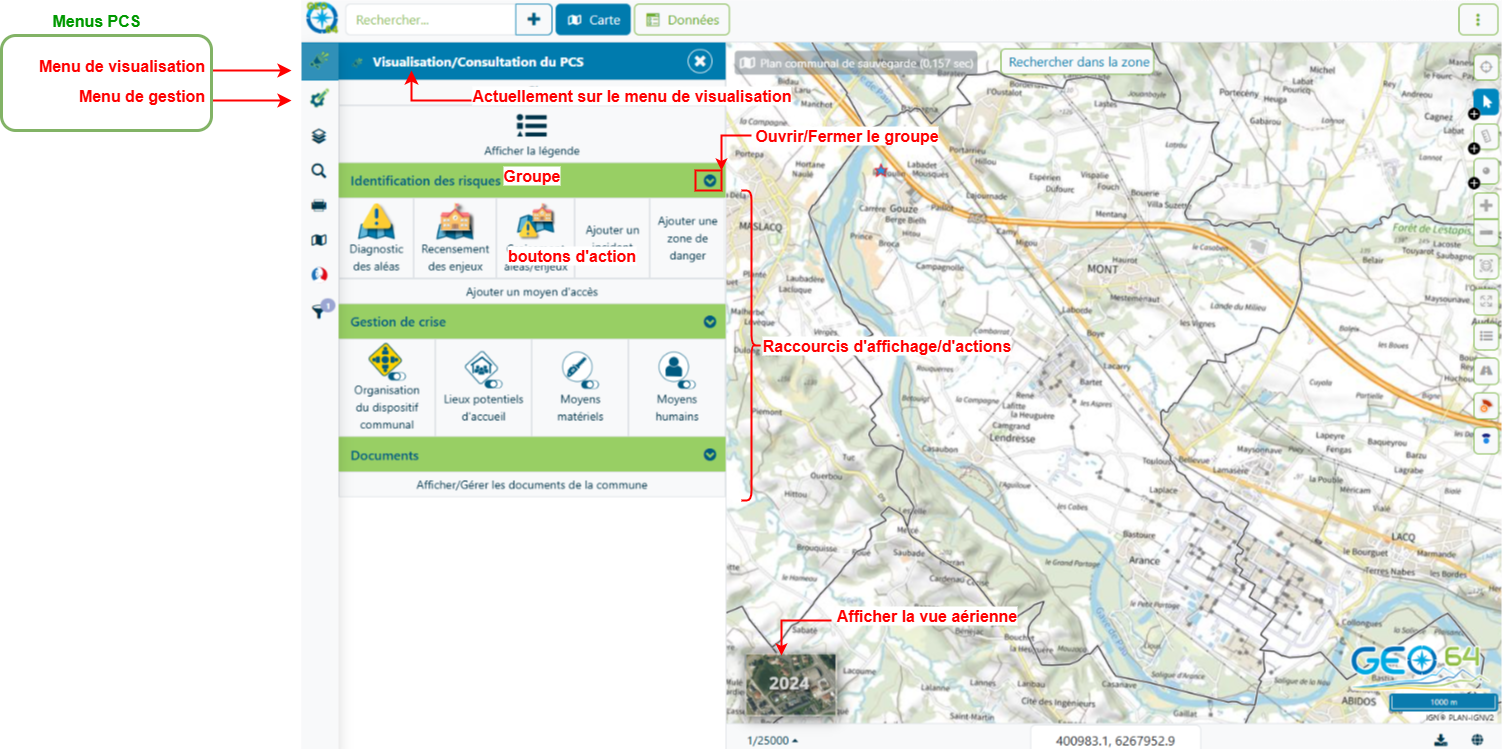
Le module **Plan communal de sauvegarde** s'articule en deux parties :

- la visualisation du PCS
- la gestion/mise à jour du PCS

Ces deux parties sont disponibles via deux onglets distincts dans la barre de menu

<div drawio-diagram="146"><img src="https://filez.apgl64.fr/uploads/images/drawio/2025-10/drawing-5-1761657430.png" alt=""/></div>

##### Boutons d'actions / raccourcis

Les boutons d'actions peuvent avoir différentes fonctionnalités :

<table border="1" id="bkmrk-type-de-bouton-exemp" style="border-collapse: collapse; width: 100%;"><colgroup><col style="width: 33.3731%;"></col><col style="width: 33.3731%;"></col><col style="width: 33.3731%;"></col></colgroup><tbody><tr><td>Type de bouton</td><td>Exemple d'icone

</td><td>Effet</td></tr><tr><td>Affiche une carte thématique</td><td>![image.png](https://filez.apgl64.fr/uploads/images/gallery/2025-10/scaled-1680-/OzAimage.png) présence d'une carte  
</td><td>Modifie l'affichage de la carte pour le remplacer par les données paramétrées dans le bouton.

</td></tr><tr><td>Visualiser une couche</td><td>![image.png](https://filez.apgl64.fr/uploads/images/gallery/2025-10/scaled-1680-/4R3image.png) présence d'un curseur

</td><td>Ajoute la couche à la carte en conservant les données déjà affichées.  
Si la couche est déjà présente sur la carte, elle sera retirée. C'est un bouton de type "allumé/éteint"</td></tr><tr><td>Ajouter un objet / Créer un fiche</td><td>![image.png](https://filez.apgl64.fr/uploads/images/gallery/2025-10/scaled-1680-/o9Wimage.png) présence d'un **+**

</td><td>Permet d'enrichir la donnée en ajoutant un nouvel objet.</td></tr></tbody></table>

# Visualisation/Consultation du PCS

Ce menu est actif par défaut lors de l'ouverture de la carte.

#### Identifier les risques

Le groupe **Identification des risques** permet l'affichage de cartes thématiques :

- Diagnostic des aléas : atlas des zones inondables, chemin de ruissellement, crue ciprip, pprn, débroussaillement, risque en zone montagne ciprip, servitudes de gaz, canalisation de gaz, pprt, courbes de niveau
- Recensements des enjeux : stockage d'hydrocarbure, captage AEP, personnes vulnérables, établissements et infrastructures sensibles
- Croisement des enjeux : combine les deux premiers

#### Gérer une crise

Le groupe **Gestion de crise** permet un affichage à la volée des moyens disponibles en cas de crise.

En cliquant sur le bouton, la couche s'affiche.  
En cliquant une seconde fois, elle disparait.

Cela permet un affichage souple de la donnée suivant les besoins.

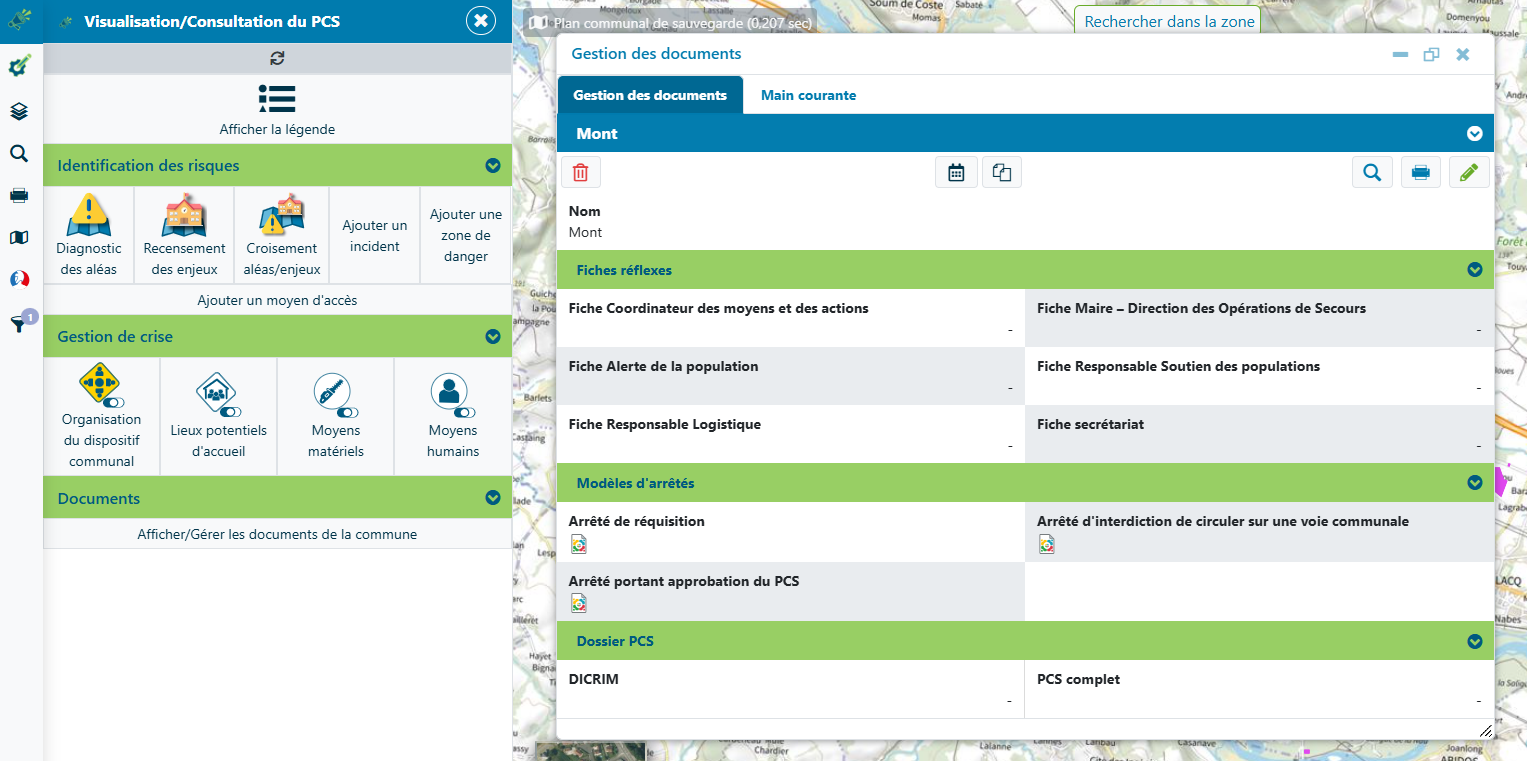
#### Documents

Enfin, le groupe **Documents** vous permet d'accéder à l'ensemble des documents (modèle ou pdf) de votre commune en un seul clic :

[![image.png](https://filez.apgl64.fr/uploads/images/gallery/2025-10/scaled-1680-/6hkimage.png)](https://filez.apgl64.fr/uploads/images/gallery/2025-10/6hkimage.png)
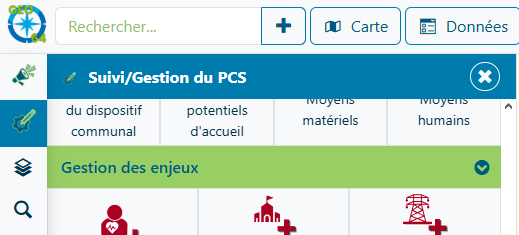
# Suivi/Gestion du PCS

Ce menu a pour but de vous aider à compléter votre PCS en ajoutant de la donnée facilement. Vous retrouverez la possibilité de modifier l'affichage de votre carte avec les groupes **Identification des risques** et **Gestion de crise**

<details id="bkmrk-rappel-sur-le-conten"><summary>Rappel sur le contenu des groupes Identification des risques et Gestion de crise</summary>

#### Identifier les risques

Le groupe **Identification des risques** permet l'affichage de cartes thématiques :

- Diagnostic des aléas : atlas des zones inondables, chemin de ruissellement, crue ciprip, pprn, débroussaillement, risque en zone montagne ciprip, servitudes de gaz, canalisation de gaz, pprt, courbes de niveau
- Recensements des enjeux : stockage d'hydrocarbure, captage AEP, personnes vulnérables, établissements et infrastructures sensibles
- Croisement des enjeux : combine les deux premiers

#### Gérer une crise

Le groupe **Gestion de crise** permet un affichage à la volée des moyens disponibles en cas de crise.

En cliquant sur le bouton, la couche s'affiche.  
En cliquant une seconde fois, elle disparait.

Cela permet un affichage souple de la donnée suivant les besoins.
</details>#### Groupe ouvert/Groupe fermé

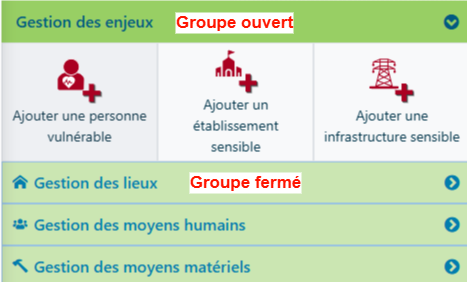
Afin d'alléger l'interface, certains groupes sont repliés.

<div drawio-diagram="151"><img src="https://filez.apgl64.fr/uploads/images/drawio/2025-10/drawing-5-1761660043.png" alt=""/></div>

Ils peuvent être ouverts en cliquant sur le bandeau (partie vert clair) :

[![Enregistrement 2025-10-28 151249.gif](https://filez.apgl64.fr/uploads/images/gallery/2025-10/1mXenregistrement-2025-10-28-151249.gif)](https://filez.apgl64.fr/uploads/images/gallery/2025-10/1mXenregistrement-2025-10-28-151249.gif)

#### Ajouter des moyens humains/matériels etc

Pour ajouter des moyens humains par exemple, ouvrez le groupe **Gestion des moyens humains.**

Puis cliquez sur la catégorie de votre choix. Par exemple "Elus communaux"

[![image.png](https://filez.apgl64.fr/uploads/images/gallery/2025-10/scaled-1680-/4MXimage.png)](https://filez.apgl64.fr/uploads/images/gallery/2025-10/4MXimage.png)

Il ne vous reste plus qu'à cliquer sur la carte à l'endroit souhaité (adresse personnelle / professionnelle suivant les cas)

La fiche de saisie s'ouvre.

<p class="callout info">Toutes les personnes sont recensées dans l'**annuaire des personnes ressources.** Cela afin de pouvoir recenser une personne dans plusieurs catégories sans créer de doublon.</p>

Vous pouvez renseigner la fiche de saisie avec les éléments dont vous disposez. Par défaut l'adresse est complétée via le point d'adressage le plus proche.

[![image.png](https://filez.apgl64.fr/uploads/images/gallery/2025-10/scaled-1680-/lC1image.png)](https://filez.apgl64.fr/uploads/images/gallery/2025-10/lC1image.png)
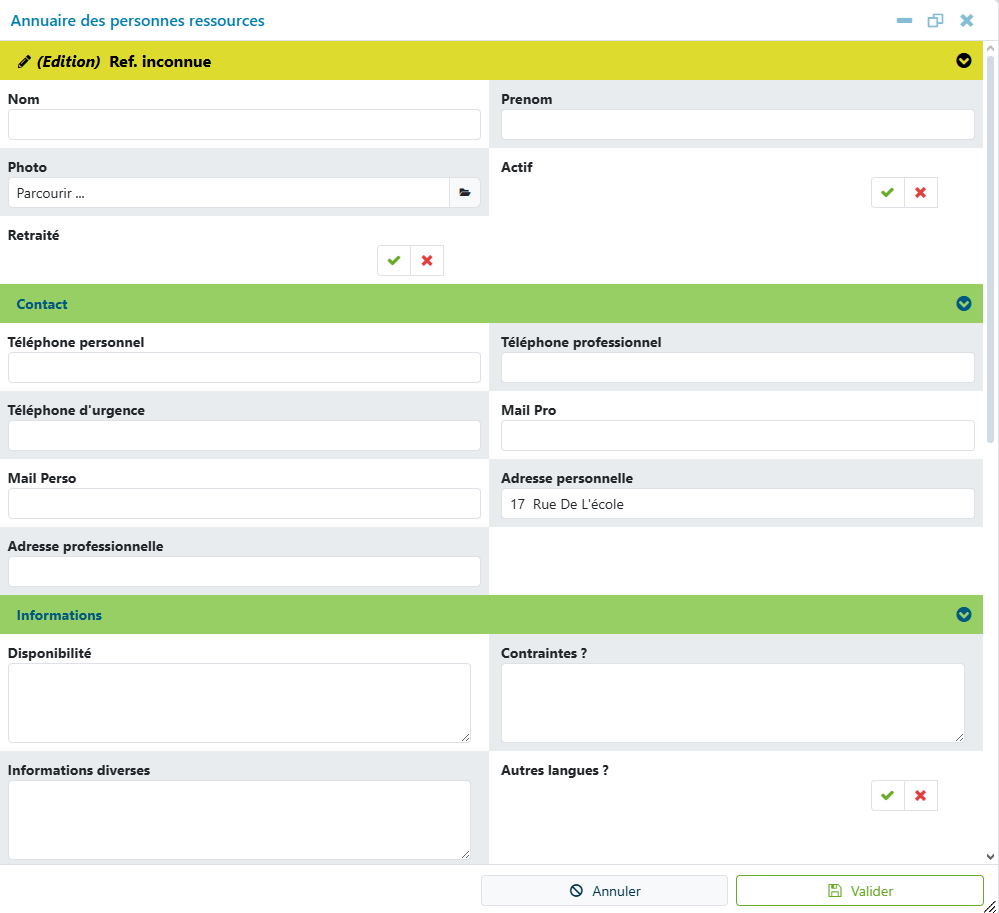
Vous pouvez dérouler la fiche afin de compléter d'autres catégories si besoin :

[![image.png](https://filez.apgl64.fr/uploads/images/gallery/2025-10/scaled-1680-/8sCimage.png)](https://filez.apgl64.fr/uploads/images/gallery/2025-10/8sCimage.png)
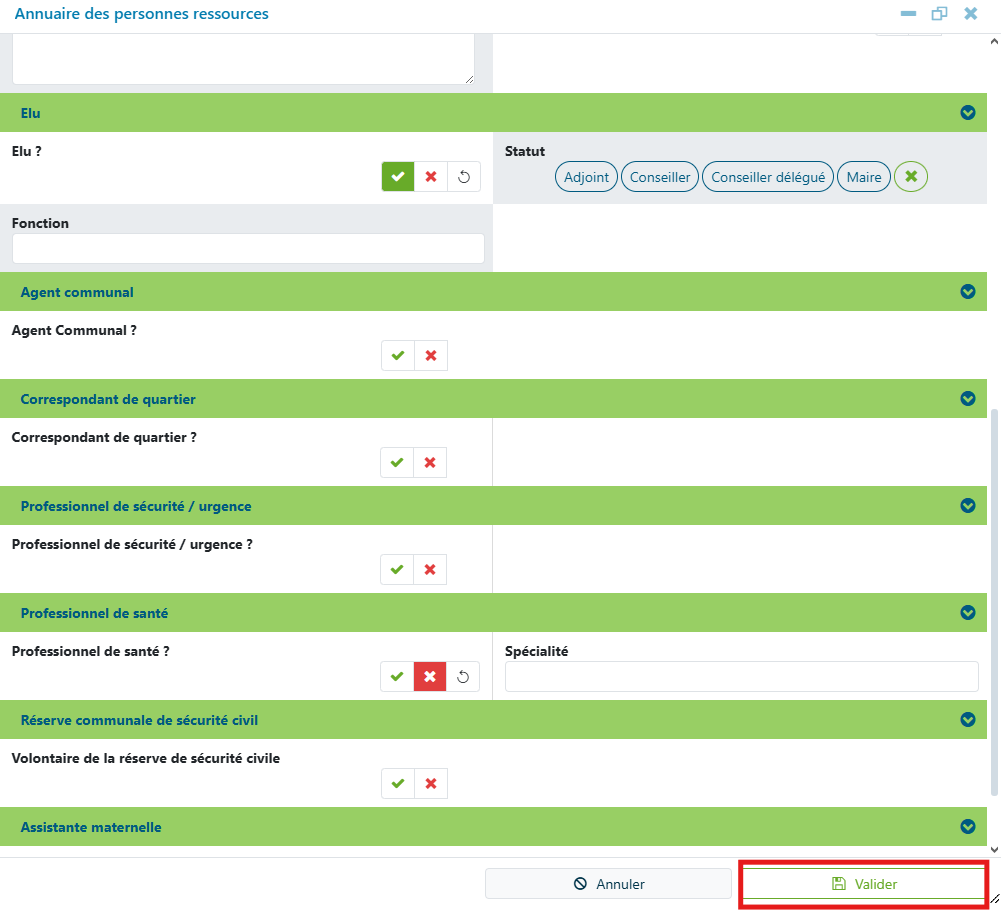
Une fois les informations saisies, validez.

#### Actualisation des documents

##### Documents de la commune

En cliquant sur **Afficher/Gérer les documents de la commune**  vous ouvrez la fiche de gestion des documents

[![image.png](https://filez.apgl64.fr/uploads/images/gallery/2025-10/scaled-1680-/DSpimage.png)](https://filez.apgl64.fr/uploads/images/gallery/2025-10/DSpimage.png)
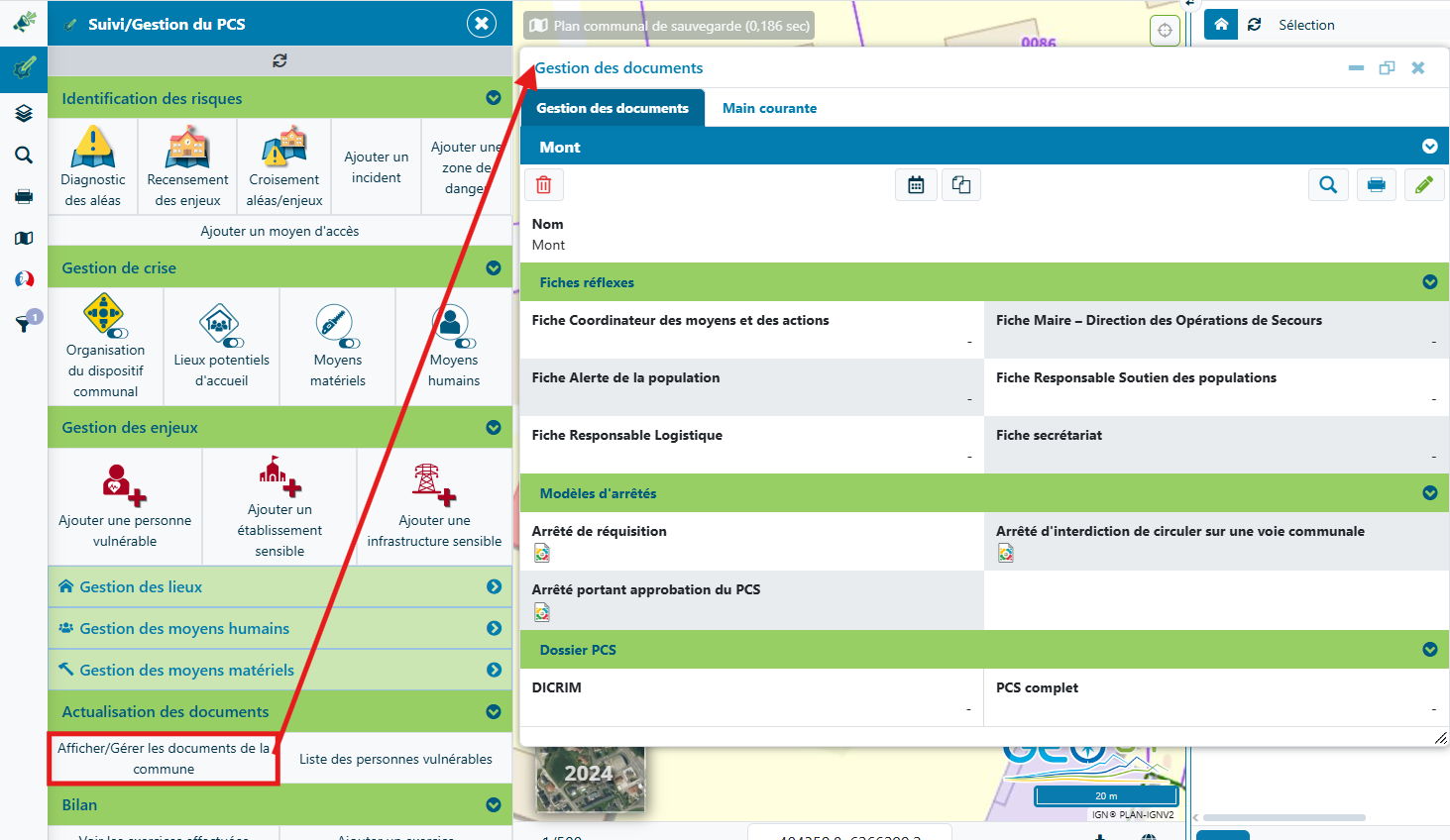
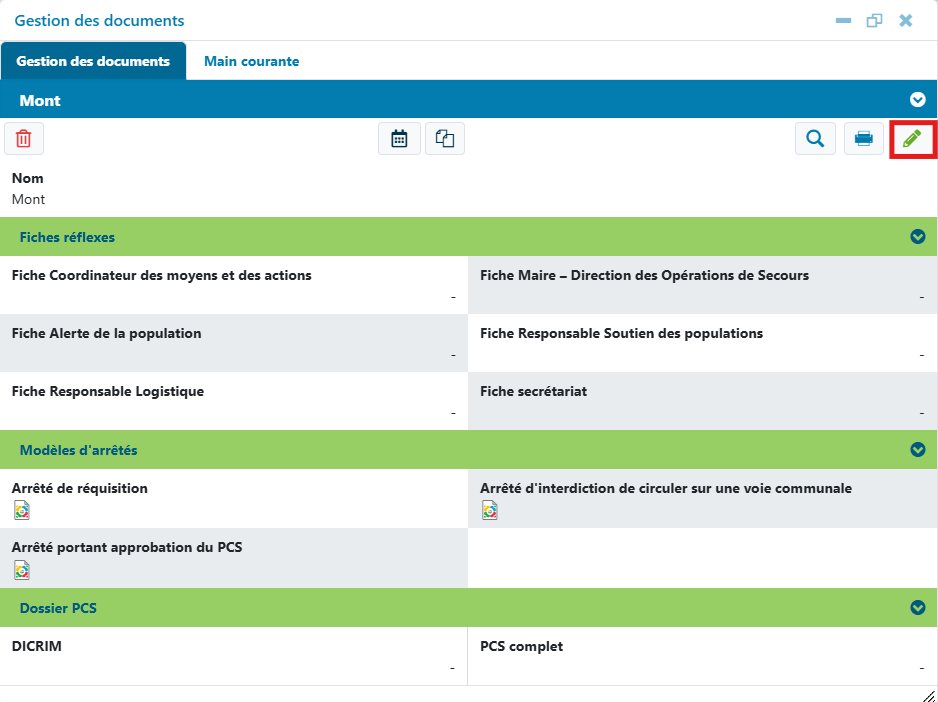
En cliquant sur le crayon vert à droite, vous pouvez éditer la fiche :

[![image.png](https://filez.apgl64.fr/uploads/images/gallery/2025-10/scaled-1680-/yD0image.png)](https://filez.apgl64.fr/uploads/images/gallery/2025-10/yD0image.png)
[![image.png](https://filez.apgl64.fr/uploads/images/gallery/2025-10/scaled-1680-/1NTimage.png)](https://filez.apgl64.fr/uploads/images/gallery/2025-10/1NTimage.png)
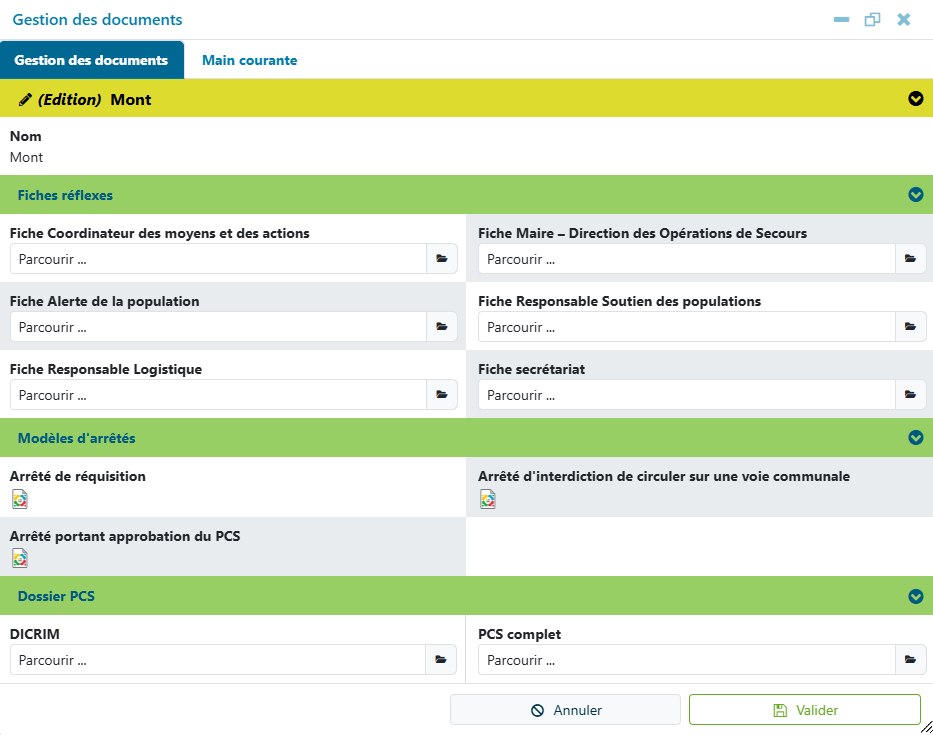
Les documents portant l'icone [![image.png](https://filez.apgl64.fr/uploads/images/gallery/2025-10/scaled-1680-/IaWimage.png)](https://filez.apgl64.fr/uploads/images/gallery/2025-10/IaWimage.png) sont des modèles que vous pouvez utiliser en cas de besoin. Vous pouvez intégrer vos fiches et documents pdf dans les champs portant la mention "Parcourir..."

##### Liste des personnes vulnérables 

Vous pouvez éditer la liste des personnes vulnérables en cliquant sur le bouton du même nom.

[![image.png](https://filez.apgl64.fr/uploads/images/gallery/2025-10/scaled-1680-/zmMimage.png)](https://filez.apgl64.fr/uploads/images/gallery/2025-10/zmMimage.png)
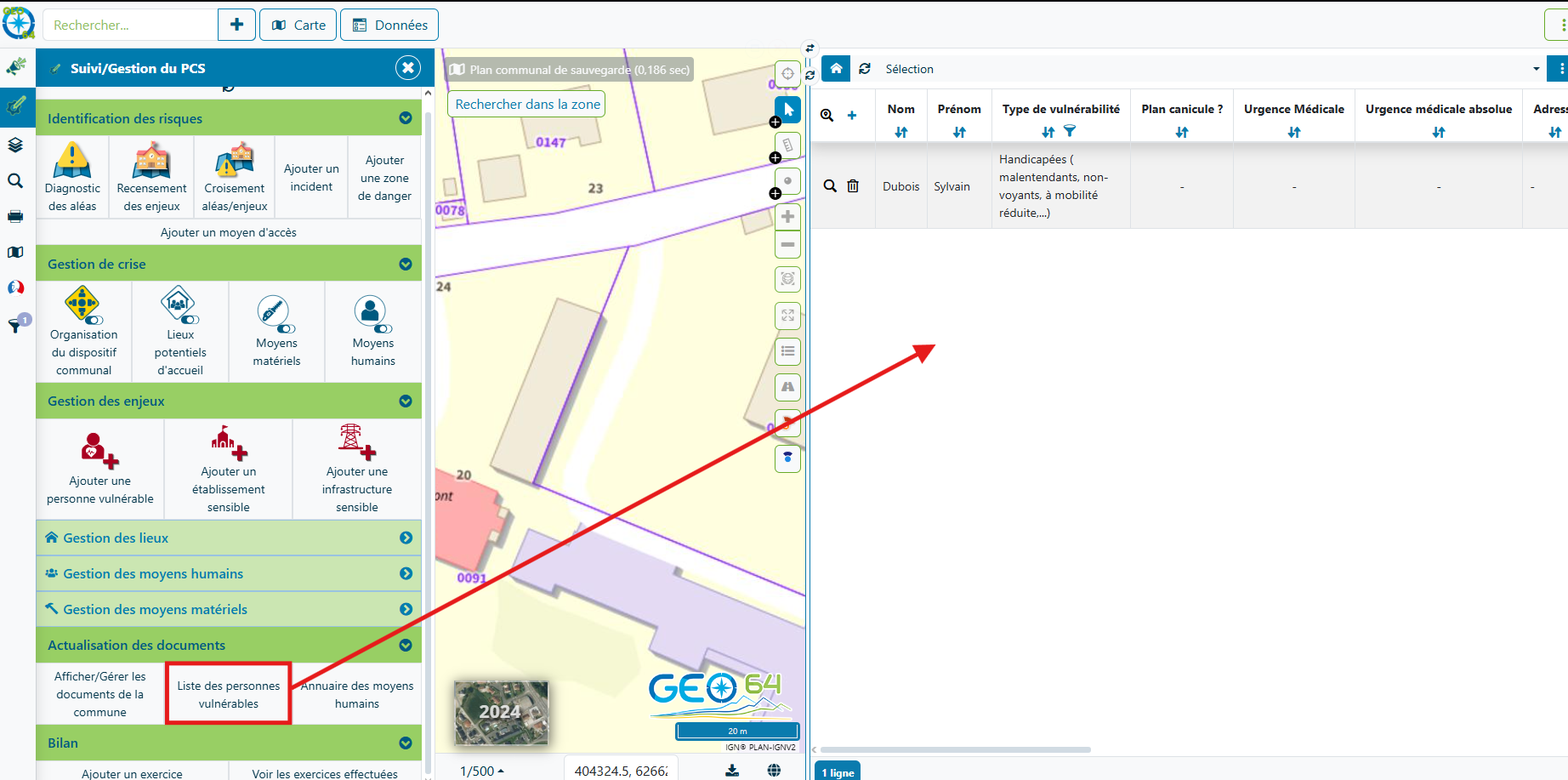
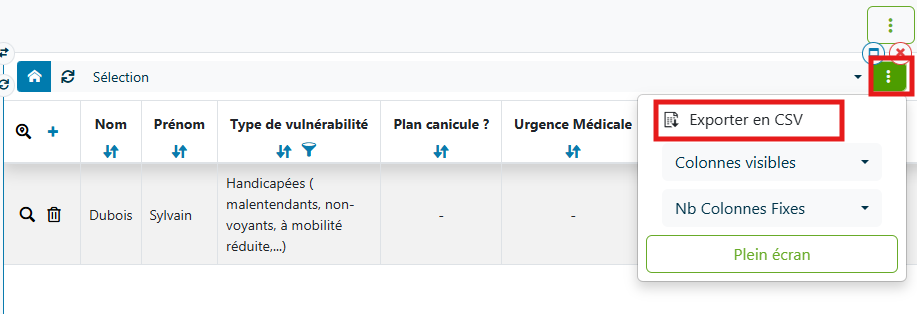
Vous pouvez également l'exporte en csv :

[![image.png](https://filez.apgl64.fr/uploads/images/gallery/2025-10/scaled-1680-/wE0image.png)](https://filez.apgl64.fr/uploads/images/gallery/2025-10/wE0image.png)
# Pas à pas

# Procédure de recensement des enjeux et moyens

Le recensement des enjeux et moyens sur la commune s'effectue en deux étapes :

<span style="color: rgb(53, 152, 219);">[1- Recensement des enjeux](https://filez.apgl64.fr/books/plan-communal-de-sauvegarde/page/procedure-de-recensement-des-enjeux-et-moyens#bkmrk-1--recensement-des-e)</span>

<span style="color: rgb(53, 152, 219);">[1.1. Recensement des établissements sensibles :](https://filez.apgl64.fr/books/plan-communal-de-sauvegarde/page/procedure-de-recensement-des-enjeux-et-moyens#bkmrk-1.1.-recensement-des)</span>

<span style="color: rgb(53, 152, 219);">[1.2. Recensement des infrastructures sensibles :](https://filez.apgl64.fr/books/plan-communal-de-sauvegarde/page/procedure-de-recensement-des-enjeux-et-moyens#bkmrk-1.2.-recensement-des)</span>

<span style="color: rgb(53, 152, 219);">[1.3. Recensement des personnes vulnérables :](https://filez.apgl64.fr/books/plan-communal-de-sauvegarde/page/procedure-de-recensement-des-enjeux-et-moyens#bkmrk-1.3.-recensement-des)</span>

<span style="color: rgb(53, 152, 219);">[1.4. Recensement des élevages agricoles sur la commune :](https://filez.apgl64.fr/books/plan-communal-de-sauvegarde/page/procedure-de-recensement-des-enjeux-et-moyens#bkmrk-1.4.-recensement-des)</span>

<span style="color: rgb(53, 152, 219);">[2 - Évaluation des moyens organisationnels et techniques](https://filez.apgl64.fr/books/plan-communal-de-sauvegarde/page/procedure-de-recensement-des-enjeux-et-moyens#bkmrk-2---%C3%89valuation-des-m)</span>

<span style="color: rgb(53, 152, 219);">[2.1. Alerte à la population](https://filez.apgl64.fr/books/plan-communal-de-sauvegarde/page/procedure-de-recensement-des-enjeux-et-moyens#bkmrk-2.1.-alerte-%C3%A0-la-pop)</span>

<span style="color: rgb(53, 152, 219);">[2.1.1. Recensement des moyens d’alerte :](https://filez.apgl64.fr/books/plan-communal-de-sauvegarde/page/procedure-de-recensement-des-enjeux-et-moyens#bkmrk-2.1.1.-recensement-d)</span>

<span style="color: rgb(53, 152, 219);">[2.2. Moyens matériels et humains](https://filez.apgl64.fr/books/plan-communal-de-sauvegarde/page/procedure-de-recensement-des-enjeux-et-moyens#bkmrk-2.2.-moyens-mat%C3%A9riel)</span>

<span style="color: rgb(53, 152, 219);">[2.2.1. Recensement des moyens matériels :](https://filez.apgl64.fr/books/plan-communal-de-sauvegarde/page/procedure-de-recensement-des-enjeux-et-moyens#bkmrk-2.2.1.-recensement-d)</span>

<span style="color: rgb(53, 152, 219);">[2.2.2. Recensement des lieux d’accueil :](https://filez.apgl64.fr/books/plan-communal-de-sauvegarde/page/procedure-de-recensement-des-enjeux-et-moyens#bkmrk-2.2.2.-recensement-d)</span>

<span style="color: rgb(53, 152, 219);">[2.2.3. Recensement des moyens humains :](https://filez.apgl64.fr/books/plan-communal-de-sauvegarde/page/procedure-de-recensement-des-enjeux-et-moyens#bkmrk-2.2.3.-recensement-d)</span>

<span style="color: rgb(53, 152, 219);">[2.3 - Moyens organisationnels du dispositif communal](https://filez.apgl64.fr/books/plan-communal-de-sauvegarde/page/procedure-de-recensement-des-enjeux-et-moyens#bkmrk-2.3---moyens-organis)</span>

<details id="bkmrk-%E2%9A%A0%EF%B8%8Favant-toute-chose%2C"><summary>⚠️Avant toute chose, Vérifiez que vous êtes dans le menu Suivi/Gestion du PCS</summary>

[![image.png](https://filez.apgl64.fr/uploads/images/gallery/2025-10/scaled-1680-/aDzimage.png)](https://filez.apgl64.fr/uploads/images/gallery/2025-10/aDzimage.png)

</details>### <span style="color: rgb(35, 111, 161);">1- Recensement des enjeux</span>

Pour visualiser les enjeux :

[![image.png](https://filez.apgl64.fr/uploads/images/gallery/2026-02/scaled-1680-/gv7image.png)](https://filez.apgl64.fr/uploads/images/gallery/2026-02/gv7image.png)

Les boutons permettant d'ajouter des enjeux se trouvent dans le groupe **Gestion des enjeux**

[![image.png](https://filez.apgl64.fr/uploads/images/gallery/2026-02/scaled-1680-/UsTimage.png)](https://filez.apgl64.fr/uploads/images/gallery/2026-02/UsTimage.png)

<p class="callout info">**Comment créer un point ?** 1. Sélectionner le raccourci souhaité, par exemple "établissement sensible"  
2. Cliquez sur la carte à l'endroit où vous souhaitez positionner le point  
3. Remplissez la fiche  
4. Valider  
  
[Pour en savoir plus 🔎](https://filez.apgl64.fr/books/plan-communal-de-sauvegarde/page/ajouter-des-points-enjeux-moyens-lieux#bkmrk-enjeux)</p>

#### 1.1. Recensement des établissements sensibles :

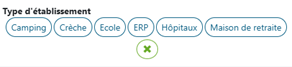
[![image.png](https://filez.apgl64.fr/uploads/images/gallery/2026-02/scaled-1680-/BPYimage.png) ](https://filez.apgl64.fr/uploads/images/gallery/2026-02/BPYimage.png)Concerne les établissements recevant du public notamment les écoles, maisons de retraite, camping...

[![image.png](https://filez.apgl64.fr/uploads/images/gallery/2026-02/scaled-1680-/JuLimage.png)](https://filez.apgl64.fr/uploads/images/gallery/2026-02/JuLimage.png)
***<span style="font-size: 14.0pt; line-height: 107%; font-family: 'Calibri Light',sans-serif; mso-fareast-font-family: 'Times New Roman'; mso-bidi-font-family: 'Times New Roman'; color: #538135; mso-ansi-language: FR; mso-fareast-language: EN-US; mso-bidi-language: AR-SA;">  
</span>***

#### 1.2. Recensement des infrastructures sensibles :

[![image.png](https://filez.apgl64.fr/uploads/images/gallery/2026-02/scaled-1680-/2Isimage.png) ](https://filez.apgl64.fr/uploads/images/gallery/2026-02/2Isimage.png)Concerne principalement les infrastructures de transport d'énergie et d'eau

*<u>Exemples : </u>*

- captage AEP, château d’eau,
- poste de gaz,
- station d’épuration,
- stockage matières dangereuses (silos, séchoirs,…),
- transformateurs THT,…

#### 1.3. Recensement des personnes vulnérables :

![image.png](https://filez.apgl64.fr/uploads/images/gallery/2026-02/scaled-1680-/Yfcimage.png) Concerne les personnes en situation de handicap et/ou médicalisé nécessitant une attention particulière en cas de crise.

#### <span style="mso-no-proof: yes;">1.4. Recensement des élevages agricoles sur la commune : </span>

![image.png](https://filez.apgl64.fr/uploads/images/gallery/2026-02/scaled-1680-/N6Rimage.png) Localisation des élevages en batterie ou plein air.

### 2 - Évaluation des moyens organisationnels et techniques

[![image.png](https://filez.apgl64.fr/uploads/images/gallery/2026-02/scaled-1680-/73eimage.png)](https://filez.apgl64.fr/uploads/images/gallery/2026-02/73eimage.png)
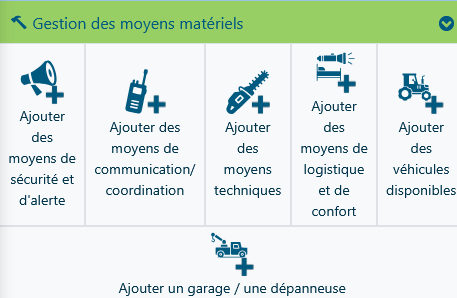
<p class="callout info">**Comment créer un point ?** 1. Sélectionner le raccourci souhaité, par exemple "Moyens techniques"  
2. Cliquez sur la carte à l'endroit où vous souhaitez positionner le point  
3. Remplissez la fiche  
4. Valider  
  
[Pour en savoir plus 🔎](https://filez.apgl64.fr/books/plan-communal-de-sauvegarde/page/ajouter-des-points-enjeux-moyens-lieux#bkmrk-moyens-mat%C3%A9riels)</p>

#### 2.1. Alerte à la population

##### 2.1.1. Recensement des moyens d’alerte :

Exemple :

- Sirènes, hauts parleur, cloches, sifflets, …
- Système d’appel en masse (Applications information à la population, Groupes WhatsApp par quartier, pour l’ensemble de la population, …)
- Porte à porte…

#### 2.2. Moyens matériels et humains

##### 2.2.1. Recensement des moyens matériels :

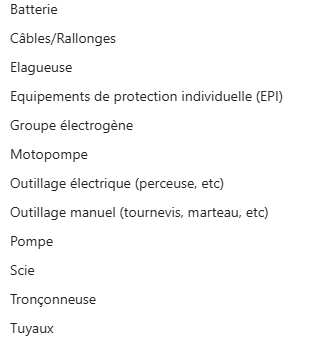
[![image.png](https://filez.apgl64.fr/uploads/images/gallery/2026-02/scaled-1680-/tvCimage.png)](https://filez.apgl64.fr/uploads/images/gallery/2026-02/tvCimage.png) Fournir liste des moyens techniques et lieux de stockage :

Exemple :
<span style="mso-no-proof: yes;">![](https://filez.apgl64.fr/uploads/images/gallery/2026-02/embedded-image-kxbbrmlg.png)</span>

<p class="callout warning"><span style="mso-no-proof: yes;">Pensez à préciser les codes d’accès, lieu de stockage des clés des bâtiments, … le cas échéant.</span></p>

<span style="mso-no-proof: yes;"> </span>

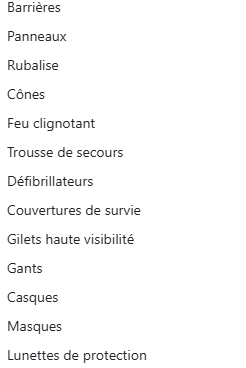
[![image.png](https://filez.apgl64.fr/uploads/images/gallery/2026-02/scaled-1680-/qrjimage.png) ](https://filez.apgl64.fr/uploads/images/gallery/2026-02/qrjimage.png)Fournir liste des moyens de mise en sécurité et lieux de stockage :
<span style="mso-no-proof: yes;">![](https://filez.apgl64.fr/uploads/images/gallery/2026-02/embedded-image-0bmrtnat.png)</span>

<p class="callout warning"><span style="mso-no-proof: yes;">Pensez à préciser les codes d’accès, lieu de stockage des clés des bâtiments, … le cas échéant.</span></p>

<span style="mso-no-proof: yes;"> </span>

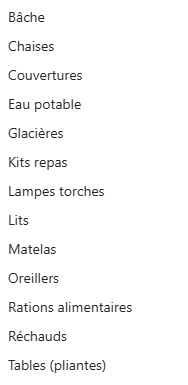
[![image.png](https://filez.apgl64.fr/uploads/images/gallery/2026-02/scaled-1680-/zm0image.png)](https://filez.apgl64.fr/uploads/images/gallery/2026-02/zm0image.png) Fournir liste des moyens de logistique et lieux de stockage :
<span style="mso-no-proof: yes;">![](https://filez.apgl64.fr/uploads/images/gallery/2026-02/embedded-image-atohaplp.png)</span>

<p class="callout warning"><span style="mso-no-proof: yes;">Pensez à préciser les codes d’accès, lieu de stockage des clés des bâtiments, … le cas échéant.</span></p>

[![image.png](https://filez.apgl64.fr/uploads/images/gallery/2026-02/scaled-1680-/arYimage.png) ](https://filez.apgl64.fr/uploads/images/gallery/2026-02/arYimage.png)Fournir liste des moyens de communication entre intervenants :

Exemples *:*Radios portatives, téléphones, CB,…

<p class="callout info">**Téléphones indiqués dans votre retour au questionnaire « Etat des lieux »**</p>

[![image.png](https://filez.apgl64.fr/uploads/images/gallery/2026-02/scaled-1680-/fZ7image.png)](https://filez.apgl64.fr/uploads/images/gallery/2026-02/fZ7image.png)[![image.png](https://filez.apgl64.fr/uploads/images/gallery/2026-02/scaled-1680-/wCTimage.png) ](https://filez.apgl64.fr/uploads/images/gallery/2026-02/wCTimage.png)Fournir liste des véhicules :

Exemples *:*

- Voitures, tracteurs, pelleteuse, bull, transport animaux vivants,
- Garages, dépanneuses,…
- ambulances, …

<p class="callout warning"><span style="mso-no-proof: yes;">Pensez à :  
</span><span style="mso-no-proof: yes;">➡️ préciser les lieux de stockage des engins, des clés, coordonnées des chauffeurs potentiels….  
</span><span style="mso-no-proof: yes;">➡️ préciser si détenus par la commune ou par un particulier</span></p>

#### **<span style="font-size: 13.0pt; line-height: 107%; font-family: 'Calibri Light',sans-serif; mso-fareast-font-family: 'Times New Roman'; mso-bidi-font-family: 'Times New Roman'; color: #538135; mso-ansi-language: FR; mso-fareast-language: EN-US; mso-bidi-language: AR-SA;">  
</span>**

##### 2.2.2. Recensement des lieux d’accueil :

[![image.png](https://filez.apgl64.fr/uploads/images/gallery/2026-02/scaled-1680-/iVwimage.png)](https://filez.apgl64.fr/uploads/images/gallery/2026-02/iVwimage.png)
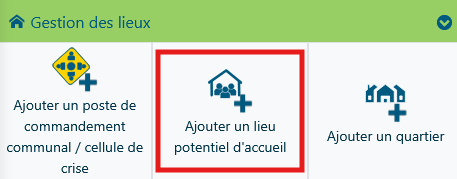
Exemple : Salle polyvalente, Ecole, Campings, gîtes, …

<p class="callout info">**Comment créer un point ?** 1. Sélectionner le raccourci souhaité, par exemple "Moyens techniques"  
2. Cliquez sur la carte à l'endroit où vous souhaitez positionner le point  
3. Remplissez la fiche  
4. Valider  
  
[Pour en savoir plus 🔎](https://filez.apgl64.fr/books/plan-communal-de-sauvegarde/page/ajouter-des-points-enjeux-moyens-lieux#bkmrk-lieux-d%27accueil)</p>

#### **<span style="font-size: 13.0pt; line-height: 107%; font-family: 'Calibri Light',sans-serif; mso-fareast-font-family: 'Times New Roman'; mso-bidi-font-family: 'Times New Roman'; color: #538135; mso-ansi-language: FR; mso-fareast-language: EN-US; mso-bidi-language: AR-SA;">  
</span>**

##### 2.2.3. Recensement des moyens humains :

**Personnes ressources**

[![image.png](https://filez.apgl64.fr/uploads/images/gallery/2026-02/scaled-1680-/D22image.png)](https://filez.apgl64.fr/uploads/images/gallery/2026-02/D22image.png)
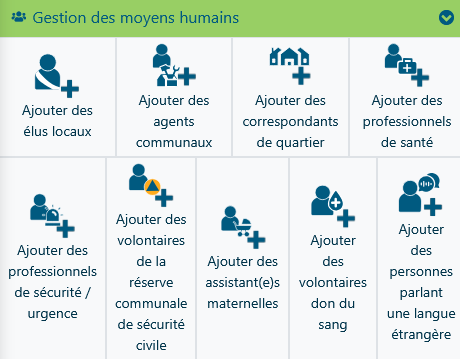
<p class="callout info"><span style="mso-no-proof: yes;"> **Comment créer un point ?** 1. Sélectionner le raccourci souhaité, par exemple "Moyens techniques"  
2. Cliquez sur la carte à l'endroit où vous souhaitez positionner le point  
3. Remplissez la fiche  
4. Valider  
  
[Pour en savoir plus 🔎](https://filez.apgl64.fr/books/plan-communal-de-sauvegarde/page/ajouter-des-points-enjeux-moyens-lieux#bkmrk-moyens-humains)</span></p>

**<span style="mso-no-proof: yes;">Opérateurs réseaux :</span>**

<span style="mso-no-proof: yes;">Personnes ressources et cordonnées des différents opérateurs intervenant sur la commune :</span>

<span style="mso-no-proof: yes;">Electricité, eau potable, gaz, assainissement internet, éclairage public, ordures ménagères, transport collectif,…</span>

#### ***<span style="font-size: 14.0pt; line-height: 107%; font-family: 'Calibri Light',sans-serif; mso-fareast-font-family: 'Times New Roman'; mso-bidi-font-family: 'Times New Roman'; color: #538135; mso-ansi-language: FR; mso-fareast-language: EN-US; mso-bidi-language: AR-SA;">  
</span>***

#### 2.3 - Moyens organisationnels du dispositif communal

[![image.png](https://filez.apgl64.fr/uploads/images/gallery/2026-02/scaled-1680-/IkCimage.png)](https://filez.apgl64.fr/uploads/images/gallery/2026-02/IkCimage.png)
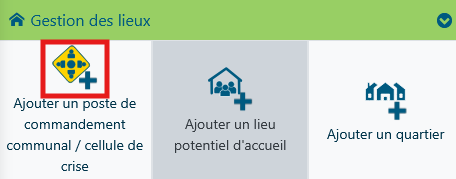
<p class="callout info"><span style="mso-no-proof: yes;"> **Comment créer un point ?** 1. Sélectionner le raccourci souhaité, par exemple "Moyens techniques"  
2. Cliquez sur la carte à l'endroit où vous souhaitez positionner le point  
3. Remplissez la fiche  
4. Valider  
  
[Pour en savoir plus 🔎](https://filez.apgl64.fr/books/plan-communal-de-sauvegarde/page/ajouter-des-points-enjeux-moyens-lieux#bkmrk-poste-de-commandemen)</span></p>

**Définition du poste de commandement :**

- Localisation du poste de commandement :

Adresse/numéro de tel/stockage des clés/code d’accès, …

- Organisation du poste de commandement : 
    - Distribution des différents rôles :

<span style="font-family: 'Courier New'; mso-fareast-font-family: 'Courier New';"><span style="mso-list: Ignore;">o<span style="font: 7.0pt 'Times New Roman';"> </span></span></span>Directeur des opérations de secours (Maire), suppléant,

<span style="font-family: 'Courier New'; mso-fareast-font-family: 'Courier New';"><span style="mso-list: Ignore;">o<span style="font: 7.0pt 'Times New Roman';"> </span></span></span>Responsable des actions communales, suppléant

<span style="font-family: 'Courier New'; mso-fareast-font-family: 'Courier New';"><span style="mso-list: Ignore;">o<span style="font: 7.0pt 'Times New Roman';"> </span></span></span>Responsable alerte, suppléant

<span style="font-family: 'Courier New'; mso-fareast-font-family: 'Courier New';"><span style="mso-list: Ignore;">o<span style="font: 7.0pt 'Times New Roman';"> </span></span></span>Responsable soutien de la population, suppléant

<span style="font-family: 'Courier New'; mso-fareast-font-family: 'Courier New';"><span style="mso-list: Ignore;">o<span style="font: 7.0pt 'Times New Roman';"> </span></span></span>Responsable logistique, suppléant


<span style="mso-no-proof: yes;"></span>

# Ajouter des points (enjeux, moyens, lieux...)

<span style="color: rgb(53, 152, 219);">[Enjeux](https://filez.apgl64.fr/books/plan-communal-de-sauvegarde/page/ajouter-des-points-enjeux-moyens-lieux#bkmrk-enjeux)</span>

<span style="color: rgb(53, 152, 219);">[Moyens humains](https://filez.apgl64.fr/books/plan-communal-de-sauvegarde/page/ajouter-des-points-enjeux-moyens-lieux#bkmrk-moyens-humains)</span>

<span style="color: rgb(53, 152, 219);">[Moyens matériels](https://filez.apgl64.fr/books/plan-communal-de-sauvegarde/page/ajouter-des-points-enjeux-moyens-lieux#bkmrk-moyens-mat%C3%A9riels)</span>

<span style="color: rgb(53, 152, 219);">[Lieux d'accueil](https://filez.apgl64.fr/books/plan-communal-de-sauvegarde/page/ajouter-des-points-enjeux-moyens-lieux#bkmrk-lieux-d%27accueil)</span>

<span style="color: rgb(53, 152, 219);">[Poste de commandement / Cellule de crise](https://filez.apgl64.fr/books/plan-communal-de-sauvegarde/page/ajouter-des-points-enjeux-moyens-lieux#bkmrk-poste-de-commandemen)</span>

#### Enjeux

<details id="bkmrk-%E2%9A%A0%EF%B8%8Favant-toute-chose%2C"><summary>⚠️Avant toute chose, Vérifiez que vous êtes dans le menu Suivi/Gestion du PCS</summary>

[![image.png](https://filez.apgl64.fr/uploads/images/gallery/2025-10/scaled-1680-/aDzimage.png)](https://filez.apgl64.fr/uploads/images/gallery/2025-10/aDzimage.png)

</details>1. Dans le groupe **Gestion des enjeux,** sélectionnez sur la catégorie de votre choix. Par exemple **Etablissement sensible**[![image.png](https://filez.apgl64.fr/uploads/images/gallery/2026-02/scaled-1680-/sKZimage.png)](https://filez.apgl64.fr/uploads/images/gallery/2026-02/sKZimage.png)
2. Sur la carte, cliquez sur le bâtiment concerné.
3. La fiche de saisie s'ouvre. Renseignez la fiche de saisie avec les éléments dont vous disposez. Par défaut l'adresse est complétée via le point d'adressage le plus proche.

[![image.png](https://filez.apgl64.fr/uploads/images/gallery/2026-02/scaled-1680-/UsEimage.png)](https://filez.apgl64.fr/uploads/images/gallery/2026-02/UsEimage.png)

<p class="callout warning"> Le groupe **Contact** contient les informations de la personne pouvant être contactée en cas de crise. Il s'agit donc d'une personne disponible.</p>

6. Une fois les informations saisies, validez.

#### Moyens humains

<details id="bkmrk-%E2%9A%A0%EF%B8%8Favant-toute-chose%2C-1"><summary>⚠️Avant toute chose, Vérifiez que vous êtes dans le menu Suivi/Gestion du PCS</summary>

[![image.png](https://filez.apgl64.fr/uploads/images/gallery/2025-10/scaled-1680-/aDzimage.png)](https://filez.apgl64.fr/uploads/images/gallery/2025-10/aDzimage.png)

</details>1. Ouvrez le groupe **Gestion des moyens humains** en cliquant sur le bandeau vert.

[![image.png](https://filez.apgl64.fr/uploads/images/gallery/2026-02/scaled-1680-/pdWimage.png)](https://filez.apgl64.fr/uploads/images/gallery/2026-02/pdWimage.png)

1. Sélectionnez sur la catégorie de votre choix. Par exemple "Elus communaux"  
      
    [![image.png](https://filez.apgl64.fr/uploads/images/gallery/2026-02/scaled-1680-/Fz5image.png)](https://filez.apgl64.fr/uploads/images/gallery/2026-02/Fz5image.png)
2. Cliquez sur la carte à l'endroit souhaité (adresse personnelle / professionnelle suivant les cas
3. La fiche de saisie s'ouvre.

<p class="callout info">Toutes les personnes sont recensées dans l'**annuaire des personnes ressources**.Cela afin de pouvoir recenser une personne dans plusieurs catégories sans créer de doublon.</p>

1. Renseignez la fiche de saisie avec les éléments dont vous disposez. Par défaut l'adresse est complétée via le point d'adressage le plus proche.

[![Fiche annuaire personne](https://filez.apgl64.fr/uploads/images/gallery/2025-10/scaled-1680-/lC1image.png)](https://filez.apgl64.fr/uploads/images/gallery/2025-10/lC1image.png)

Vous pouvez dérouler la fiche afin de compléter d'autres catégories si besoin :

[![image.png](https://filez.apgl64.fr/uploads/images/gallery/2025-10/scaled-1680-/8sCimage.png)](https://filez.apgl64.fr/uploads/images/gallery/2025-10/8sCimage.png)

6. Une fois les informations saisies, validez.

#### Moyens matériels

<details id="bkmrk-%E2%9A%A0%EF%B8%8Favant-toute-chose%2C-2"><summary>⚠️Avant toute chose, Vérifiez que vous êtes dans le menu Suivi/Gestion du PCS</summary>

[![image.png](https://filez.apgl64.fr/uploads/images/gallery/2025-10/scaled-1680-/aDzimage.png)](https://filez.apgl64.fr/uploads/images/gallery/2025-10/aDzimage.png)

</details>1. Ouvrez le groupe **Gestion des moyens matériels** en cliquant sur le bandeau vert  
    [![image.png](https://filez.apgl64.fr/uploads/images/gallery/2025-10/scaled-1680-/ob3image.png)](https://filez.apgl64.fr/uploads/images/gallery/2025-10/ob3image.png)
2. Choisissez le moyen à ajouter, par exemple **Moyen techniques** En cas de doute, une infobulle vous informe du type de moyens contenus dans ce groupe :  
    [![image.png](https://filez.apgl64.fr/uploads/images/gallery/2025-10/scaled-1680-/UhDimage.png)](https://filez.apgl64.fr/uploads/images/gallery/2025-10/UhDimage.png)
3. Cliquez sur la carte à l'endroit du stockage
4. La fiche s'ouvre vous pouvez notamment : 
    1. Ajouter le type de matériel. Cliquez sur chaque élément disponible  
        [![image.png](https://filez.apgl64.fr/uploads/images/gallery/2025-10/scaled-1680-/OJbimage.png)](https://filez.apgl64.fr/uploads/images/gallery/2025-10/OJbimage.png)
    2. Ajouter une photo du lieu de stockage pour faciliter l'accès  
        [![image.png](https://filez.apgl64.fr/uploads/images/gallery/2025-10/scaled-1680-/HPzimage.png)](https://filez.apgl64.fr/uploads/images/gallery/2025-10/HPzimage.png)
    3. Complétez les coordonnées de la personne à contacter   
        [![image.png](https://filez.apgl64.fr/uploads/images/gallery/2025-10/scaled-1680-/kshimage.png)](https://filez.apgl64.fr/uploads/images/gallery/2025-10/kshimage.png)
    4. Une fois la fiche complétée, validez.

[![image.png](https://filez.apgl64.fr/uploads/images/gallery/2025-10/scaled-1680-/bliimage.png)](https://filez.apgl64.fr/uploads/images/gallery/2025-10/bliimage.png)

#### Lieux d'accueil

<details id="bkmrk-%E2%9A%A0%EF%B8%8Favant-toute-chose%2C-3"><summary>⚠️Avant toute chose, Vérifiez que vous êtes dans le menu Suivi/Gestion du PCS</summary>

[![image.png](https://filez.apgl64.fr/uploads/images/gallery/2025-10/scaled-1680-/aDzimage.png)](https://filez.apgl64.fr/uploads/images/gallery/2025-10/aDzimage.png)

</details>1. Ouvrez le groupe **Gestion des lieux** en cliquant sur le bandeau vert  
    [![image.png](https://filez.apgl64.fr/uploads/images/gallery/2025-10/scaled-1680-/IA8image.png)](https://filez.apgl64.fr/uploads/images/gallery/2025-10/IA8image.png)
2. Choisissez **lieu potentiel d'accueil** [![image.png](https://filez.apgl64.fr/uploads/images/gallery/2026-02/scaled-1680-/20Uimage.png)](https://filez.apgl64.fr/uploads/images/gallery/2026-02/20Uimage.png)
3. Cliquez sur la carte à l'endroit du lieu
4. La fiche s'ouvre vous pouvez notamment : vous pourrez définir les cas d'usage en fonction des risques ainsi que le matériel disponible  
    [![image.png](https://filez.apgl64.fr/uploads/images/gallery/2026-02/scaled-1680-/CBdimage.png)](https://filez.apgl64.fr/uploads/images/gallery/2026-02/CBdimage.png)
5. Une fois la fiche complétée, validez.

#### Poste de commandement / Cellule de crise

<details id="bkmrk-%E2%9A%A0%EF%B8%8Favant-toute-chose%2C-4"><summary>⚠️Avant toute chose, Vérifiez que vous êtes dans le menu Suivi/Gestion du PCS</summary>

[![image.png](https://filez.apgl64.fr/uploads/images/gallery/2025-10/scaled-1680-/aDzimage.png)](https://filez.apgl64.fr/uploads/images/gallery/2025-10/aDzimage.png)

</details>1. Ouvrez le groupe **Gestion des lieux** en cliquant sur le bandeau vert  
    [![image.png](https://filez.apgl64.fr/uploads/images/gallery/2025-10/scaled-1680-/IA8image.png)](https://filez.apgl64.fr/uploads/images/gallery/2025-10/IA8image.png)
2. Choisissez le lieu **Poste de commandement** [![image.png](https://filez.apgl64.fr/uploads/images/gallery/2025-10/scaled-1680-/kgfimage.png)](https://filez.apgl64.fr/uploads/images/gallery/2025-10/kgfimage.png)
3. Cliquez sur la carte à l'endroit du lieu
4. La fiche s'ouvre
    
    [![image.png](https://filez.apgl64.fr/uploads/images/gallery/2026-02/scaled-1680-/xLSimage.png)](https://filez.apgl64.fr/uploads/images/gallery/2026-02/xLSimage.png)
5. Vous pouvez notamment renseigner : <span style="font-family: 'Courier New'; mso-fareast-font-family: 'Courier New';"><span style="mso-list: Ignore;">o<span style="font: 7.0pt 'Times New Roman';"> </span></span></span>Directeur des opérations de secours (Maire), suppléant,
    
    <span style="font-family: 'Courier New'; mso-fareast-font-family: 'Courier New';"><span style="mso-list: Ignore;">o<span style="font: 7.0pt 'Times New Roman';"> </span></span></span>Responsable des actions communales, suppléant
    
    <span style="font-family: 'Courier New'; mso-fareast-font-family: 'Courier New';"><span style="mso-list: Ignore;">o<span style="font: 7.0pt 'Times New Roman';"> </span></span></span>Responsable alerte, suppléant
    
    <span style="font-family: 'Courier New'; mso-fareast-font-family: 'Courier New';"><span style="mso-list: Ignore;">o<span style="font: 7.0pt 'Times New Roman';"> </span></span></span>Responsable soutien de la population, suppléant
    
    <span style="font-family: 'Courier New'; mso-fareast-font-family: 'Courier New';"><span style="mso-list: Ignore;">o<span style="font: 7.0pt 'Times New Roman';"> </span></span></span>Responsable logistique, suppléant

<p class="callout info"> En passant le souris sur le ℹ️, vous trouverez une définition.</p>

⚠️**<span style="color: rgb(230, 126, 35);">Si les listes déroulantes sont vides cela signifie que vous n'avez pas renseigné d'élu préalablement.</span>**

➡️ Validez la fiche puis cliquez sur Ajouter un élu.

[![image.png](https://filez.apgl64.fr/uploads/images/gallery/2026-02/scaled-1680-/AgEimage.png)](https://filez.apgl64.fr/uploads/images/gallery/2026-02/AgEimage.png)
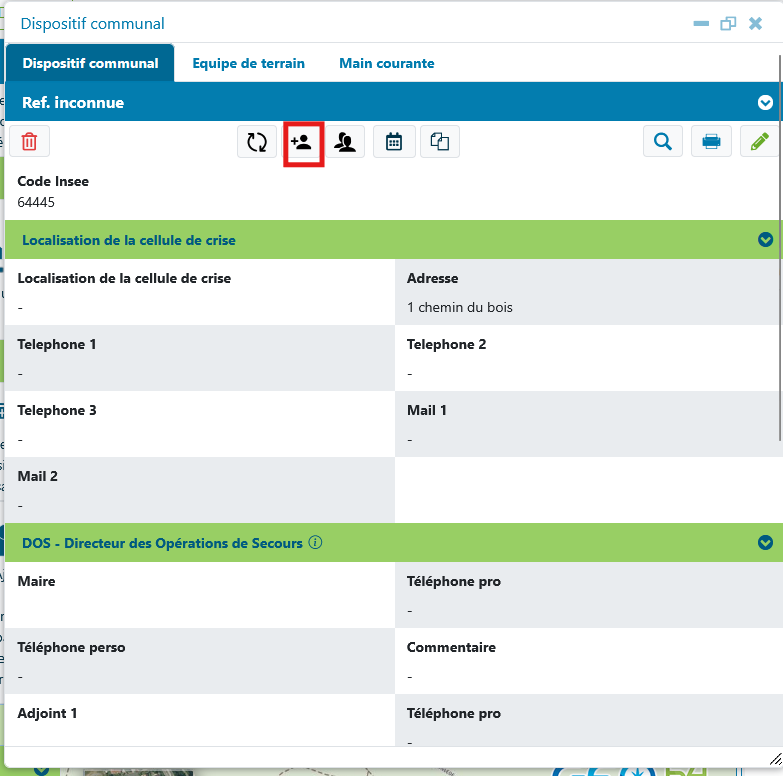
Remplissez la fiche Annuaire puis valider.  
Passez le formulaire **Dispositif communal** en édition

[![image.png](https://filez.apgl64.fr/uploads/images/gallery/2026-02/scaled-1680-/m23image.png)](https://filez.apgl64.fr/uploads/images/gallery/2026-02/m23image.png)
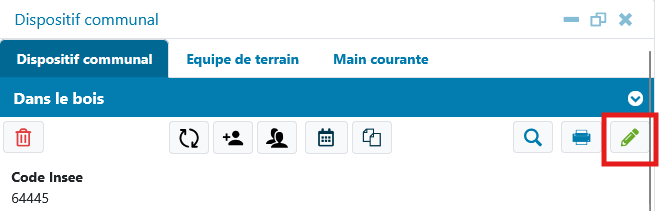
Puis terminez de compléter votre fiche.

# Modifier un point

#### Je veux déplacer un point

<details id="bkmrk-%E2%9A%A0%EF%B8%8Favant-toute-chose%2C-2"><summary>⚠️Avant toute chose, Vérifiez que vous êtes dans le menu Suivi/Gestion du PCS</summary>

[![image.png](https://filez.apgl64.fr/uploads/images/gallery/2025-10/scaled-1680-/aDzimage.png)](https://filez.apgl64.fr/uploads/images/gallery/2025-10/aDzimage.png)
</details>1. Cliquer sur le raccourci **Déplacer un point** [![image.png](https://filez.apgl64.fr/uploads/images/gallery/2026-02/scaled-1680-/SHoimage.png)](https://filez.apgl64.fr/uploads/images/gallery/2026-02/SHoimage.png)
2. Cliquer sur le point à déplacer, un rond apparait au centre :  
    [![image.png](https://filez.apgl64.fr/uploads/images/gallery/2026-02/scaled-1680-/L6Simage.png)](https://filez.apgl64.fr/uploads/images/gallery/2026-02/L6Simage.png)
3. Placer le curseur dessus, cliquer, maintenir et déplacer  
      
    [![Enregistrement 2026-02-11 113611.gif](https://filez.apgl64.fr/uploads/images/gallery/2026-02/enregistrement-2026-02-11-113611.gif)](https://filez.apgl64.fr/uploads/images/gallery/2026-02/enregistrement-2026-02-11-113611.gif)
4. Enregistrer la fiche  
    [![image.png](https://filez.apgl64.fr/uploads/images/gallery/2026-02/scaled-1680-/Bqiimage.png)](https://filez.apgl64.fr/uploads/images/gallery/2026-02/Bqiimage.png)
5. Repasser en mode **Sélection** (mode actif par défaut) si tous les points souhaités ont été déplacés [![image.png](https://filez.apgl64.fr/uploads/images/gallery/2026-02/scaled-1680-/uaPimage.png)](https://filez.apgl64.fr/uploads/images/gallery/2026-02/uaPimage.png)

#### Je veux modifier une fiche

<details id="bkmrk-%E2%9A%A0%EF%B8%8Favant-toute-chose%2C"><summary>⚠️Avant toute chose, Vérifiez que vous êtes dans le menu Suivi/Gestion du PCS</summary>

[![image.png](https://filez.apgl64.fr/uploads/images/gallery/2025-10/scaled-1680-/aDzimage.png)](https://filez.apgl64.fr/uploads/images/gallery/2025-10/aDzimage.png)

</details>1. Activer le mode édition rapide  
    Le mode édition rapide permet de ne pas avoir à cliquer sur le crayon vert à chaque ouverture de fiche. En effet, cette dernière s'ouvrira automatiquement en mode édition.  
    [![image.png](https://filez.apgl64.fr/uploads/images/gallery/2026-02/scaled-1680-/LBPimage.png)](https://filez.apgl64.fr/uploads/images/gallery/2026-02/LBPimage.png)
    
    Un petit message en bas à droite indique si le mode vient d'être activé ou non.
2. Sélectionner le point à modifier en cliquant dessus  
    [![image.png](https://filez.apgl64.fr/uploads/images/gallery/2026-02/scaled-1680-/nvvimage.png)](https://filez.apgl64.fr/uploads/images/gallery/2026-02/nvvimage.png)
3. Ouvrir la fiche  
    [![image.png](https://filez.apgl64.fr/uploads/images/gallery/2026-02/scaled-1680-/pADimage.png)](https://filez.apgl64.fr/uploads/images/gallery/2026-02/pADimage.png)
4. La fiche s'ouvre en édition, il ne reste plus qu'à modifier le formulaire puis sauvegarder  
    [![image.png](https://filez.apgl64.fr/uploads/images/gallery/2026-02/scaled-1680-/4YVimage.png)](https://filez.apgl64.fr/uploads/images/gallery/2026-02/4YVimage.png)
    
    #####   
    ❓<span style="color: rgb(224, 62, 45);">Ma fiche ne s'est pas ouverte en mode édition </span>

Si votre fiche n'est pas en mode édition par défaut, cela signifie que le mode d'édition rapide n'a pas été activée. Vous pouvez éditer votre fiche en cliquant sur le crayon vert en haut à droite.

[![image.png](https://filez.apgl64.fr/uploads/images/gallery/2026-02/scaled-1680-/xuAimage.png)](https://filez.apgl64.fr/uploads/images/gallery/2026-02/xuAimage.png)

# Supprimer un point

1. Cliquer sur le point à supprimer  
    [![image.png](https://filez.apgl64.fr/uploads/images/gallery/2026-02/scaled-1680-/nvvimage.png)](https://filez.apgl64.fr/uploads/images/gallery/2026-02/nvvimage.png)
2. Ouvrir la fiche  
    [![image.png](https://filez.apgl64.fr/uploads/images/gallery/2026-02/scaled-1680-/pADimage.png)](https://filez.apgl64.fr/uploads/images/gallery/2026-02/pADimage.png)
3. Cliquer sur la corbeille pour supprimer  
    [![image.png](https://filez.apgl64.fr/uploads/images/gallery/2026-02/scaled-1680-/6KZimage.png)](https://filez.apgl64.fr/uploads/images/gallery/2026-02/6KZimage.png)

# Documentation sur le PCS

Regroupe les fiches d'informations sur la documentation autour du PCS.

# Définitions et acronymes

#### **<u>Définitions des acronymes du PCS</u>**

<span style="color: #0070c0;"> </span>

##### **ARS :** Agence Régionale de Santé

##### **BDSC :** Bureau de Défense et de Sécurité Civile

##### **BTP :** Bâtiment et Travaux Publics

##### **CARI :** Centre d’Accueil et de Regroupement des Impliqués

##### **CCAS :** Centre Communal d’Action Sociale

##### **CIC** : Centre d’Information et de Commandement (Police)

##### **COD :** Centre Opérationnel Départemental :

Cellule de crise de la Préfecture

##### **CODIS :** Centre Opérationnel Départemental d’Incendie et de Secours

##### **CORG :** Centre Opérationnel de Renseignements de la Gendarmerie

##### **COS :** Commandant des Opérations de Secours :

Le Commandant des Opérations de Secours est un pompier. Il coordonne les actions de secours.

##### **CRRA 15** : Centre de Régulation et Réceptions des Appels 15 (SAMU)

##### **DDCSPP :** Direction Départementale de la Cohésion Sociale et de la Protection des Populations

##### **DDRM:** Dossier Départemental des Risques Majeurs

Ce dossier a une vocation préventive : le Dossier Départemental des Risques Majeurs (DDRM) informe la population et les futurs habitants (acheteurs ou locataires) sur **les risques dits naturels et technologiques majeurs connus dans le département**. En plus de lister les risques, le DDRM indique les actions de sauvegarde et de prévention en cours. Véritable outil d’information et de prévention, il doit être réalisé par le préfet du département.

##### **DICRIM :** Document d’Information Communal sur les Risques Majeurs

Le Document d’Information Communal sur les Risques Majeurs (DICRIM) est complémentaire au dossier départemental DDRM. Il est établi par la mairie en précisant **les risques et les actions en cours sur le territoire de la commune**. Il est donc encore plus précis et localisé que le dossier départemental.

##### **DOS :** Directeur des Opérations de Secours

Le Directeur des Opérations de Secours est le Maire ou, à défaut, un adjoint dans l’ordre du tableau. Il a la charge de déclencher le PCS et d’activer la Cellule Communale de Crise au sein du Poste de Commandement Communal. Il coordonne toutes les actions de sauvegarde.

##### **ERP :** Etats des risques

Les états des risques sont des formulaires officiels. Le plus connu et le plus complet d’entre eux s’appelle l’ERP (État des Risques et Pollutions). Il est encore connu sous son ancien nom : ERNMT. L’État des Risques et Pollutions regroupe l’ensemble des risques connus pour une parcelle donnée. Il est remis par le propriétaire d’un bien immobilier aux futurs acheteurs et locataires pour les informer et les prévenir. L’ERP est un document légal et obligatoire.

##### **ERP :** Établissement Recevant du Public

Dans le monde de l’immobilier, ERP signifie aussi Établissement Recevant du Public”. Ce type d’établissement est régi par une définition précise. Selon le gouvernement, un bâtiment est désigné ERP lorsque **des personnes extérieures sont admises, avec un accès gratuit ou payant, sur invitation ou non**. Par exemple, un musée est un ERP ; une entreprise n’est pas un ERP. Selon la capacité d’accueil, les ERP sont classés. Chaque catégorie d’ERP est régie par des règles précises (sécurité, travaux…).

##### **ICPE :** Installations Classées pour la Protection de l’Environnement

Les installations industrielles ou agricoles peuvent **créer des risques pour la sécurité ou pour la santé des habitants aux alentours**. Si c’est le cas, ces sites rejoignent la nomenclature des Installations Classées pour la Protection de l’Environnement (ICPE) et sont soumis à des réglementations strictes et des contrôles.

##### **Impliqués** :

Personne non décédée ne nécessitant pas de soins médicaux à la suite d’une catastrophe. Elle est prise en charge dans le cadre du PCS au titre de la sauvegarde.

##### **ORSEC :** Organisation de la réponse de la sécurité civile

Le dispositif ORSEC est un programme d’organisation des secours à l’échelon départemental, en cas de catastrophe. Il permet une mise en œuvre rapide et efficace de tous les moyens nécessaires sous l’autorité du Préfet.

Ce dispositif prévoit :

- des dispositions générales applicables en toutes circonstances,
- des dispositions propres à certains risques particuliers ou liées au fonctionnement d’installations déterminées (plans particuliers d’intervention notamment)

##### **PCA :** Poste de Commandement Avancé

Le Poste de Commandement Avancé est activé au besoin par le C.O.S. Ce poste de commandement des secours est géré par les pompiers qui peuvent demander la présence du R.A.C. ou du Maire.

##### **PCC :** Poste de Commandement Communal

 Le Poste de Commandement Communal est activé dès le déclenchement du PCS. Cellule de décision, elle est activée par le Directeur des Opérations de Secours et organise les actions de sauvegarde avec l’aide des services municipaux et de la Réserve Communale de Sécurité Civile.

##### **PCO :** Poste de Commandement des Opérations 

Le Poste de Commandement des Opérations est activé par le Préfet dans le cadre du déclenchement d’un plan ORSEC. Dans le cadre de plan ORSEC, le PCC se met à disposition du PCO.

##### **PCS :** Plan communal de sauvegarde

Organisation communale visant à assurer l’alerte, l’information et la sauvegarde de la population en cas de réalisation d’un risque majeur.

##### **PGCD. :** Plan de Gestion de la Canicule Départementale

##### **PHE:** Plus Hautes Eaux

Les repères de Plus Hautes Eaux (PHE) ont été mis en place **pour prévenir et informer la population face aux différents risques d’inondation**. Très visuel et factuel, il prévient régulièrement des menaces de crues. Les PHE sont placés sur de nombreux cours d’eau de France.

##### **POI :** Plan d’Organisation Interne

Plan d’Organisation Interne des entreprises classées SEVESO Seuil Bas

##### **PPI :** Plan particulier d'intervention

Au sein du dispositif ORSEC, les plans particuliers d’intervention sont des dispositions spécifiques adoptées par les préfets de département pour faire face aux conséquences sur la population d’un accident survenant sur des sites présentant un risque technologique important.

##### **PPMS :** Plan particulier de mise en sécurité

Dispositif règlementaire dont l’objectif est de mettre en place une organisation interne à l’établissement afin d’assurer la mise en sécurité de toutes les personnes présentes dans l’établissement en cas d’accident majeur externe à l’établissement.

##### **PPR :** Plan de Prévention des Risques

Encadré par le gouvernement français, le Plan de Prévention des Risques (PPR) est un document officiel qui **recense par zone géographique les risques naturels et technologiques connus, ainsi que les actions à mettre en place** pour prévenir et informer sur ces risques. Le PPR est divisé en plusieurs parties, selon le type de risque : PPRI, PPRIF, PPRM, PPRN, PPRT et autres plans de prévention.

##### **PPRI :** Plan de Prévention des Risques Inondations

Il est une partie du Plan de Prévention des Risques (PPR) global. Ce plan s’attarde à localiser les zones géographiques où les inondations sont susceptibles de se créer. Ensuite, **ce PPRI prévoit des remèdes techniques, juridiques et humains** à mettre en place pour éviter que ces inondations se produisent.

##### **PPRIF :** Plan de Prévention des Risques Incendies de Forêt

Il est une partie du Plan de Prévention des Risques (PPR) global. Comme pour les autres Plans de Prévention des Risques spécifiques, le PPRIF s'attarde sur un risque en particulier : les incendies de forêt. **Après avoir identifié les zones à risque, le PPRIF prévoit des actions de prévention et d’information.**

##### **PPRM:** Plan de Prévention des Risques Miniers

Il est une partie du Plan de Prévention des Risques (PPR) global. C’est l’un des Plans de Prévention des Risques spécifiques. **Le PPRM se charge des risques dits “miniers” en les localisant puis en mettant en place des actions** précises de prévention et d’information auprès de la population.

##### **PPRN** : Plan de Prévention des Risques Naturels

Il est une partie du Plan de Prévention des Risques (PPR) global. On y retrouve les mouvements de terrain, les séismes et bien d’autres phénomènes naturels qui peuvent causer des dégâts immobiliers et humains. Le PPRN localise les zones à risque et met en place un système de prévention.

##### **PPRT :** Plan de Prévention des Risques Technologiques

Il est une partie du Plan de Prévention des Risques (PPR) global. Cette partie s’attarde plus spécifiquement sur les risques dits “technologiques”. Ils sont aussi appelés parfois “**risques industriels**”.

##### **RAC. :** Responsable des Actions Communales

Membre de la Cellule Communale de Crise en charge de coordonner les actions en cas d’absence temporaire du D.O.S. ou en charge de la coordination des actions entre la Cellule Communale de Crise et le P.C.A. ou P.C.O.

##### **RCSC :** Réserve Communale de Sécurité Civile

Dispositif regroupant des volontaires habitant la commune et permettant le déploiement des actions de sauvegarde.

##### **SIDPC :** Service Interministériel de Défense et de Protection Civiles

##### **SDACR :** Schéma Départemental d’Analyse et de Couverture des Risques

##### **SDIS :  Service Départemental d’Incendie et de Secours

Organisation départementale des services de secours (sapeurs-pompiers) intervenant notamment pour le secours aux personnes, sur des accidents de la route et sur des incendies.

Il s’agit du service habiliter à porter secours en cas de réalisation d’un risque. L’organisation communale mise en place porte quant à elle sur la sauvegarde de la population.

##### **SPC :** Services de Prévention des Crues

Aujourd’hui, on dénombre 19 Services de Prévention des Crues (SPC) en région. Ils sont là pour **surveiller et prévoir de possibles crues dans les 24h sur les cours d’eau** réglementés par l’État.

##### **TMD :** Transport de Matières Dangereuses

# Questions fréquentes

# J'exporte mon annuaire ou la liste des personnes vulnérables

1. J'ouvre le menu Suivi/Gestion du PCS  
    [![image.png](https://filez.apgl64.fr/uploads/images/gallery/2026-02/scaled-1680-/Se3image.png)](https://filez.apgl64.fr/uploads/images/gallery/2026-02/Se3image.png)
2. Dans **Actualisation des documents** (vers le bas de l'écran), je choisis *Liste des personnes vulnérables* ou  *annuaire des moyens humains* [![image.png](https://filez.apgl64.fr/uploads/images/gallery/2026-02/scaled-1680-/YnJimage.png)](https://filez.apgl64.fr/uploads/images/gallery/2026-02/YnJimage.png)
3. Le tableau s'ouvre sur la droite de l'écran. Je clique sur les trois points verticaux puis sur Exporter en CSV  
    [![image.png](https://filez.apgl64.fr/uploads/images/gallery/2026-02/scaled-1680-/mU9image.png)](https://filez.apgl64.fr/uploads/images/gallery/2026-02/mU9image.png)
    
      
    Les CSV peuvent s'ouvrir avec Excel ou Libreoffice Calc

# Je cherche les documents de ma commune

#### Je peux passer le menu raccourci...

Dans le menu **<span style="color: rgb(53, 152, 219);">Visualisation/Consultation du PCS</span>**, je me rends dans **Documents** puis je clique sur *Afficher/Gérer les documents de la commune*

[![Afficher/Gérer les documments de ma commune](https://filez.apgl64.fr/uploads/images/gallery/2026-02/scaled-1680-/dx8image.png)](https://filez.apgl64.fr/uploads/images/gallery/2026-02/dx8image.png)

La fiche s'ouvre, je peux télécharger les modèles ainsi que mes documents en cliquant sur l’icône.

[![Télécharger des documents et modèles pcs](https://filez.apgl64.fr/uploads/images/gallery/2026-02/scaled-1680-/utHimage.png)](https://filez.apgl64.fr/uploads/images/gallery/2026-02/utHimage.png)

####   
  
...ou je peux cliquer n'importe où sur ma carte

J'ouvre ensuite le formulaire appelé **Gestion des documents**

[![image.png](https://filez.apgl64.fr/uploads/images/gallery/2026-02/scaled-1680-/GhCimage.png)](https://filez.apgl64.fr/uploads/images/gallery/2026-02/GhCimage.png)  
La fiche s'ouvre, je peux télécharger les modèles ainsi que mes documents en cliquant sur l’icône.  
[![Télécharger des documents et modèles pcs](https://filez.apgl64.fr/uploads/images/gallery/2026-02/scaled-1680-/utHimage.png)](https://filez.apgl64.fr/uploads/images/gallery/2026-02/utHimage.png)