# Modifier un point

#### Je veux déplacer un point

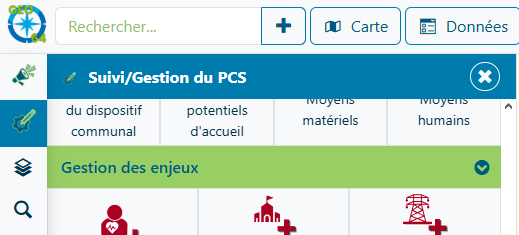
<details id="bkmrk-%E2%9A%A0%EF%B8%8Favant-toute-chose%2C-2"><summary>⚠️Avant toute chose, Vérifiez que vous êtes dans le menu Suivi/Gestion du PCS</summary>

[![image.png](https://filez.apgl64.fr/uploads/images/gallery/2025-10/scaled-1680-/aDzimage.png)](https://filez.apgl64.fr/uploads/images/gallery/2025-10/aDzimage.png)

</details>1. Cliquer sur le raccourci **Déplacer un point** [![image.png](https://filez.apgl64.fr/uploads/images/gallery/2026-02/scaled-1680-/SHoimage.png)](https://filez.apgl64.fr/uploads/images/gallery/2026-02/SHoimage.png)
2. Cliquer sur le point à déplacer, un rond apparait au centre :  
    [![image.png](https://filez.apgl64.fr/uploads/images/gallery/2026-02/scaled-1680-/L6Simage.png)](https://filez.apgl64.fr/uploads/images/gallery/2026-02/L6Simage.png)
3. Placer le curseur dessus, cliquer, maintenir et déplacer  
      
    [![Enregistrement 2026-02-11 113611.gif](https://filez.apgl64.fr/uploads/images/gallery/2026-02/enregistrement-2026-02-11-113611.gif)](https://filez.apgl64.fr/uploads/images/gallery/2026-02/enregistrement-2026-02-11-113611.gif)
4. Enregistrer la fiche  
    [![image.png](https://filez.apgl64.fr/uploads/images/gallery/2026-02/scaled-1680-/Bqiimage.png)](https://filez.apgl64.fr/uploads/images/gallery/2026-02/Bqiimage.png)
5. Repasser en mode **Sélection** (mode actif par défaut) si tous les points souhaités ont été déplacés [![image.png](https://filez.apgl64.fr/uploads/images/gallery/2026-02/scaled-1680-/uaPimage.png)](https://filez.apgl64.fr/uploads/images/gallery/2026-02/uaPimage.png)

#### Je veux modifier une fiche

<details id="bkmrk-%E2%9A%A0%EF%B8%8Favant-toute-chose%2C"><summary>⚠️Avant toute chose, Vérifiez que vous êtes dans le menu Suivi/Gestion du PCS</summary>

[![image.png](https://filez.apgl64.fr/uploads/images/gallery/2025-10/scaled-1680-/aDzimage.png)](https://filez.apgl64.fr/uploads/images/gallery/2025-10/aDzimage.png)

</details>1. Activer le mode édition rapide  
    Le mode édition rapide permet de ne pas avoir à cliquer sur le crayon vert à chaque ouverture de fiche. En effet, cette dernière s'ouvrira automatiquement en mode édition.  
    [![image.png](https://filez.apgl64.fr/uploads/images/gallery/2026-02/scaled-1680-/LBPimage.png)](https://filez.apgl64.fr/uploads/images/gallery/2026-02/LBPimage.png)
    
    Un petit message en bas à droite indique si le mode vient d'être activé ou non.
2. Sélectionner le point à modifier en cliquant dessus  
    [![image.png](https://filez.apgl64.fr/uploads/images/gallery/2026-02/scaled-1680-/nvvimage.png)](https://filez.apgl64.fr/uploads/images/gallery/2026-02/nvvimage.png)
3. Ouvrir la fiche  
    [![image.png](https://filez.apgl64.fr/uploads/images/gallery/2026-02/scaled-1680-/pADimage.png)](https://filez.apgl64.fr/uploads/images/gallery/2026-02/pADimage.png)
4. La fiche s'ouvre en édition, il ne reste plus qu'à modifier le formulaire puis sauvegarder  
    [![image.png](https://filez.apgl64.fr/uploads/images/gallery/2026-02/scaled-1680-/4YVimage.png)](https://filez.apgl64.fr/uploads/images/gallery/2026-02/4YVimage.png)
    
    #####   
    ❓<span style="color: rgb(224, 62, 45);">Ma fiche ne s'est pas ouverte en mode édition </span>

Si votre fiche n'est pas en mode édition par défaut, cela signifie que le mode d'édition rapide n'a pas été activée. Vous pouvez éditer votre fiche en cliquant sur le crayon vert en haut à droite.

[![image.png](https://filez.apgl64.fr/uploads/images/gallery/2026-02/scaled-1680-/xuAimage.png)](https://filez.apgl64.fr/uploads/images/gallery/2026-02/xuAimage.png)