
Ajouter des personnes, des moyens ou des lieux
Enjeux
⚠️Avant toute chose, Vérifiez que vous êtes dans le menu Suivi/Gestion du PCS
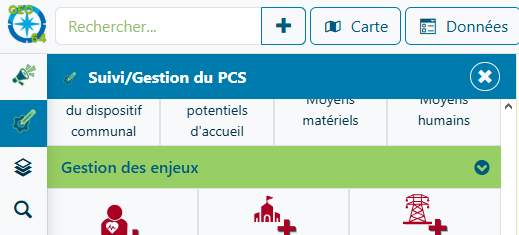
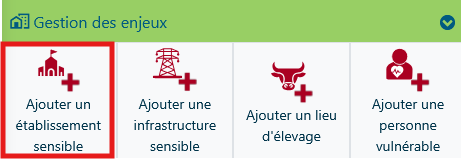
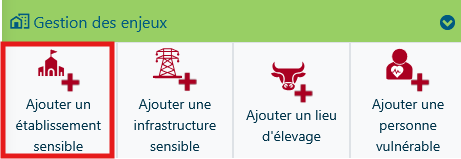
- Dans le groupe Gestion des enjeux, sélectionnez sur la catégorie de votre choix. Par exemple Etablissement sensible
- Sur la carte, cliquez sur le bâtiment concerné.
-
La fiche de saisie s'ouvre. Renseignez la fiche de saisie avec les éléments dont vous disposez. Par défaut l'adresse est complétée via le point d'adressage le plus proche.
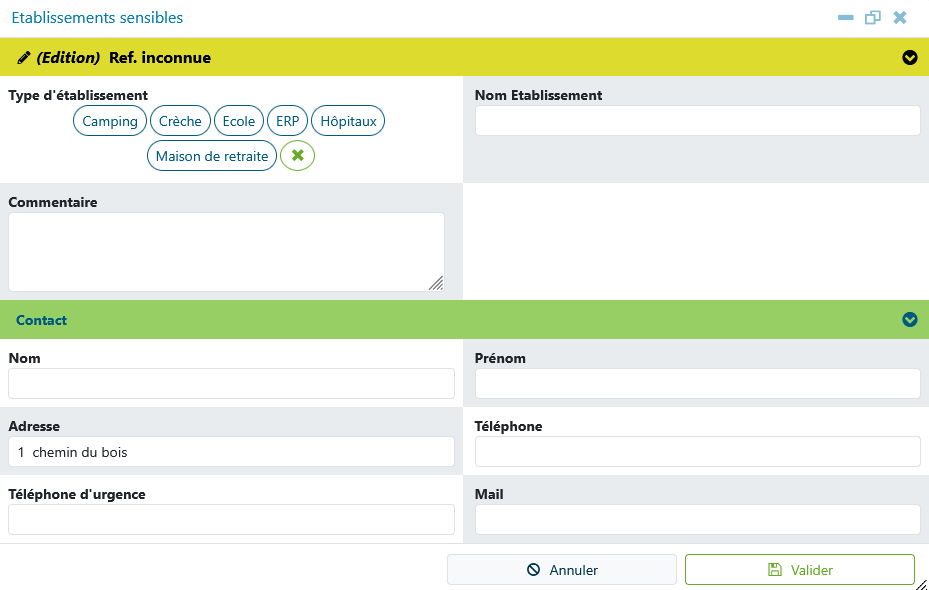
Le groupe Contact contient les informations de la personne pouvant être contactée en cas de crise. Il s'agit donc d'une personne disponible.
- Une fois les informations saisies, validez.
Moyens humains
⚠️Avant toute chose, Vérifiez que vous êtes dans le menu Suivi/Gestion du PCS
- Ouvrez le groupe Gestion des moyens humains en cliquant sur le bandeau vert.
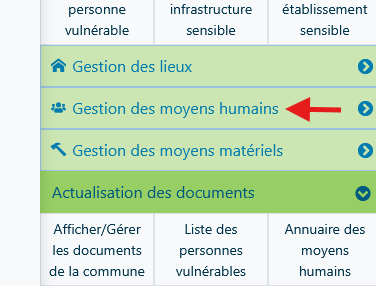
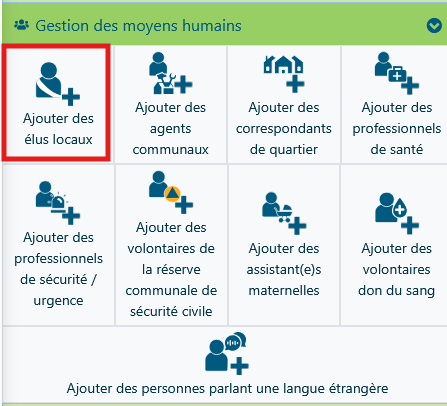
- Sélectionnez sur la catégorie de votre choix. Par exemple "Elus communaux"
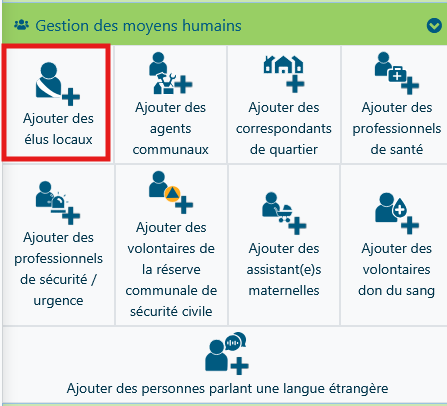
- Cliquez sur la carte à l'endroit souhaité (adresse personnelle / professionnelle suivant les cas
-
La fiche de saisie s'ouvre.
Toutes les personnes sont recensées dans l'annuaire des personnes ressources.Cela afin de pouvoir recenser une personne dans plusieurs catégories sans créer de doublon.
- Renseignez la fiche de saisie avec les éléments dont vous disposez. Par défaut l'adresse est complétée via le point d'adressage le plus proche.
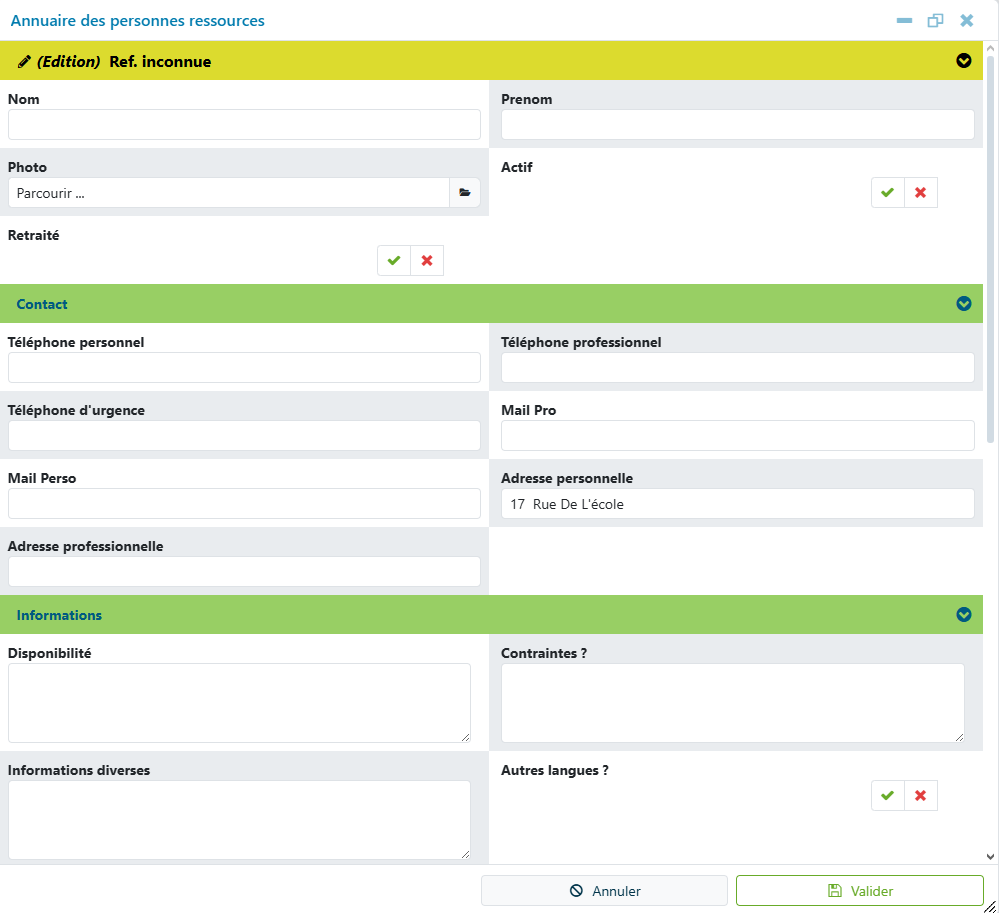
Vous pouvez dérouler la fiche afin de compléter d'autres catégories si besoin :
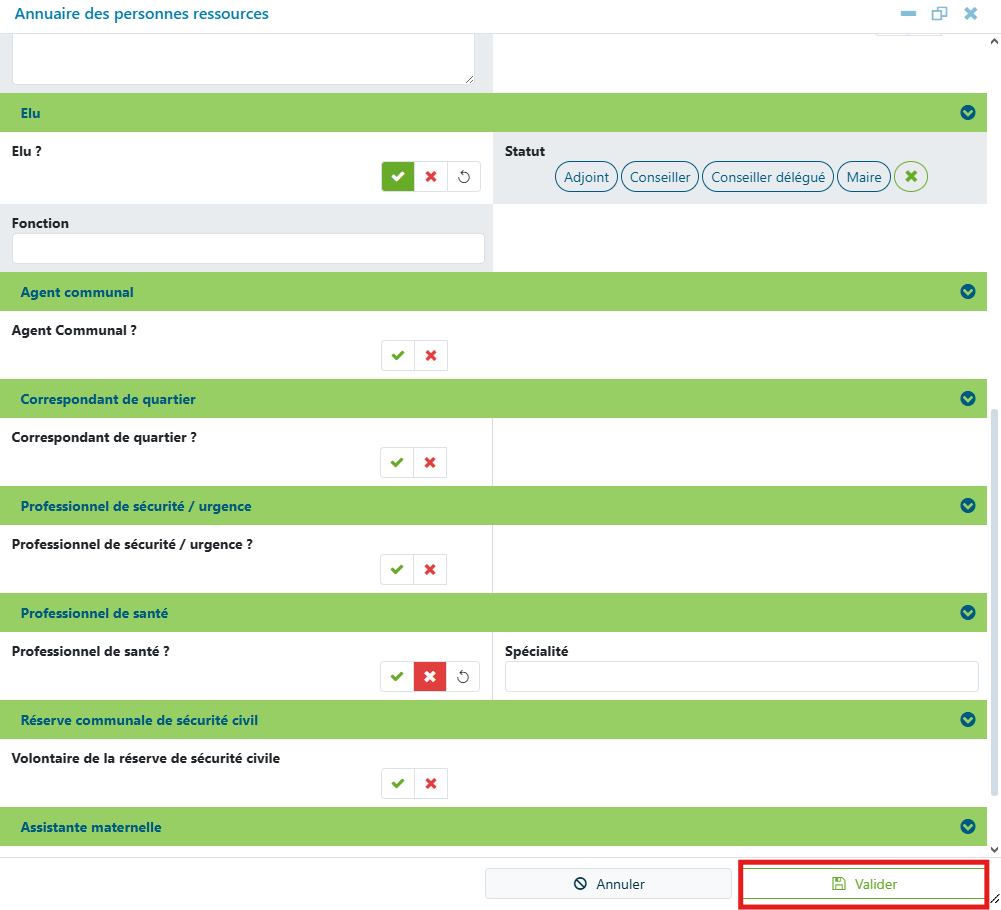
- Une fois les informations saisies, validez.
Moyens matériels
⚠️Avant toute chose, Vérifiez que vous êtes dans le menu Suivi/Gestion du PCS
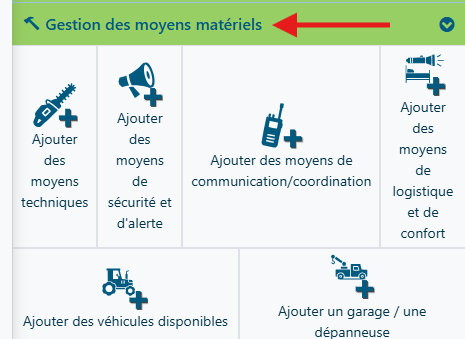
- Ouvrez le groupe Gestion des moyens matériels en cliquant sur le bandeau vert
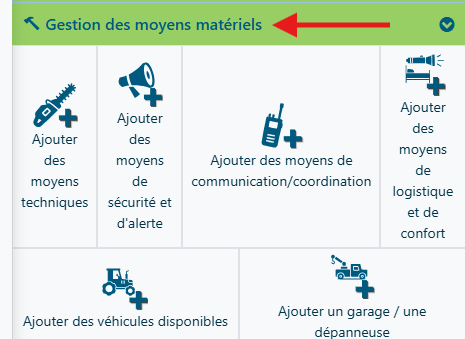
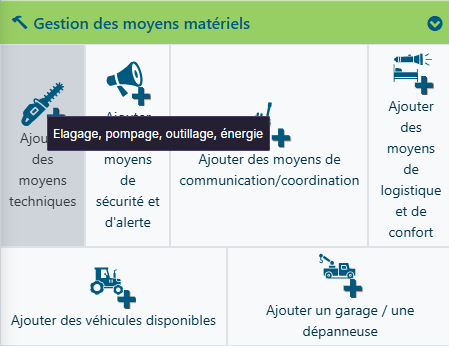
- Choisissez le moyen à ajouter, par exemple Moyen techniques
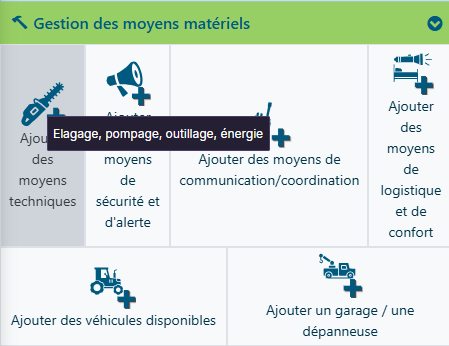
En cas de doute, une infobulle vous informe du type de moyens contenus dans ce groupe :
- Cliquez sur la carte à l'endroit du stockage
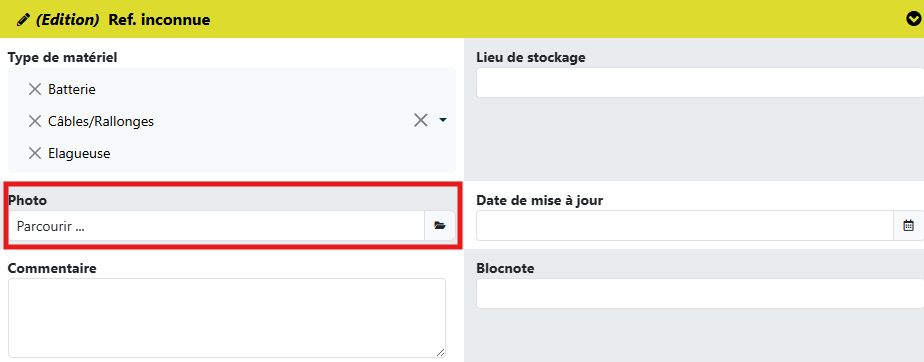
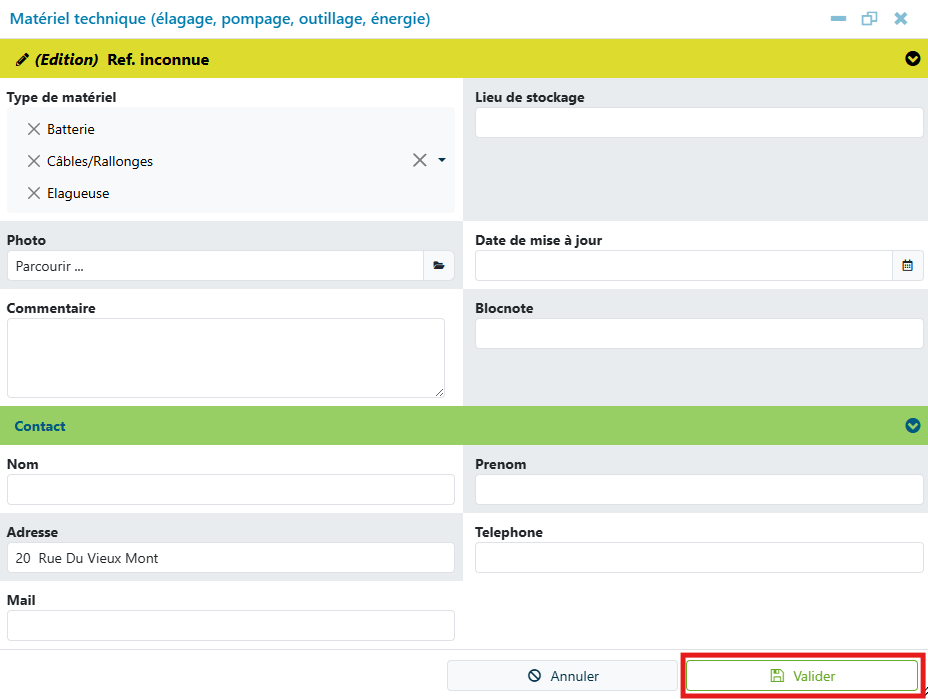
- La fiche s'ouvre vous pouvez notamment :
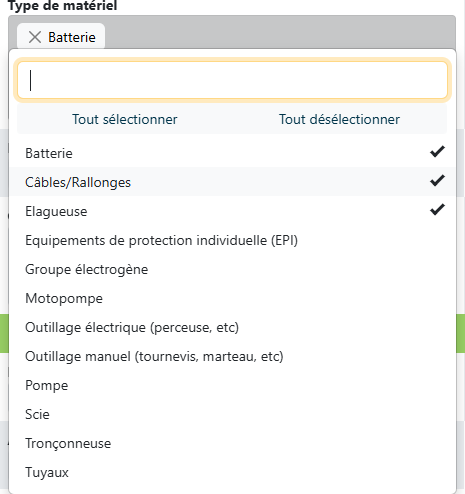
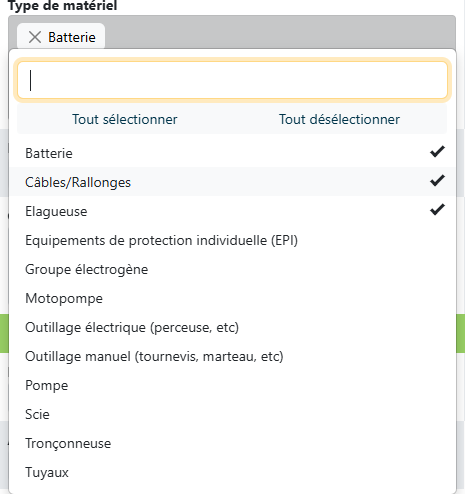
- Ajouter le type de matériel. Cliquez sur chaque élément disponible
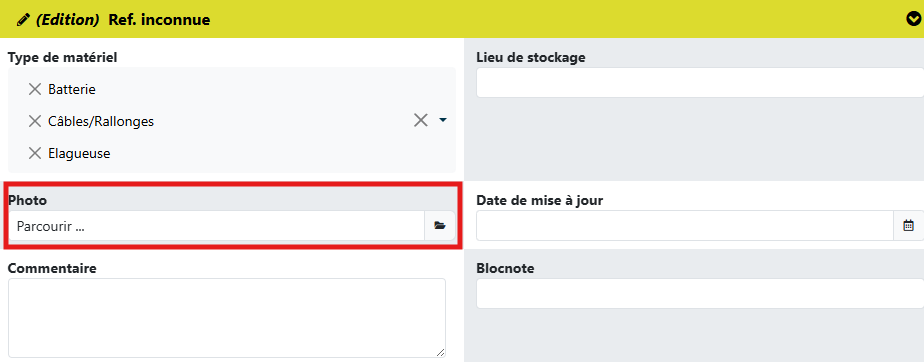
- Ajouter une photo du lieu de stockage pour faciliter l'accès
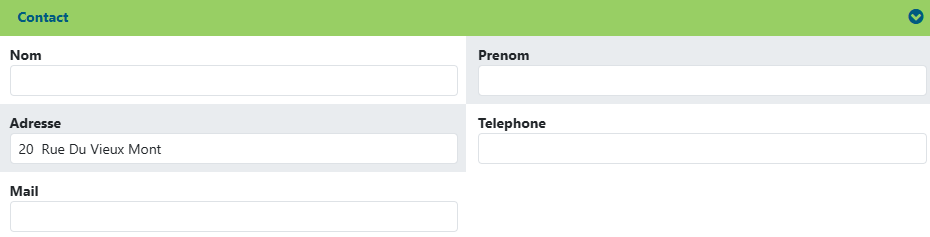
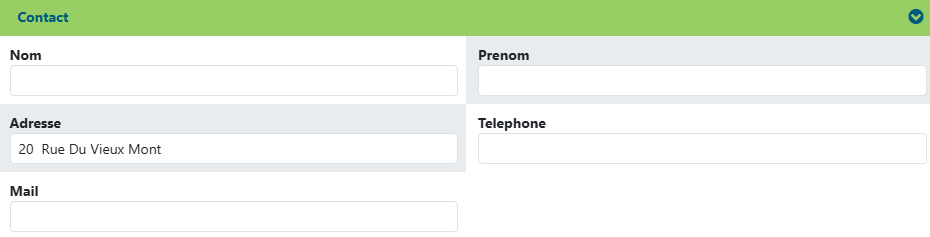
- Complétez les coordonnées de la personne à contacter
- Une fois la fiche complétée, validez.
- Ajouter le type de matériel. Cliquez sur chaque élément disponible
Lieux d'accueil
⚠️Avant toute chose, Vérifiez que vous êtes dans le menu Suivi/Gestion du PCS
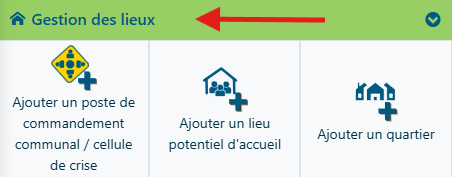
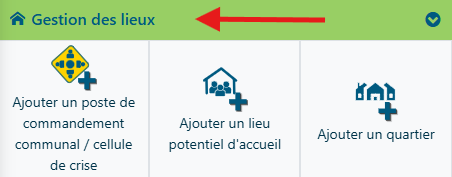
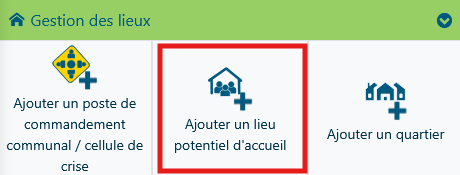
- Ouvrez le groupe Gestion des lieux en cliquant sur le bandeau vert
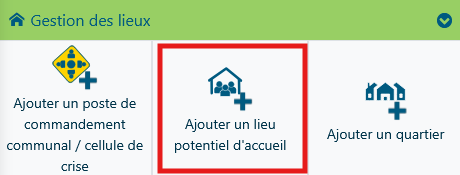
- Choisissez lieu potentiel d'accueil
- Cliquez sur la carte à l'endroit du lieu
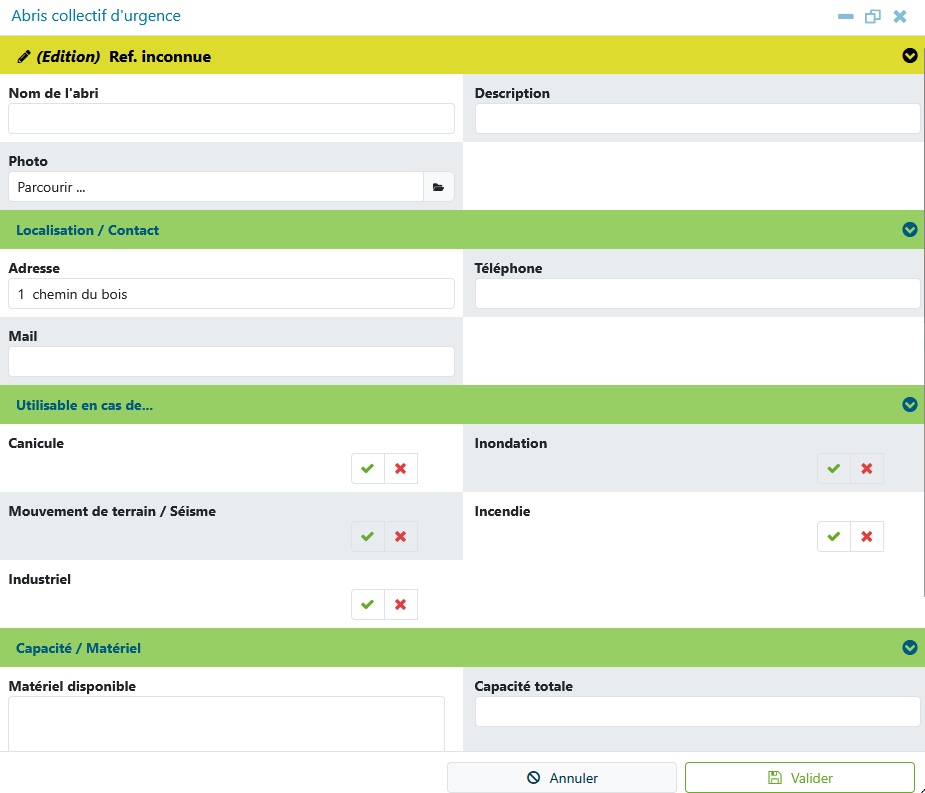
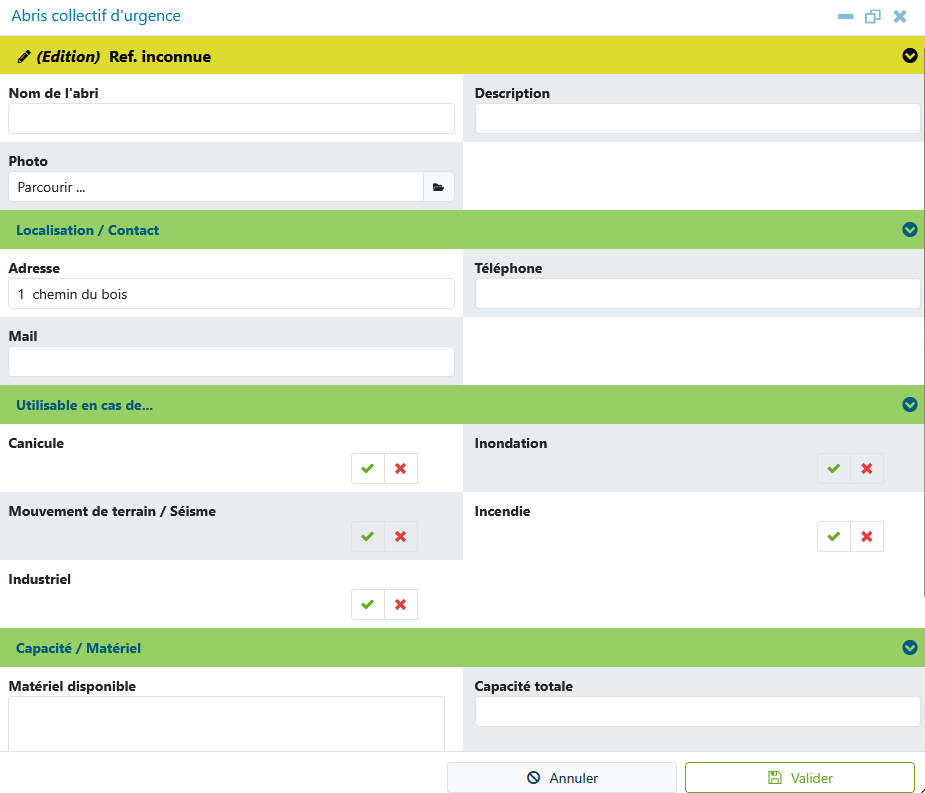
- La fiche s'ouvre vous pouvez notamment : vous pourrez définir les cas d'usage en fonction des risques ainsi que le matériel disponible
- Une fois la fiche complétée, validez.
Poste de commandement / Cellule de crise
⚠️Avant toute chose, Vérifiez que vous êtes dans le menu Suivi/Gestion du PCS
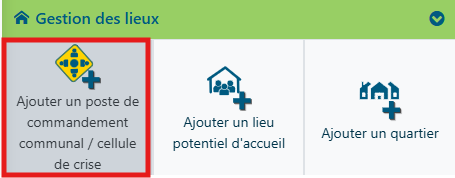
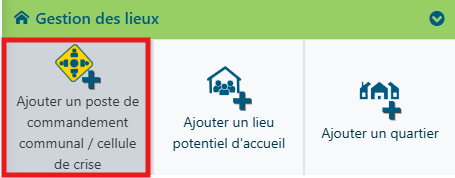
- Ouvrez le groupe Gestion des lieux en cliquant sur le bandeau vert
- Choisissez le lieu Poste de commandement
-
Cliquez sur la carte à l'endroit du lieu
-
La fiche s'ouvre
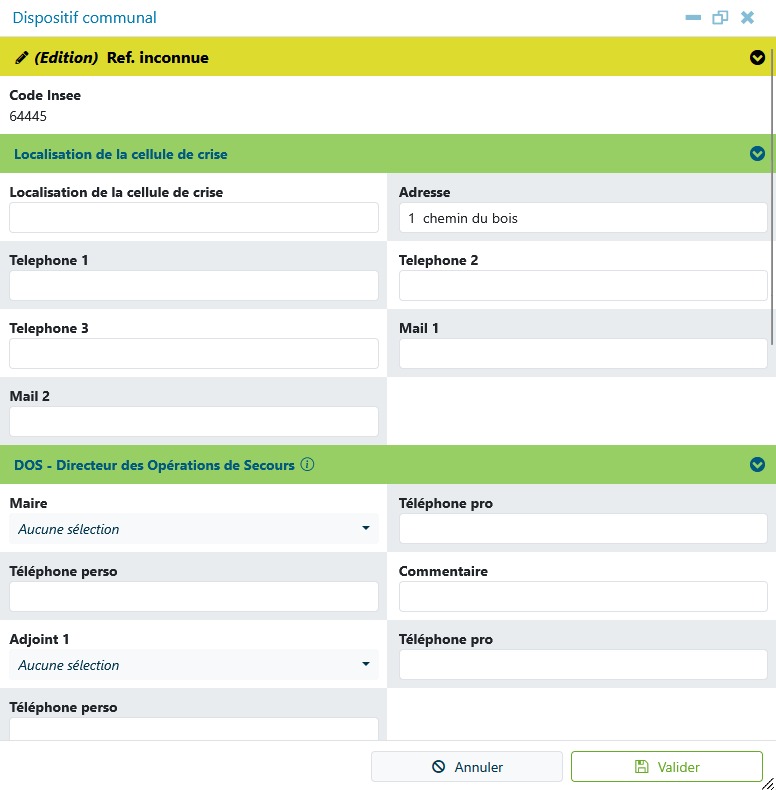
- Vous pouvez notamment :renseigner le directeur des opérations de Secours et le responsable des actions communales.
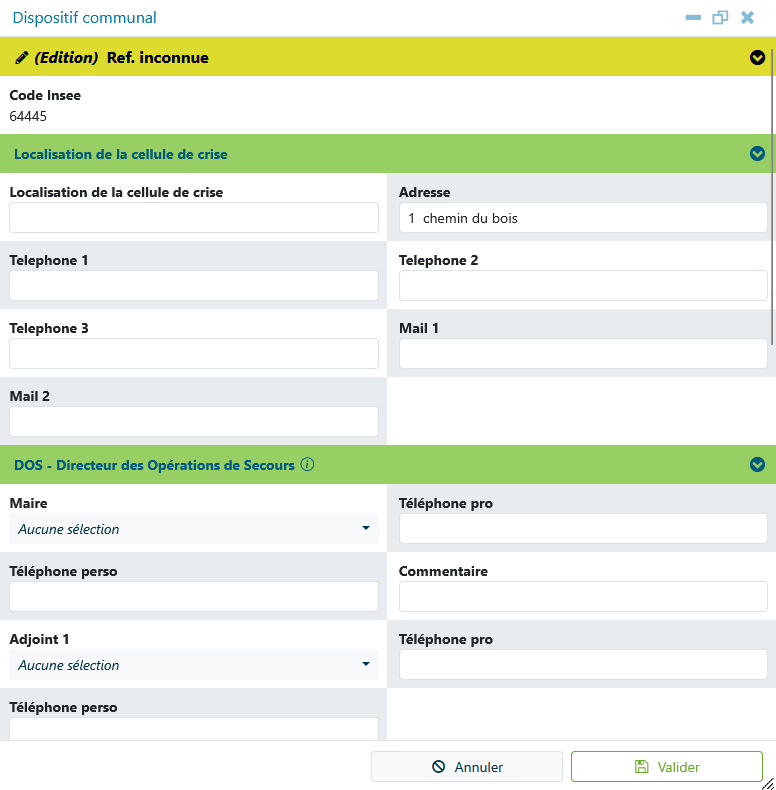
En passant le souris sur le ℹ️, vous trouverez une définition.
⚠️Si les listes déroulantes sont vides cela signifie que vous n'avez pas renseigné d'élu préalablement.
➡️ Validez la fiche puis cliquez sur Ajouter un élu.
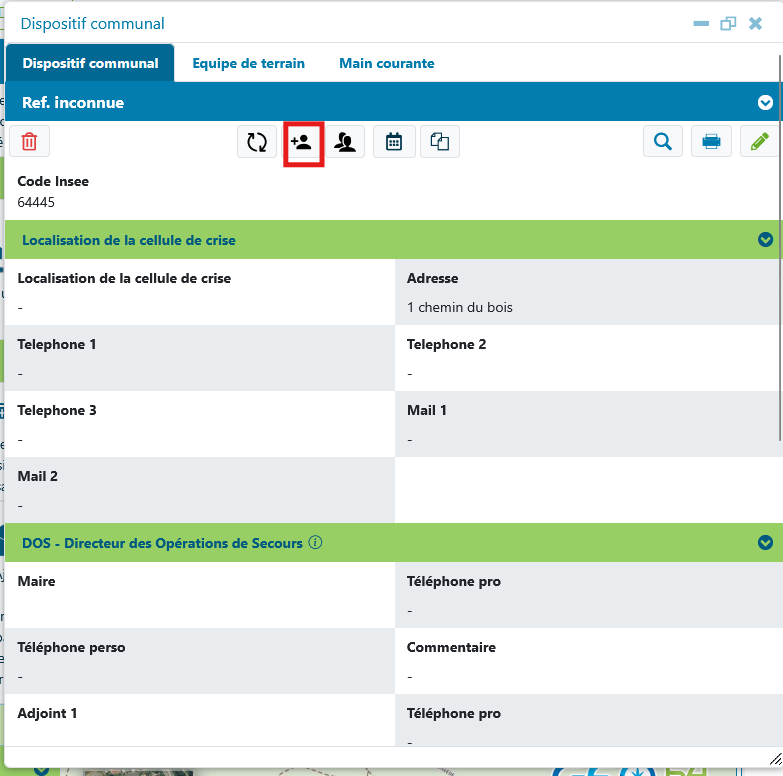
Remplissez la fiche Annuaire puis valider.
Passez le formulaire Dispositif communal en édition
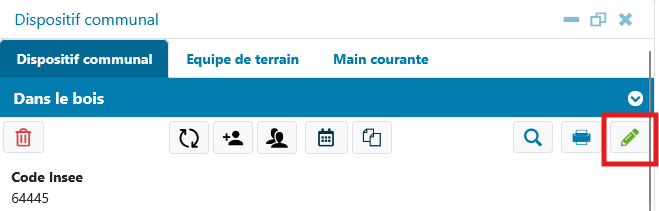
Puis terminez de compléter votre fiche.