Modifier un point
MoyensJe humainsveux déplacer un point
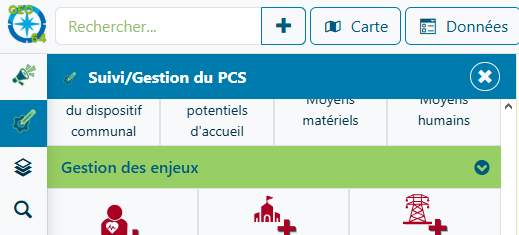
⚠️Avant toute chose, Vérifiez que vous êtes dans le menu Suivi/Gestion du PCS
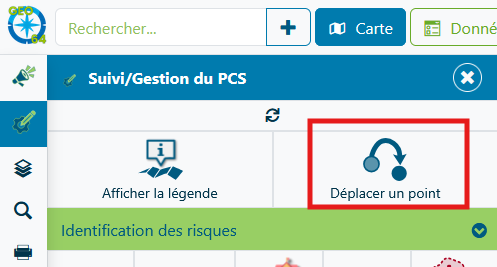
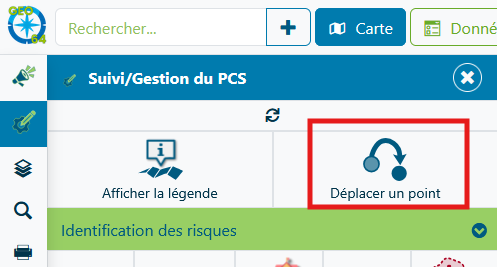
- Cliquer sur le raccourci Déplacer un point
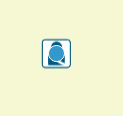
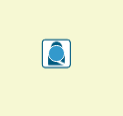
- Cliquer sur le point à déplacer, un rond apparait au centre :
- Placer le curseur dessus, cliquer, maintenir et déplacer
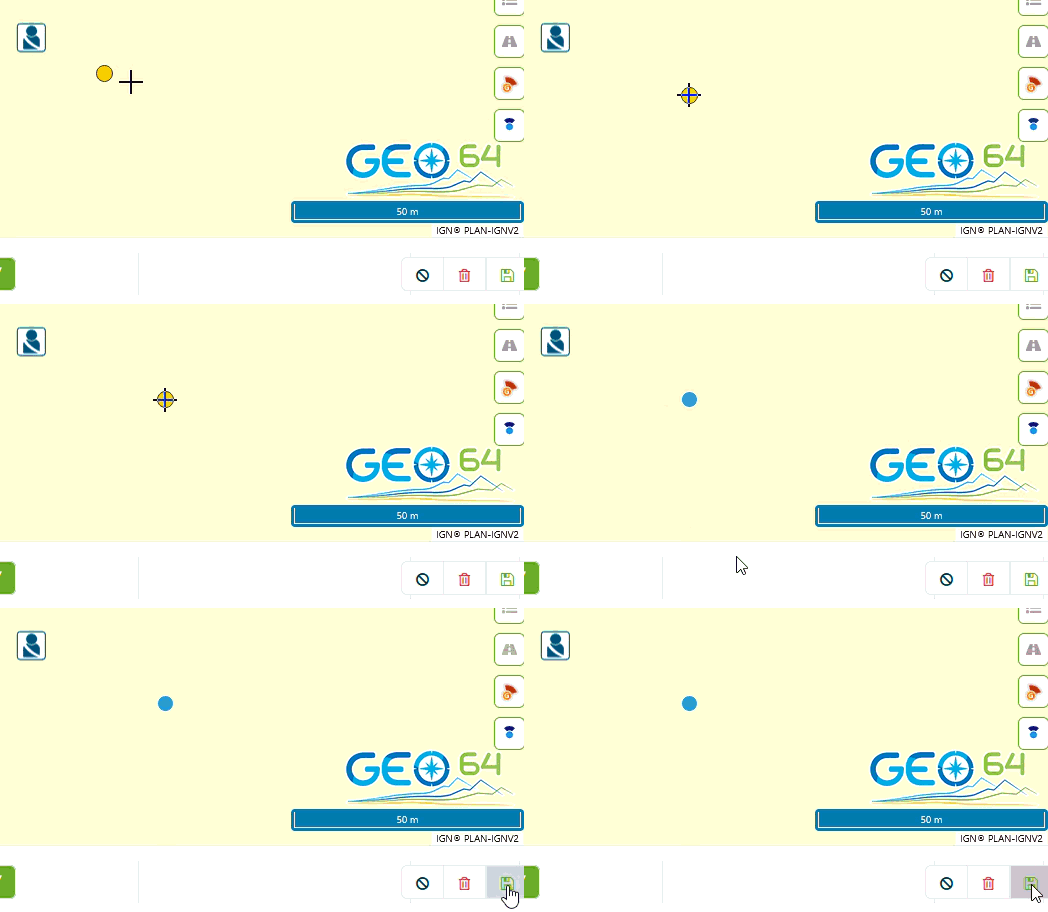
- Enregistrer la fiche

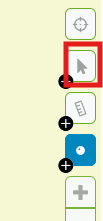
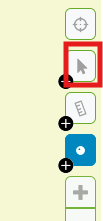
- Repasser en mode Sélection (mode actif par défaut) si tous les points souhaités ont été déplacés

Je veux modifier une fiche
⚠️Avant toute chose, Vérifiez que vous êtes dans le menu Suivi/Gestion du PCS
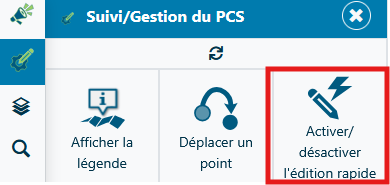
OuvrezActiver legroupemodeGestionéditiondesrapide
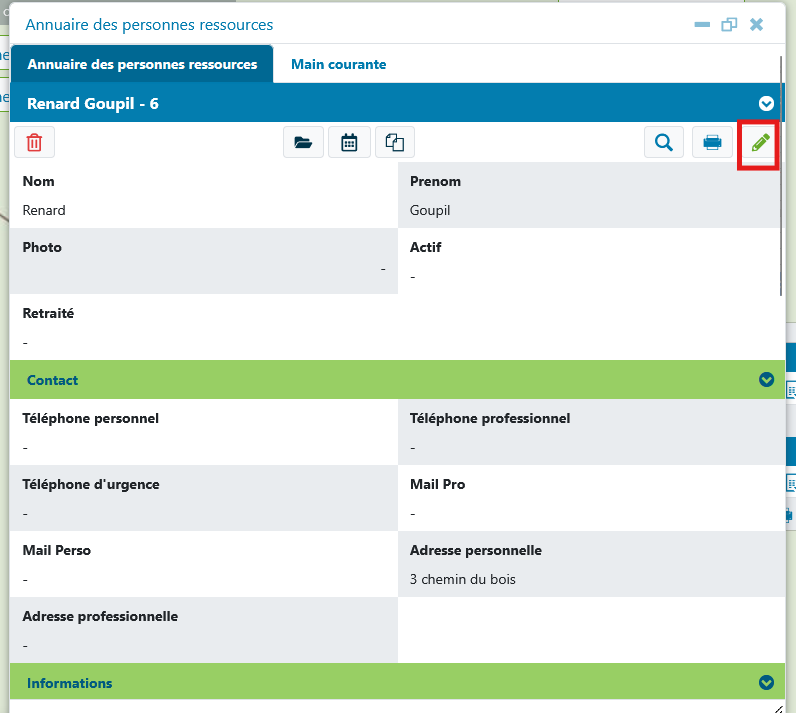
Lemoyensmodehumainsédition rapide permet de ne pas avoir à cliquer sur le crayon vert à chaque ouverture de fiche. En effet, cette dernière s'ouvrira automatiquement en mode édition.
Un petit message en bas à droite indique si le mode vient d'être activé ou non.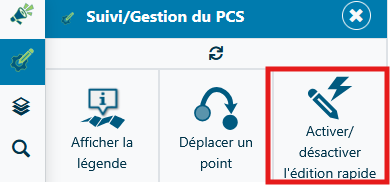
- Sélectionner le point à modifier en cliquant
sur le bandeau vert.
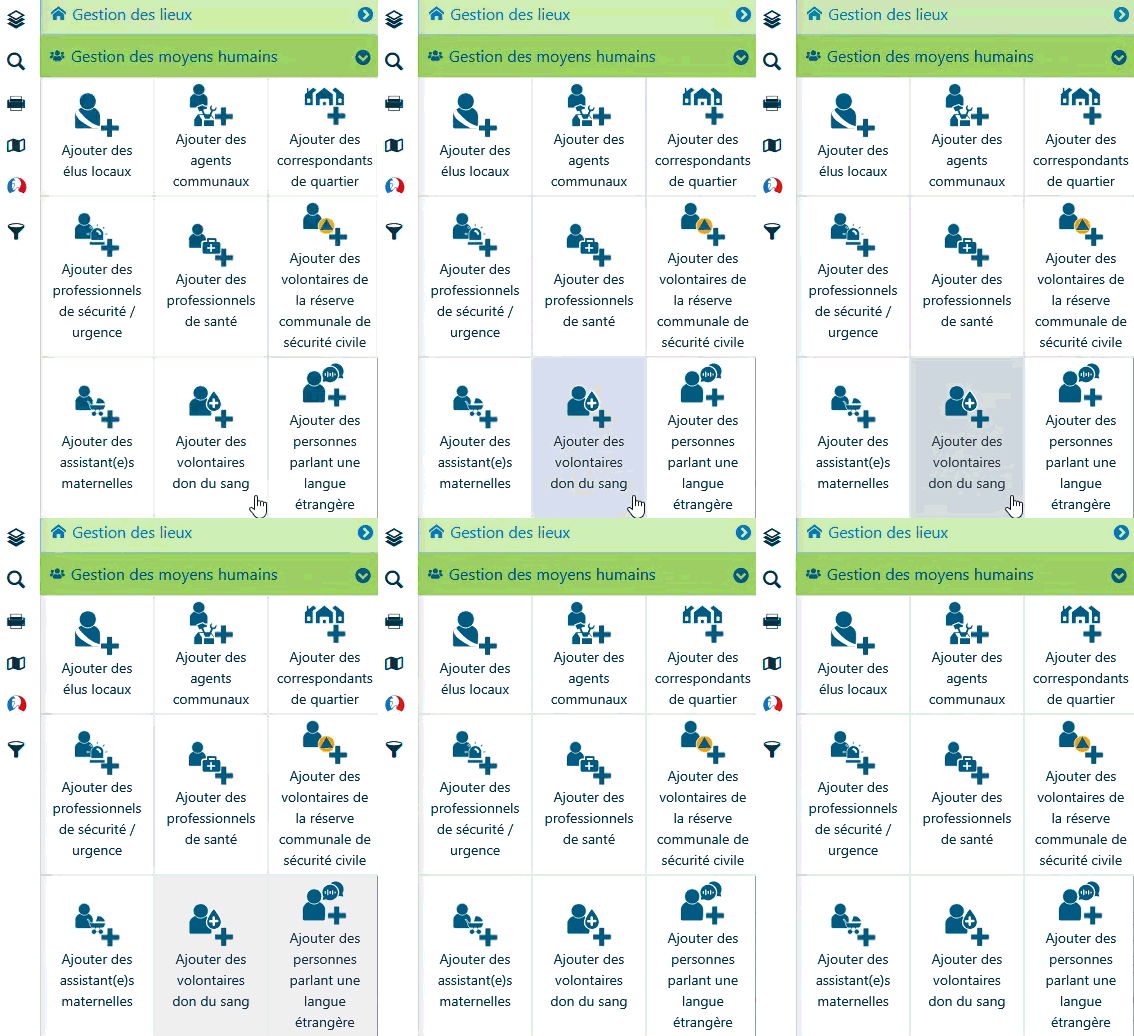
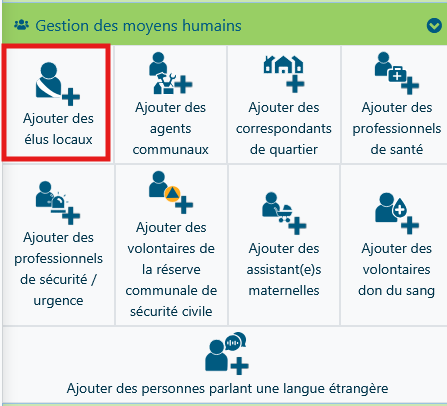
Sélectionnez sur la catégorie de votre choix. Par exemple "Elus communaux"dessus
Cliquez sur la carte à l'endroit souhaité (adresse personnelle / professionnelle suivant les casLa fiche de saisie s'ouvre.
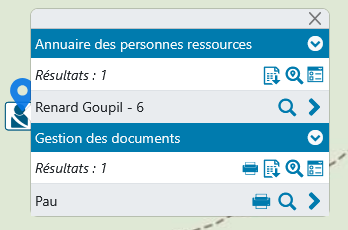
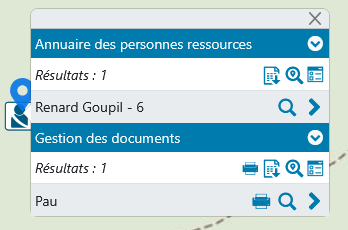
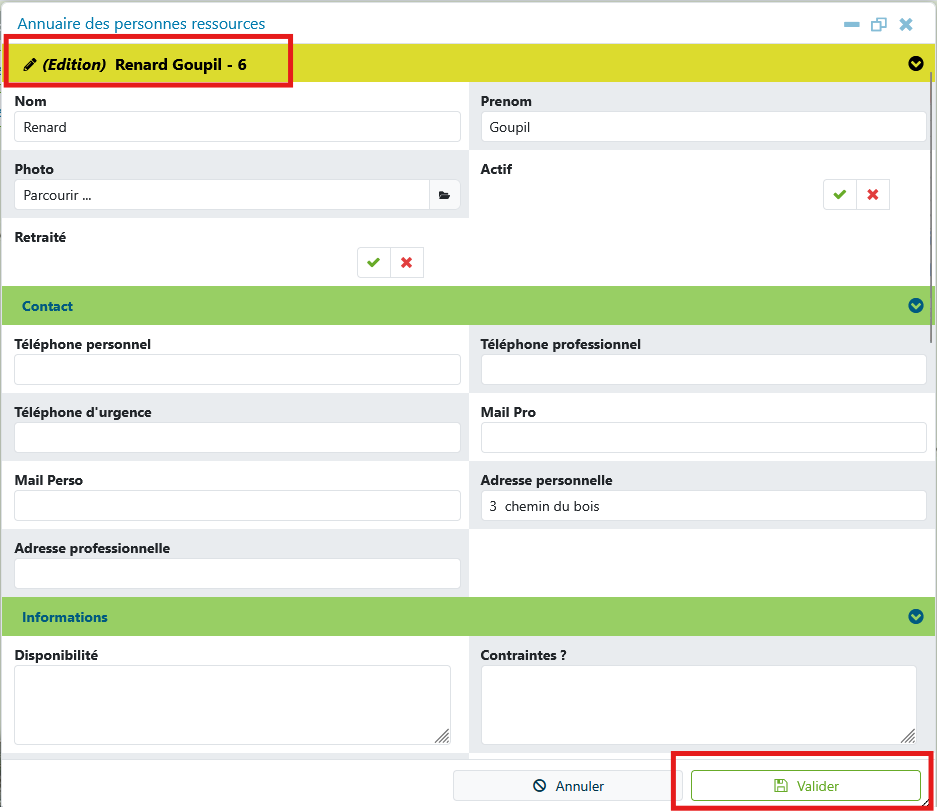
Toutes les personnes sont recensées dans l'annuaire des personnes ressources.Cela afin de pouvoir recenser une personne dans plusieurs catégories sans créer de doublon.
5. RenseignezOuvrir la fiche de saisie avec les éléments dont vous disposez. Par défaut l'adresse est complétée via le point d'adressage le plus proche.
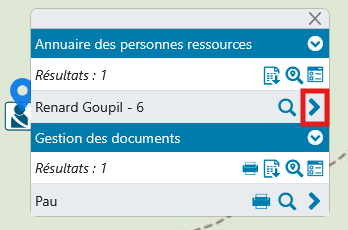
Vous pouvez dérouler la fiche afin de compléter d'autres catégories si besoin :
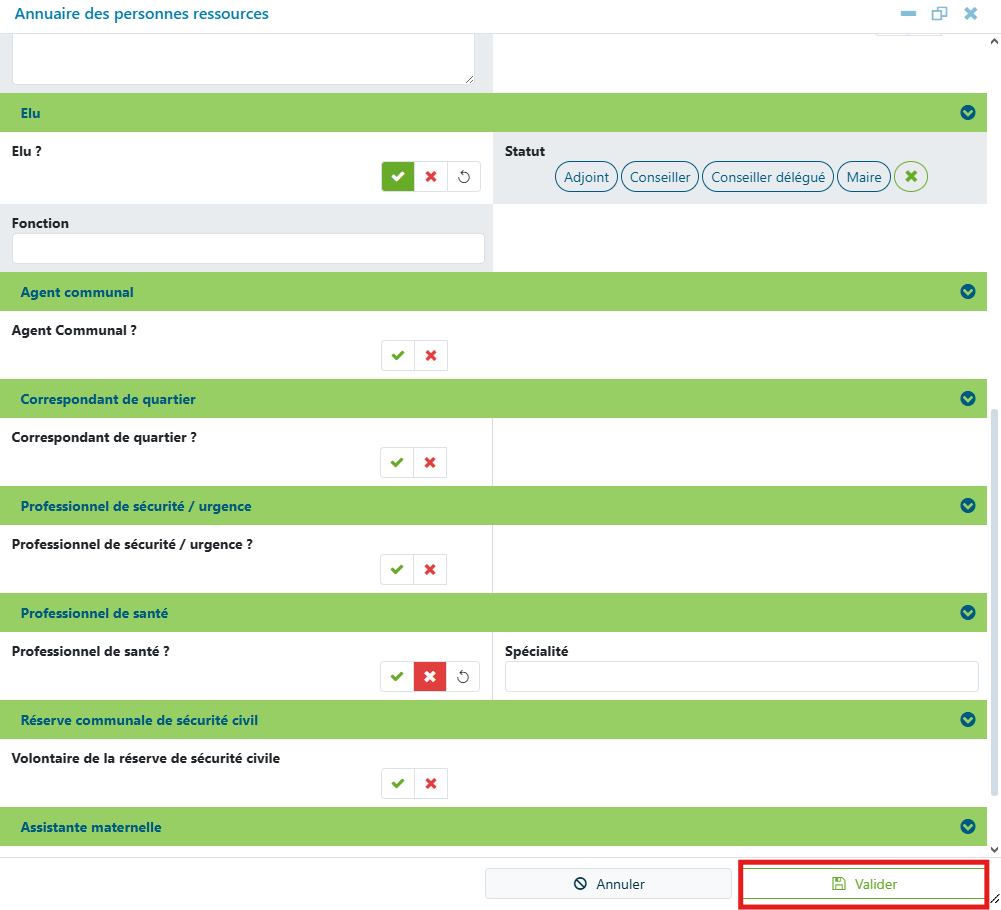
Une fois les informations saisies, validez.
Moyens matériels
⚠️Avant toute chose, Vérifiez que vous êtes dans le menu Suivi/Gestion du PCS
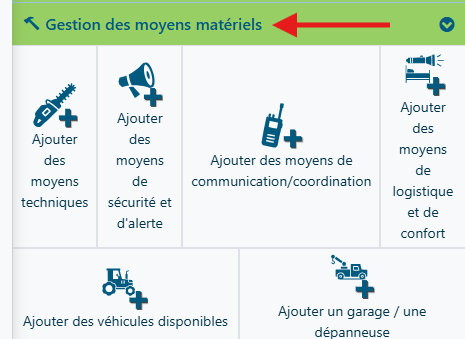
Ouvrez le groupeGestion des moyens matérielsen cliquant sur le bandeau vert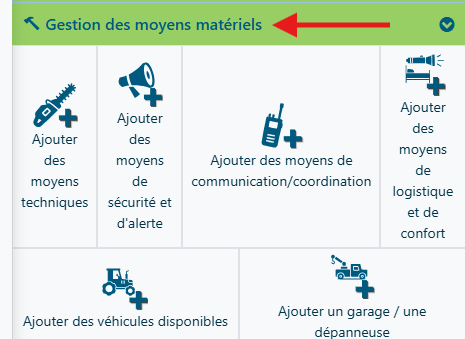
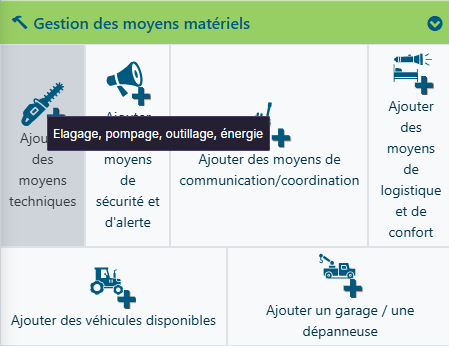
Choisissez le moyen à ajouter, par exempleMoyen techniquesEn cas de doute, une infobulle vous informe du type de moyens contenus dans ce groupe :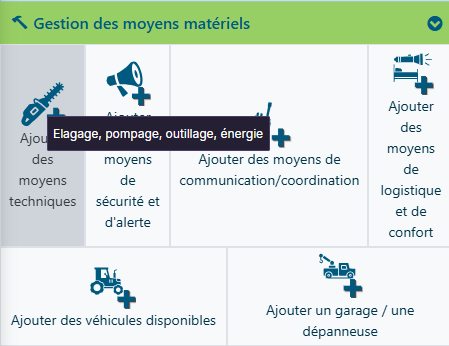
Cliquez sur la carte à l'endroit du stockage- La fiche s'ouvre
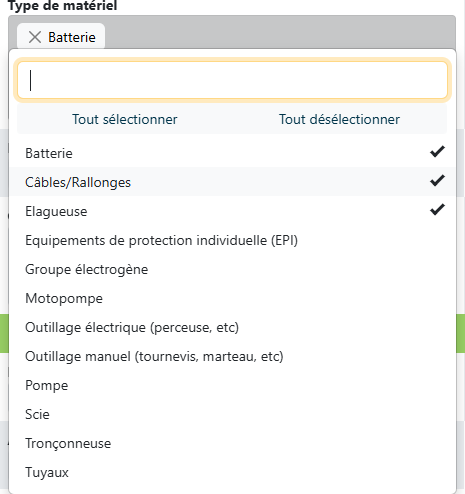
vousenpouvezédition,notammentil:ne- reste
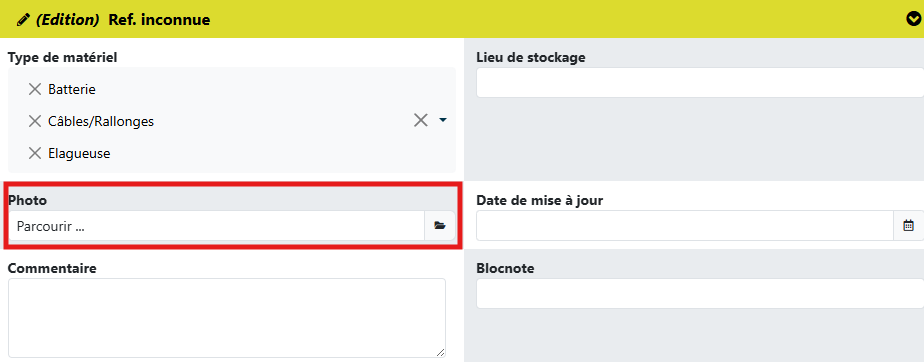
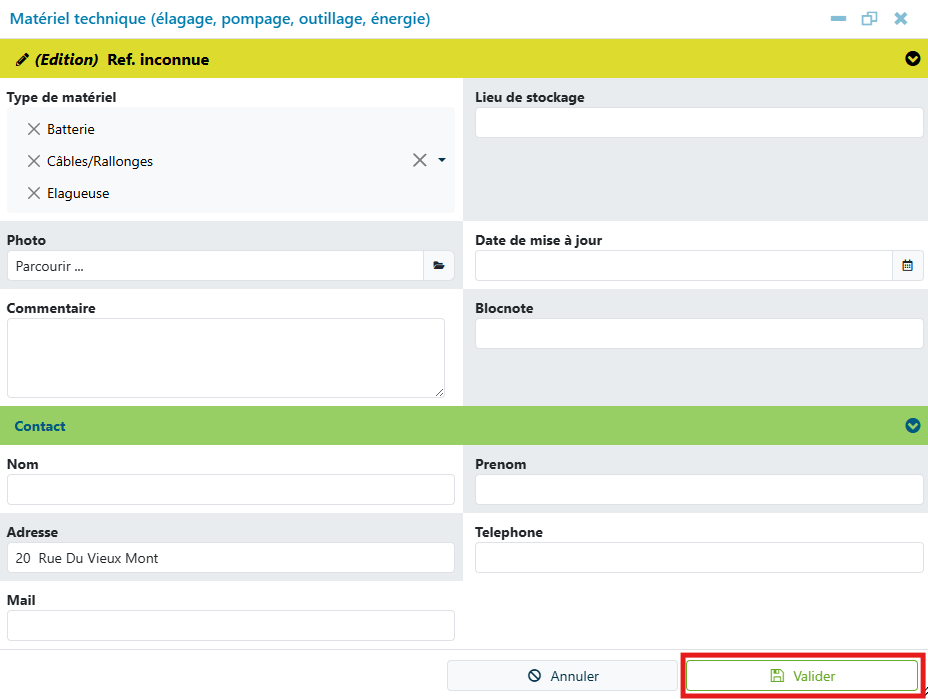
Ajouterplus qu'à modifier letypeformulairedepuismatériel. Cliquez sur chaque élément disponiblesauvegarder
Ajouter une photo du lieu de stockage pour faciliter l'accès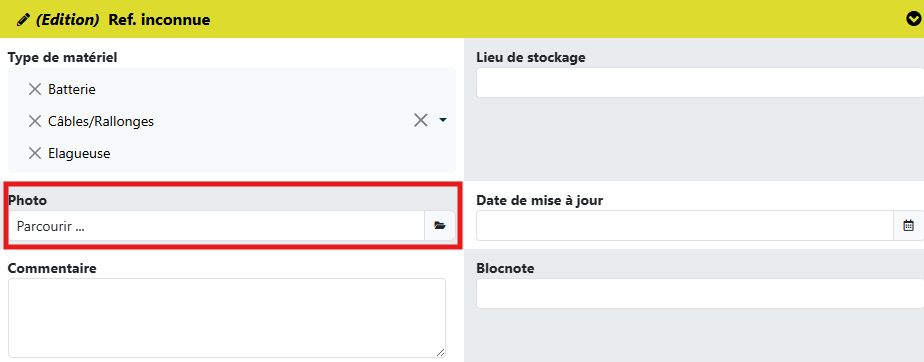
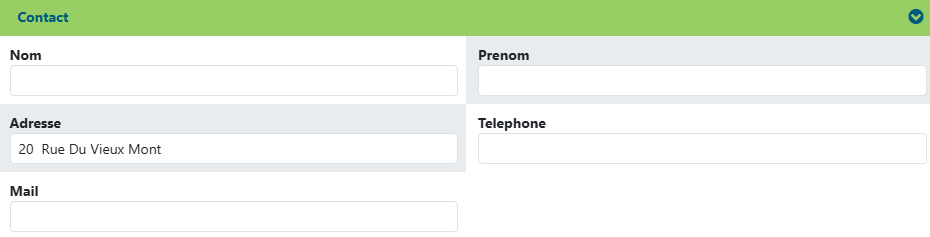
Complétez les coordonnées de la personne à contacter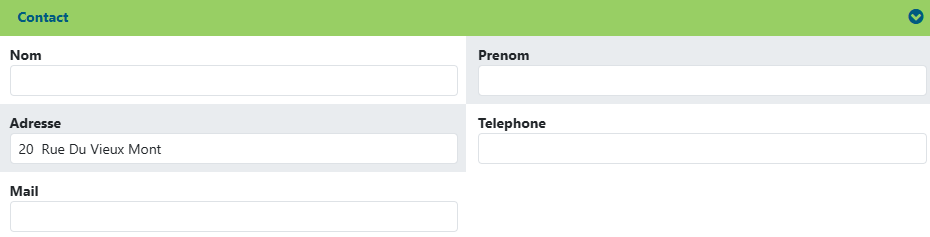
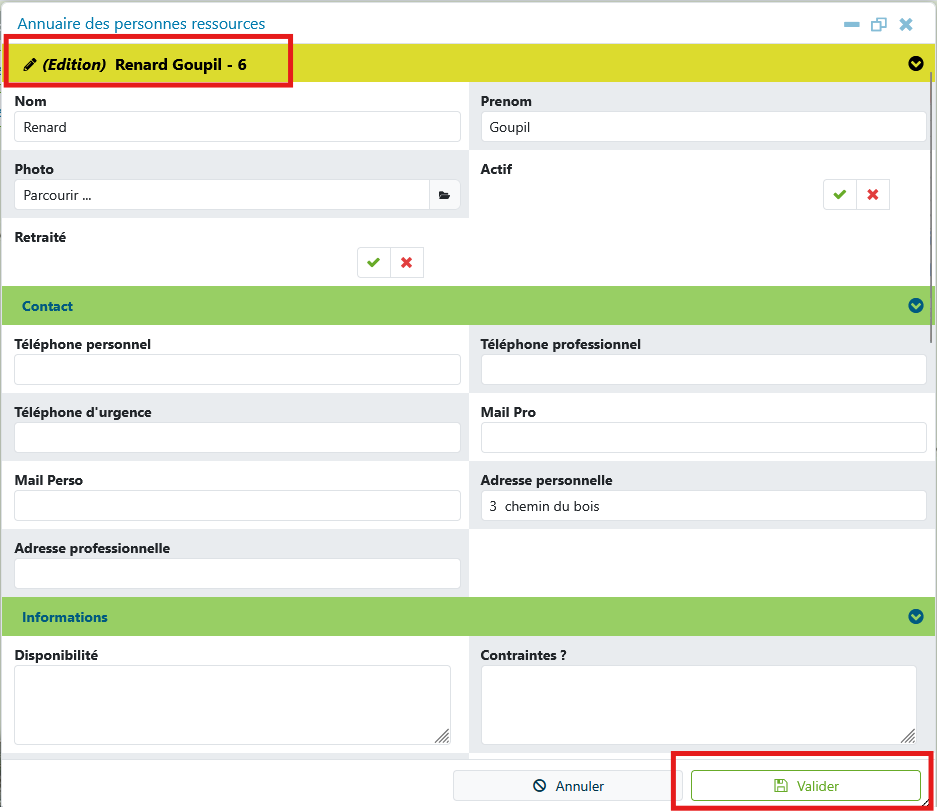
Une fois la❓Ma fichecomplétée,nevalidez.s'est
Lieuxvotre d'accueil
fiche n'est
n'a
été ⚠️Avantpas touteen chose,mode Vérifiezédition par défaut, cela signifie que vous êtes dans le menumode Suivi/Gestiond'édition durapide PCS
n'a
- activée.
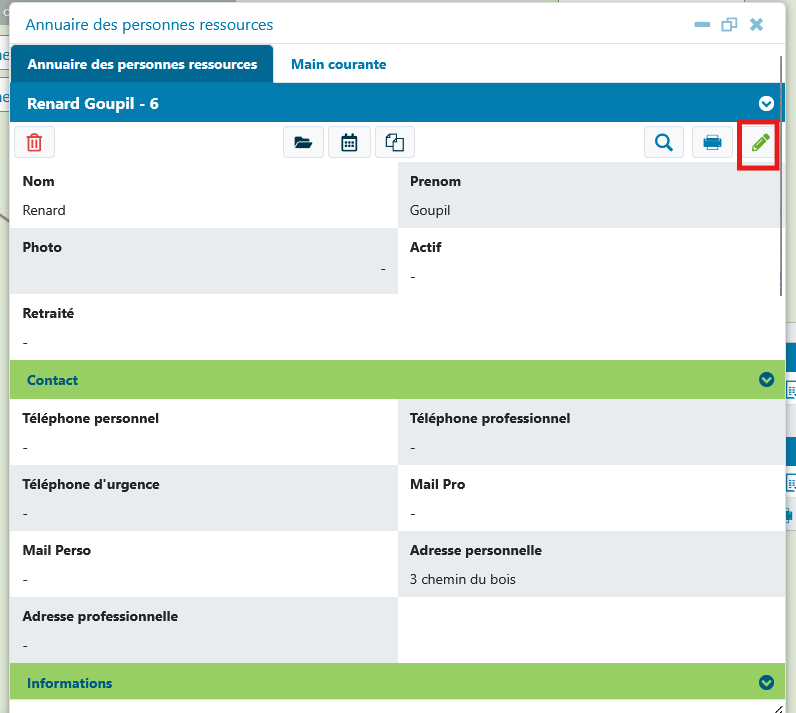
OuvrezVouslepouvezgroupeéditerGestionvotredesfichelieuxen cliquant sur lebandeaucrayon vert
en haut à droite.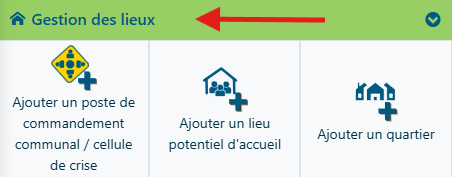
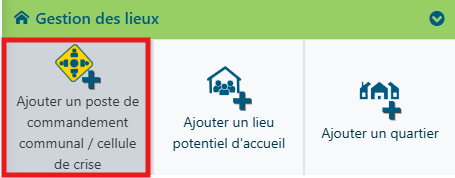
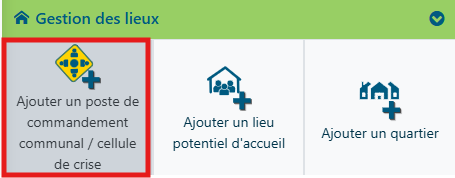
Choisissez le lieu à ajouter, par exemplePoste de commandement
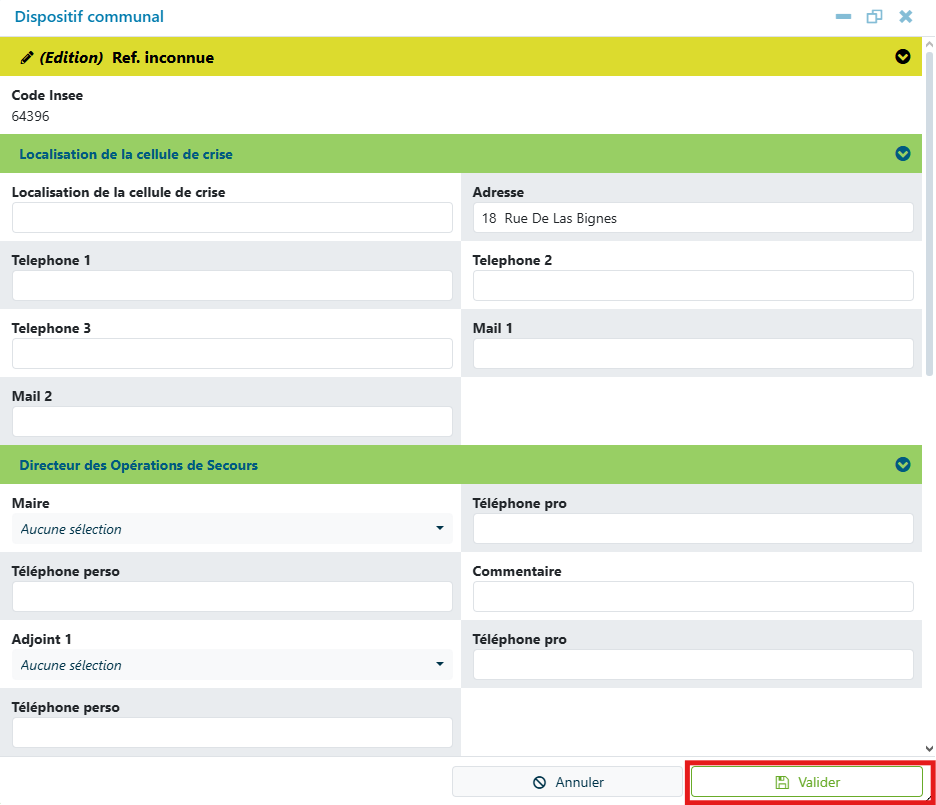
Cliquez sur la carte à l'endroit du lieuLa fiche s'ouvre vous pouvez notamment :renseigner le directeur des opérations de Secours et le responsable des actions communales.Dans le cas d'un lieu potentiel d'accueil vous pourrez définir les cas d'usage en fonction des risques ainsi que le matériel disponibleUne fois la fiche complétée, validez.